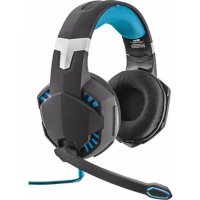
7.1 Bass Vibration Headset GXT 363 - Ακουστικά TRUST - Δωρεάν εγχειρίδιο χρήσης
Βρείτε δωρεάν το εγχειρίδιο της συσκευής 7.1 Bass Vibration Headset GXT 363 TRUST σε μορφή PDF.



| Μάρκα | Trust |
| Μοντέλο | 7.1 Bass Vibration Headset GXT 363 |
| Τύπος προϊόντος | Ενσύρματο ακουστικό gaming με μικρόφωνο |
| Συνδεσιμότητα | USB |
| Ήχος surround | 7.1 εικονικό (Xear Surround Max) |
| Δόνηση μπάσων | Ναι, ενεργοποιείται μέσω τηλεχειριστηρίου |
| Μικρόφωνο | Ενσωματωμένο, αφαιρούμενο, με λειτουργία σίγασης |
| Τηλεχειριστήριο | Ενσωματωμένο στο καλώδιο: ένταση, σίγαση, δόνηση, φωτισμός, σίγαση μικροφώνου |
| Φωτισμός | Ναι, ενεργοποιείται μέσω τηλεχειριστηρίου |
| Ισοσταθμιστής | Λογισμικό με προεπιλογές και προσαρμογή |
| Ηχητικά εφέ | Περιβαλλοντικά, αντιστροφή καναλιού, fade-out φωνής, μαγική φωνή |
| Συχνότητα δειγματοληψίας | 44,1 kHz / 48 kHz |
| Τροφοδοσία | USB (μέσω υπολογιστή) |
| Συμβατότητα | Windows (με συγκεκριμένο πρόγραμμα οδήγησης) |
| Μήκος καλωδίου | Περίπου 2 μέτρα (εκτίμηση) |
| Βάρος | Περίπου 350 g (εκτίμηση) |
| Συντήρηση | Καθαρίστε με ένα στεγνό και μαλακό πανί |
| Προφυλάξεις | Μην εκθέτετε σε υγρασία, αποφύγετε κραδασμούς |
Συχνές ερωτήσεις - 7.1 Bass Vibration Headset GXT 363 TRUST
Ερωτήσεις χρηστών για 7.1 Bass Vibration Headset GXT 363 TRUST
0 ερώτηση για αυτή τη συσκευή. Απαντήστε σε αυτές που γνωρίζετε ή κάντε τη δική σας.
Κάντε μια νέα ερώτηση σχετικά με αυτή τη συσκευή
Κατεβάστε τις οδηγίες για το Ακουστικά σε μορφή PDF δωρεάν! Βρείτε το εγχειρίδιό σας 7.1 Bass Vibration Headset GXT 363 - TRUST και πάρτε ξανά την ηλεκτρονική σας συσκευή στα χέρια σας. Σε αυτή τη σελίδα δημοσιεύονται όλα τα έγγραφα που απαιτούνται για τη χρήση της συσκευής σας. 7.1 Bass Vibration Headset GXT 363 της μάρκας TRUST.
ΕΓΧΕΙΡΊΔΙΟ ΧΡΉΣΗΣ 7.1 Bass Vibration Headset GXT 363 TRUST
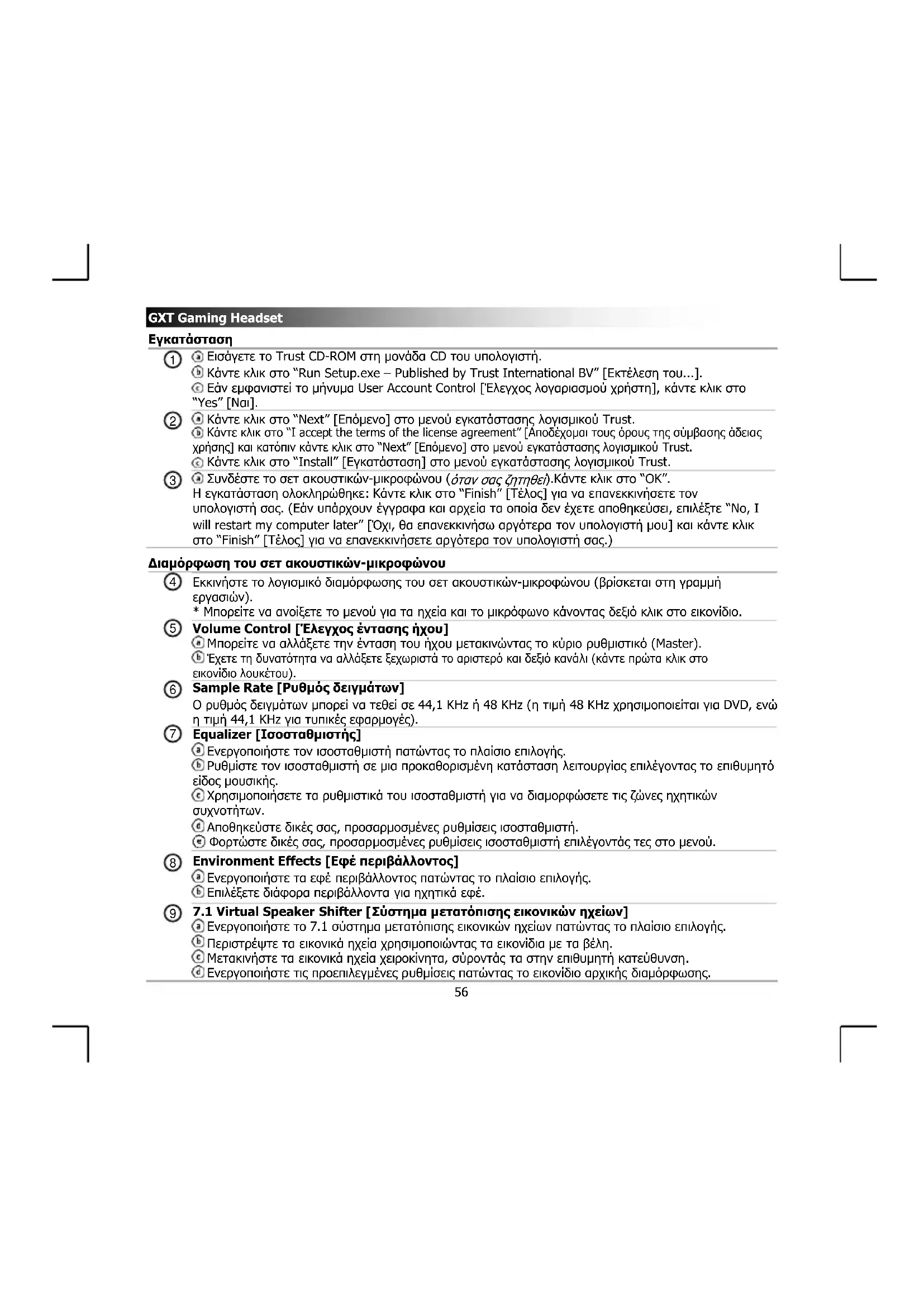
Eav εμφανισει το μήνυμα User Account Control [Ελεγχος λογαρίασμου χρηση], καντε κλικ στόθ "Yes" [Nai].
KavTe KIAK OTo "Next" [EnoEvO] oTo eVou EYkataaC loyioikou Trust.
KavTe KAIk OTo "I accept the terms of the license agreement" [Anodexoai Touc opou TnC oubaoc adiaac xponc] kai Katoniv KAVTe KAIk OTo "Next" [EnoEvO] oTo evou EyKatataaon, loyioikou Trust.
KavTe KAIk OTo "Install" [Eykarota] OTo evoE ykaTaOaOnc loiioikou Trust.
3 ③ SuVdote To oet aKouOTIKov-μiKpOvovou (otav oac zntnθe).Kavte kAIk OTO "OK".
H EYKATAOAn OLOKnnpθŋke: KAVTE KIAK 0To "Finish" [TéLoC] yia va enaveKKIVoTe Tov unoloyoiTn oac. (Eav unapxouv éyypapa kai apexia ta onoi dev exeTne anoθkeuoi, eniEeTne "No, I will restart my computer later" [Oxi, Ωa enaveKKivnoaw apyotepa Tov unoloyoiTn μou] kai KAVTE KIAK oTo "Finish" [TéLoC] yia va enaveKKivnoTe apyotepa Tov unoloyoiTn oac.)
AiaoppwaonTOUaETakouotikov-ikpopoovou
4 EKKIVOTE TO loyioikó diaoppwocTou aet akouotikw-v-ikpovou (piaketa otyn ypaun np
- Mnopeite va avoiEte To μevoù γia Ta ηεia Kaio μikpóφwO kavovTac δEjó κλιK ΘO EIKoviδio.
Volume Control [Eλεγχος εντασης ἡxou]
Mnopeite va aaaaEeTe TnV Evtaon Tou hou eTakivwvTac to Kupio puOmuTiko (Master).
ExTe Tn duVATOTnTa va aAaEETe Eexwpiota To apiotepo kai deEio kavai (KAVTE npota KAIK OTO EIKOVIO AoukEtou).
O puθμoc δειγματων μnορείν ατεθει σε 44,1 KHz n 48 KHz (η πιμ n 48 KHz xρησιροιειται για DVD, ενώ η πιμ n 44,1 KHz για τυπικες εφαρμογές).
⑦ Equalizer [IooTaθμoiTric]
Evpyonoiote ro 100taoitn natovtac to naiio eniayic
PurooTaOoiTn oE iia npokaOpioEvn kaotaaon aeitoupyiac eniEyovrtac to eHbunto EIOOCmuikic.
XpnoiunoiiaTe Ta puthetaiota Tou iooataoioTvi va diaopoppoe TIC ovec nxtikov ouxvotntow.
Anoynkeuote dkec oac, npooapuooevec puthetaic 100Taouotn.
ΦoPtoTe dikec oac, npoappuoevec puoiieic iooataiotn eniayovrtc t c to evou.
Environment Effects [Epe nepiβαλovtroc]
EvpyonoioTe Ta epe npiaalovToC natovTaTO nlaio Eniloync.
EiIaeEeTe diapopa npiaalovra ynaNTiKa epe.
7.1 Virtual Speaker Shifter [Σιστημα έρετατόπιος εικονικών ἡχείων]
Evpyonoiote To 7.1 ouotnma epatonioc EIKOVikov nxieiv natovtac To nlaio eniaoync
B NepioTpEyTe Ta EIKovika nxEia XpnoiunoiovTa Ta EIKovidia e Ta BAn.
Metakivote ta eikovika xexia xepokivnta, oupvrtac to tny eniunntkateuuvon.
EvpyonoioTE Tn npoeiAeyEVEc puoiieic natovrtac To Eikovidio apxikns diaopwpwnsc.
GXT Gaming Headset
Year SingFX
Evpyonoiote npuoien Enable Key Shifting [MetatoniKkEiou] natovtau to naiaio enioync, AaaaTe Tnv Toviokotnra (pitch) eTakivvntac to puoiitiko.
EvpyonoiotE npuθmuon Enable Vocal Fading [Egaoevnon φwvnTikov] natovTac to nlaio EniIoync.
EgaleyTe Ta Qwntiká METAKIVWvTAC TOpuHJIOIko.
Year Surround Max
EvpyonoioteTovnxo surround natowvtac to nlaio Eniloync.
*Znneiomega: H enilovni Xear Surround Max nopei va evpyonointheta i ovo otav eivai evpyonoinmu Evo to ouotma etatonioc nxiewv.
Aiaoppwoon iikpopoovou
Mnopeite va aaaaEETN Vv EVTaON TOU MIKPOPOVOU METAKIVWYAC Ta puOHTIKA.
ExTe Tn duVatOtnTa va EvpeYonoHoeTe Tnv npakoLoUoNtou hou ano To iKpOpwv (Monitor) natWvTac to Eikovio oiaaoc.
EvpyonoinTe n pUtheta Microphone Echo [Hxw yia To mikpOwpvo] natovrtac to nlaio 13 eniaynC.
Ppoo0eote nXOW OTN WvN OAC MEtakivwVrAC TO puOHTIKo.
Evpyonoiote n puθiion Magic Voice [Mayik φωvni] natovtac to naiaio eniloync.
InapaoppwoTe Tn qwn oac natwvtac eva ano ta Eikovidia.
Evpyonoiote tn puθmion Enable Microphone Boost [Evioxuaon yia to μikpokwvo] natovtau c to nlaio eiloyh
Tnlexeiipotnpio
Evepyonoinoan bovnoew mnaow
Evaonxou+
3 Siyaon
Evtaon you -
⑤ Evépyooinon φωτιαρού
⑥ Šiyaan μikpopoovou
GXT Gaming Headset
Avrjepwnion npoBAnpuTow
| Προβλημα | Λύση |
| Δεν unáρχει έχος. | - Παπηοτε οπλήκτρο σίγαος (δείτε οσημείο 3 Οτη σελίδa του Ανλέχειριπρίου). - Διαμορφώτε οτο εότ ακουστικών-μικροφώνου ως προεπιλέγμένη συσκεύη ἡχου. (Δείτε '15') - Συνδέσετε οτο εότ ακουστικών-μικροφώνου σε μία αλλη θύρα USB (Κατά προιμηση Θην πίων Λευρά του Ανλούγισή). |
| O ὄχος της τανίας ἡ του παιχυδίου δεν εἰναι surround 7.1. | - Διαμορφώτε οπαιχυδίη ηλογισμίκο avanapayωνής noλμέσων γία ἐξόδo 5.1. - Ενεργοποίŋοτε Πη λειουργία εικονικόù surround 7.1. (Δείτε βήμα 9.A) |
| To μικρόφωνο δεν λειουργεί. | - Παπηοτε οκουμί Οίγαος του μικροφώνου. (Δείτε οσημείο 6 Οτη σελίδa του Ανλέχειριπρίου) - Διαμορφώτε οτο εότ ακουστικών-μικροφώνου ως προεπιλέγμένη συσκεύη ἡγραφής. (Δείτε '16') - Ανεύητε Πη στάθμη του μικροφώνου, στίς ἀδιόπτης του μικροφώνου. (Κάντε δίπλό κλίκο ΘΟ μικρόφωνο, στίς ἀδιόπτης ηχούραφης) |
| H στάθμη των μαισων ειναι avεπαρκής ἡ unερβολίκα υμηλή. | - Διαμορφώτε ονισσταθμίστή ανάλογα με τίς προτιμήσείς σας. (Δείτε βήμα 7.C) - Παπηοτε οπαιχυρό δόνησός. (Δείτε οσημείο 1 Οτη σελίδa του Ανλέχειριπρίου) |
Eav vauo i to npoBnua oac, avatpeEte otyn unnpoeia BoonEia cTn dieuovon www.trust.com/20407faq.
GXT Gaming Headset
Kurulum



Μάρκα : TRUST
Μοντέλο : 7.1 Bass Vibration Headset GXT 363
Κατηγορία : Ακουστικά