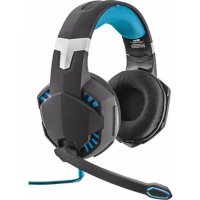
7.1 Bass Vibration Headset GXT 363 - Hörlurar TRUST - Gratis bruksanvisning och manual
Hitta enhetens manual gratis 7.1 Bass Vibration Headset GXT 363 TRUST i PDF-format.



| Märke | Trust |
| Modell | 7.1 Bass Vibration Headset GXT 363 |
| Produkttyp | Trådbundet gaming-headset med mikrofon |
| Anslutning | USB |
| Surroundljud | 7.1 virtuell (Xear Surround Max) |
| Basvibration | Ja, aktiverbar via fjärrkontroll |
| Mikrofon | Inbyggd, avtagbar, med mute-funktion |
| Fjärrkontroll | Inbyggd i kabeln: volym, mute, vibration, ljus, mikrofon mute |
| Belysning | Ja, aktiverbar via fjärrkontroll |
| Equalizer | Programvara med förinställningar och anpassning |
| Ljudeffekter | Miljö, kanalbyte, röstnedtoning, magisk röst |
| Samplingsfrekvens | 44,1 kHz / 48 kHz |
| Strömförsörjning | USB (via dator) |
| Kompatibilitet | Windows (med specifik drivrutin) |
| Kabellängd | Cirka 2 meter (uppskattning) |
| Vikt | Cirka 350 g (uppskattning) |
| Underhåll | Rengör med en torr, mjuk trasa |
| Försiktighetsåtgärder | Utsätt inte för fukt, undvik stötar |
Vanliga frågor - 7.1 Bass Vibration Headset GXT 363 TRUST
Användarfrågor om 7.1 Bass Vibration Headset GXT 363 TRUST
0 fråga om denna apparat. Svara på dem du kan eller ställ din egen.
Ställ en ny fråga om denna apparat
Ladda ner instruktionerna för din Hörlurar i PDF-format gratis! Hitta din manual 7.1 Bass Vibration Headset GXT 363 - TRUST och ta tillbaka ditt elektroniska enhet i hand. På denna sida publiceras alla dokument som behövs för att använda din enhet. 7.1 Bass Vibration Headset GXT 363 av märket TRUST.
BRUKSANVISNING 7.1 Bass Vibration Headset GXT 363 TRUST
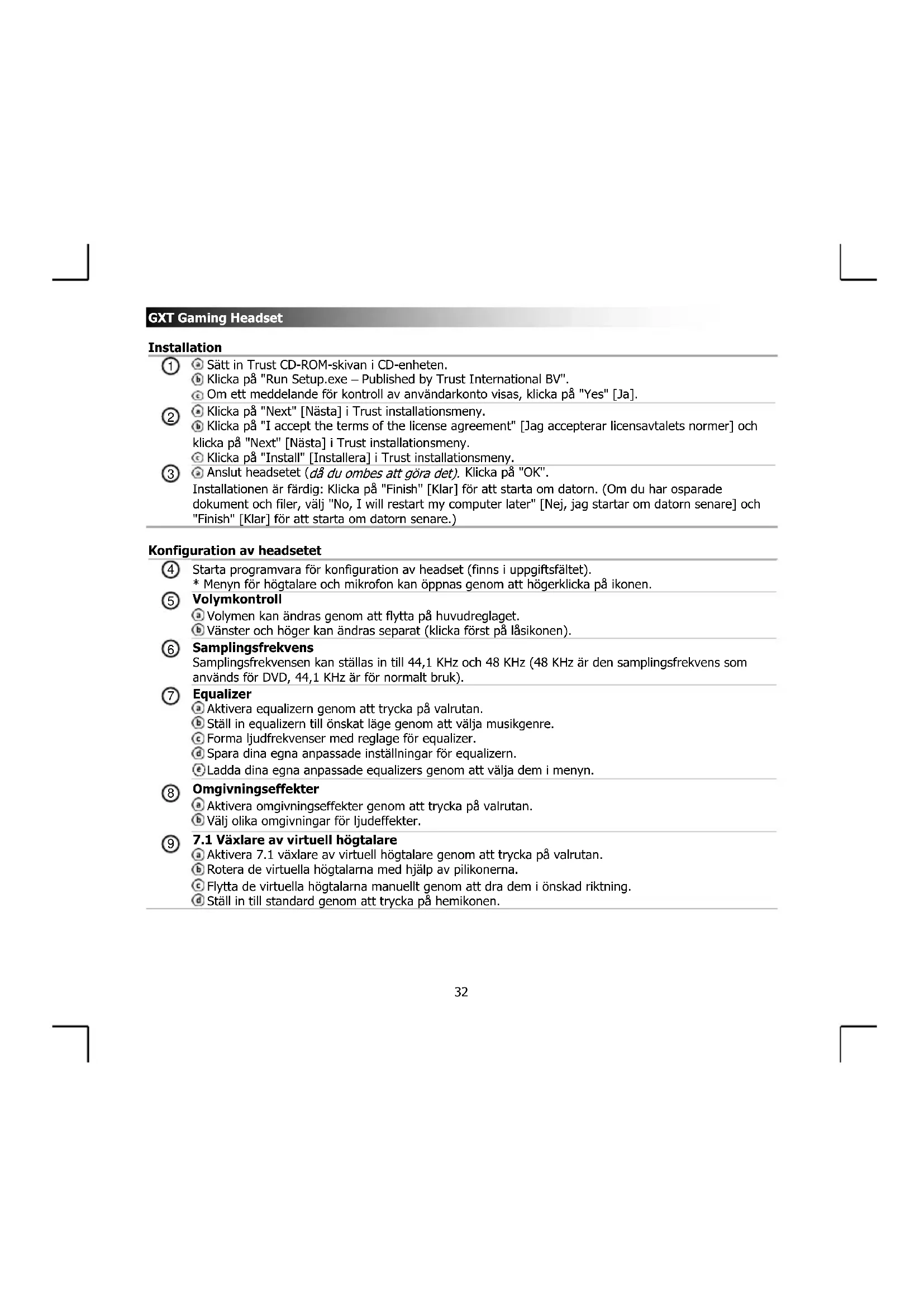
Klicka på "Next" [Nästa] i Trust installationsmeny.
Klicka pä "I accept the terms of the license agreement" [Jag accepterar licensavtalets normer] och klicka pä "Next" [Nästa] i Trust installationsmeny.
Klicka pa "Install" [Installera] i Trust installationsmeny.
Anslut headset (da du ombes att gora det). Klicka pa "OK".
Installationen ar fardig: Klicka på "Finish" [Klar] für att starta om datorn. (Om du har osparade dokument och filer,wäj "No, I will restart my computer later" [Nej, jag startar om datorn senare] och "Finish" [Klar] für att starta om datorn senare.)
Menyn for hegtalare och mikrofon kan oppnas genom att högerklicka på ikonen.
⑤ Volymkontroll
Volymen kan andras genom att flytta pa huvudreglaget.
Vänster och höger kanändras separat (klicka Först på låsikonen).
6 Samplingsfrekvens
Samplingsfrekvensen kan stallas in till 44,1 KHz och 48 KHz (48 KHz ar den samplingsfrekvens som anvands for DVD, 44,1 KHz ar for normalt bruk).
⑦ Equalizer
Aktivera equalizern genom att trycka pa valrutan.
Stall in equalizern till onskat lage genom att valja musikgenre.
Forma ljudfrekvenser med reglage for equalizer.
Spara dina egnanpassade installninger for equalizern.
Ladda dina egna anpassade equalizers genom att välja dem i menyn.
Omgivningseffekter
Aktivera omgivningseffekter genom att trycka pa valrutan.
Välj olika omgivningar for ljudeffekter.
7.1 Växlare av virtuell högtalare
Aktivera 7.1 växlare av virtuell högtalare genom att trycka på valrutan.
Roteradevirtuella hogeitalarna med hjalp av pilikonerna.
Flytta de virtuella högitalarna manuell genom att dra dem i önskad riktning.
Stall in till standard genom att trycka pahemikonen.
GXT Gaming Headset
Year SingFX
Aktivera tangentvaxling genom att trycka pa valrutan.
Andra tonhoad genom att flytta reglaget.
Aktivera uttoning av tal genom att trycka pa valrutan.
⑥ Filtrera ut roster genom att flytta pa reglaget.
Year Surround Max
Aktionera surroundljud genom att trycka pa valrutan.
*Obs! Xear Surround Max kan endast aktiveras nar växlare av högtalare ar pāslagen.
Konfiguration av mikrofon
Mikrofonvolymen kan andras genom att flytta pa reglagen.
Mikrofonovervakaren kan aktiveras genom att trycka pa ikonen for ljud av.
Aktivera mikrofoneko genom att trycka pa valrutan.
Lagg till eko till din rost genom att flytta pa reglaget.
Aktivera magiskt rost genom att trycka pã valrutan.
Forvrgn din rost genom att trycka pa en av ikonerna.
Aktivera mikrofonforstärkning genom att trycka på valrutan.
Fjarrkontroll
Aktivera basvibration
② Volym +
Ljud av
④ Volym -
5 Aktiverabelsning
⑥ Mikrofon av
GXT Gaming Headset
Felsökning
| Problem | Lösning |
| Inget ljud. | - Tryck på knappen Ljud av (se 3 på fjärrkontrollsidan). -Gör headsetet till din standardenhet für ljud. (Se '15') -Anslut headsetet till en annan USB-port (helst på datorns baksida). |
| Min film/mitt spel spelas inte i 7.1 surroundljud. | -Konfigurera ditt spel ell programvaran for mediaspelaren till 5.1-port. - Aktivera Funktionen für 7.1 virtuellt surroundljud. (Se steg 9.A) |
| Mikrofon fungerar inte. | - Tryck på knappen mikrofon av. (Se 6 på fjärrkontrollsidan) - Gör headsetet till din standardenhet für inspelning. (Se '16') - Öka mikrofonljudet under mikrofonegenskaper. (Dubbelklicka på din mikrofon under inspelningssegenskaper) |
| Inte tillräckligt eller for mycket bas. | - Ställ in utjämnaren after din önskemål. (Se steg 7.C) - Tryck på vibrationsknappen. (Se 1 på fjärrkontrollsidan) |
- Om dina problem inte ar sösta, kontakta supportavdelningen på www.trust.com/20407faq.
GXT Gaming Headset
Instalacja
1 WlOz pIyTe Trust CD-ROM do napedu CD.

Märke : TRUST
Modell : 7.1 Bass Vibration Headset GXT 363
Kategori : Hörlurar