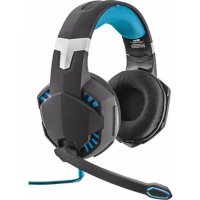
7.1 Bass Vibration Headset GXT 363 - Навушники TRUST - Безкоштовний посібник користувача
Знайдіть посібник до пристрою безкоштовно 7.1 Bass Vibration Headset GXT 363 TRUST у форматі PDF.



| Бренд | Trust |
| Модель | 7.1 Гарнітура з вібрацією басів GXT 363 |
| Тип продукту | Дротова ігрова гарнітура з мікрофоном |
| Підключення | USB |
| Об'ємний звук | 7.1 віртуальний (Xear Surround Max) |
| Вібрація басів | Так, вмикається пультом |
| Мікрофон | Вбудований, знімний, з функцією вимкнення звуку |
| Пульт дистанційного керування | Вбудований у кабель: гучність, вимкнення звуку, вібрація, підсвічування, вимкнення мікрофона |
| Підсвічування | Так, вмикається пультом |
| Еквалайзер | Програмне забезпечення з попередніми налаштуваннями та налаштуванням |
| Аудіоефекти | Оточуючі, інверсія каналу, затухання голосу, магічний голос |
| Частота дискретизації | 44,1 кГц / 48 кГц |
| Живлення | USB (через комп'ютер) |
| Сумісність | Windows (з відповідним драйвером) |
| Довжина кабелю | Приблизно 2 метри (оцінка) |
| Вага | Приблизно 350 г (оцінка) |
| Догляд | Очищати сухою м'якою ганчіркою |
| Запобіжні заходи | Не піддавати впливу вологи, уникати ударів |
Часті запитання - 7.1 Bass Vibration Headset GXT 363 TRUST
Питання користувачів про 7.1 Bass Vibration Headset GXT 363 TRUST
0 питання про цей пристрій. Дайте відповідь на ті, що знаєте, або поставте власне.
Поставити нове питання про цей пристрій
Завантажте інструкції для вашого Навушники у форматі PDF безкоштовно! Знайдіть свій посібник 7.1 Bass Vibration Headset GXT 363 - TRUST і поверніть собі контроль над електронним пристроєм. На цій сторінці опубліковані всі документи, необхідні для використання вашого пристрою. 7.1 Bass Vibration Headset GXT 363 бренду TRUST.
ПОСІБНИК КОРИСТУВАЧА 7.1 Bass Vibration Headset GXT 363 TRUST
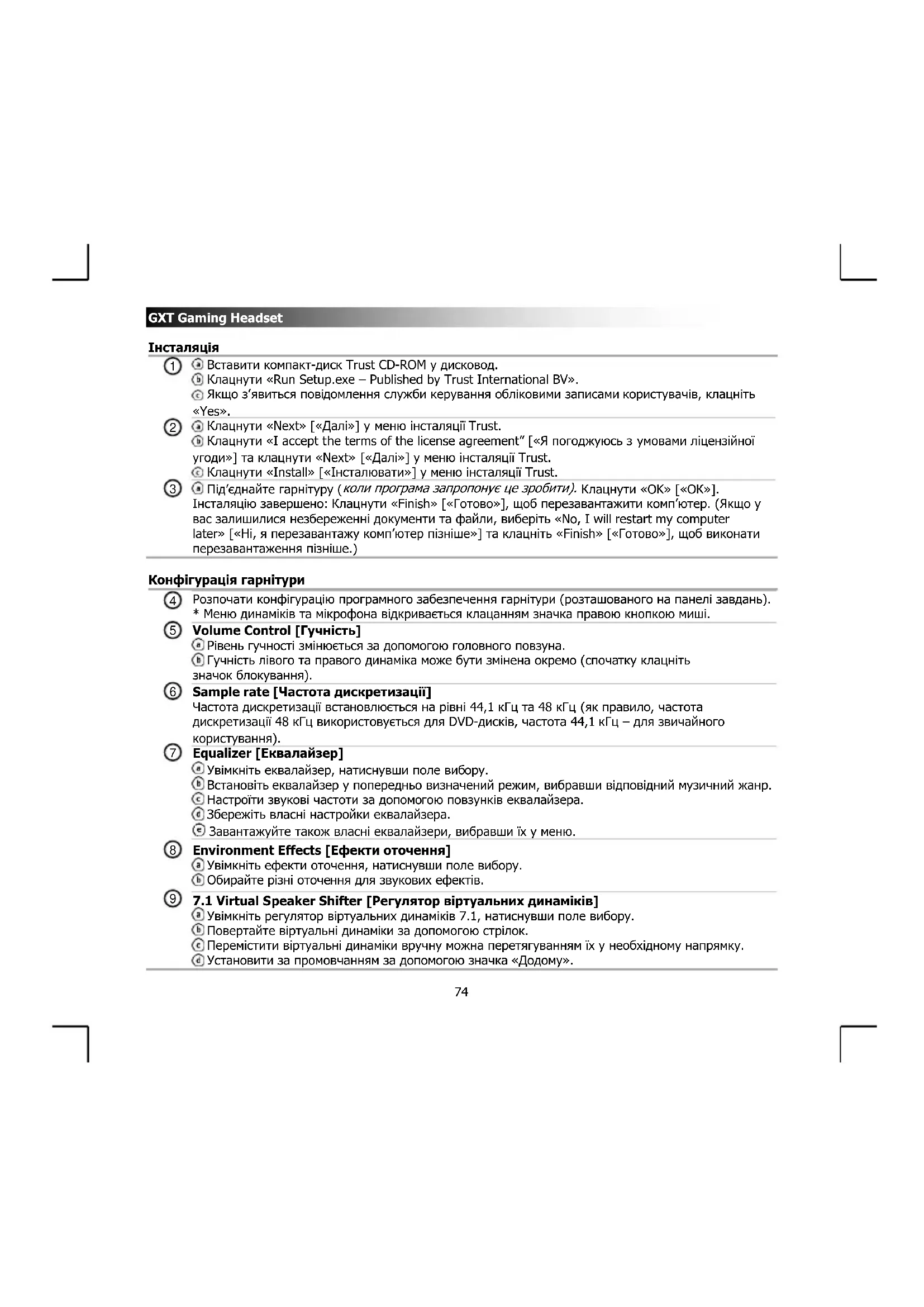
1 Insérez le Trust CD-ROM dans votre lecteur de CD.
Cliquez sur « Run Setup.exe – Published by Trust International BV » [Lancer Setup.exe – Publié par Trust International BV].
Si le message de vérification du compte apparait, cliquez sur « Yes » [Oui].
Cliquez sur « Next » [suivant] dans le menu d'installation Trust.
Cliquez sur « I accept the terms of the license agreement » [J'accepte les termes du contrat de licence] puis sur « Next » [suivant] dans le menu d'installation Trust.
Cliquez sur « Install » [installer] dans le menu d'installation Trust.
3 Branchez le casque (lorsque vous y etes invite). Cliquez sur « OK »
L'installation est terminée :cliquez sur « Finish » pour redemarrer votre ordinateur. (Si vous n'avez pas sauegardé tous vos documents et fichiers, selectionnez « No, I will restart my computer later », [non, je redemarrerai mon ordinateur plus tard] puis cliquez sur « Finish » [terminer] pour redemarrer votre ordinateur plus tard.)
Configuration du casque
4) Lancez le logiciel de configuration du casque (situé dans la barre des tâches).
* Le menu des haut-parleurs et du microphone peut s'ouvoir enclistuant droit sur l'icone.
⑤ Réglage du volume
Le volume se regle en déplacant le curseur principal.
La fonction gauche et droite peut être modifiée séparément (cliquez d'abord sur l'icone de verrouillage).
6 Fréquence d'échantillonnage
La fréquence d'échantillonnage peut être réglée à 44,1 KHz et 48 KHz (48 KHz étant la fréquence utilisée pour les DVD, 44,1 KHz pour une'utilisation normale).
⑦ Égaliseur
Activez l'égaliseur en appuyant sur la fenêtre de selection.
Réglez l'égaliseur en mode prédéfini en scélectionnant le genre de musique.
Reglez les fréquences audio avec les curseurs de l'égaliser.
Enregistrez vos réglages d'égaliseur personnelisés.
Chargez vos réglages d'égaliser personnelisés en les scélectionnant dans le menu.
(8) Effets environnementaux
Activez les effets environnementaux en appuyant sur la fenetre de selection.
Sélectionnez différents environnements pour les effets sonores.
7.1 Virtual Speaker Shifter
Activez le 7.1 virtual speaker shifter en appuyant sur la fenetre de selection.
Pivotez les haut-parleurs virtuels à l'aide des icones fléchés.
Deplacez manuellement les haut-parleurs virtuels en les faisant glisser dans la direction souhaitee.
Faites un réglage par défaut en appuyant sur l'icone d'accueil.
GXT Gaming Headset
Year SingFX
Activez l'inversion des touches en appuyant sur la fenetre de selection.
b Modifiez le niveau en deplacant le curseur.
Activez le fondu vocal en appuyant sur la fenetre de selection.
Filtrez les voix en déplacant le curseur.
Year Surround Max
Activez le son surround en appuyant sur la fenetre de selection.
*Remarque : Xear Surround Max peut seulement s'activer si la fonction Speaker shifter est en marche.
Configuration du microphone
Le volume du microphone peut se régler en déplaçant les curseurs.
Le moniter du microphone peut s'activer en appuyant sur l'icone de désactivation du son.
Active l'echo microphone en appuyant sur la fenetre de selection.
Ajoutez un écho à votre voix en déplaçant le curseur.
Activez la voix magique en appuyant sur la fenetre de selection.
Déformez-vous voix en appuyant sur l'un des icones.
Activez le microphone boost en appuyant sur la fenetre de selection.
Telekommande
1 Activer la vibration des bass
Volume +
3Muet
4 Volume -
⑤ Activer la luminosité
6 Microphone muet
GXT Gaming Headset
Dépannage
| Problème | Solution |
| Pas de son | - Appuyez sur le bouton muet (voir 3 à la page de commande à distance). - Faites de votre casque votre dispositif audio par défaut. (voir '15') - Connectez le casque à un autre port USB (de préférence à l'arrêté de l'ordinateur). |
| Mon film/jeu n'est pas lu en mode surround 7.1 sound. | - Configurez votre jeu ou votre logiciel lecteur multimédia sur la sortie 5.1. - Activez la fonction 7.1 virtual surround. (voir étape 9.A) |
| Le microphone ne fonctionne pas. | - Appuyez sur le bouton microphone muet. (voir 6 à la page de commande à distance) - Faites du casque votre dispositif audio par défaut. (voir '16') - Augmentez le niveau du microphone dans les propriétés du microphone. (Pour cela, double-cliquez sur le microphone dans les propriétés d'enregistrement) |
| Pas suffisamment ou trop de basses. | - Réglez l'égaliser à votre convenance. (voir étape 7.C) - Appuyez sur le bouton de vibration. (voir 1 à la page de commande à distance) |
Si votre problème n'est pas résolu, veuillez contacter le service d'assistance à l'adresse www.trust.com/20407/faq.
GXT Gaming Headset
Installazione



Марка : TRUST
Модель : 7.1 Bass Vibration Headset GXT 363
Категорія : Навушники