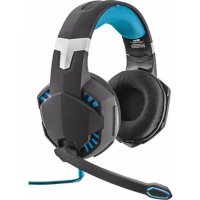
7.1 Bass Vibration Headset GXT 363 - Koptelefoon TRUST - Gratis gebruiksaanwijzing en handleiding
Vind de handleiding van het apparaat gratis 7.1 Bass Vibration Headset GXT 363 TRUST in PDF-formaat.



| Merk | Trust |
| Model | 7.1 Bass Vibration Headset GXT 363 |
| Producttype | Bedrade gaming headset met microfoon |
| Connectiviteit | USB |
| Surroundgeluid | 7.1 virtueel (Xear Surround Max) |
| Basstrilling | Ja, inschakelbaar via afstandsbediening |
| Microfoon | Ingebouwd, verwijderbaar, met dempfunctie |
| Afstandsbediening | In de kabel geïntegreerd: volume, dempen, trillingen, verlichting, microfoon dempen |
| Verlichting | Ja, inschakelbaar via afstandsbediening |
| Equalizer | Software met voorinstellingen en aanpassing |
| Audio-effecten | Omgevingsgeluiden, kanaalomkering, vocale fading, magische stem |
| Samplefrequentie | 44,1 kHz / 48 kHz |
| Voeding | USB (via computer) |
| Compatibiliteit | Windows (met specifieke driver) |
| Kabellengte | Ongeveer 2 meter (schatting) |
| Gewicht | Ongeveer 350 g (schatting) |
| Onderhoud | Reinigen met een droge, zachte doek |
| Voorzorgsmaatregelen | Niet blootstellen aan vocht, stoten vermijden |
Veelgestelde vragen - 7.1 Bass Vibration Headset GXT 363 TRUST
Gebruikersvragen over 7.1 Bass Vibration Headset GXT 363 TRUST
0 vraag over dit apparaat. Beantwoord die u kent of stel uw eigen vraag.
Stel een nieuwe vraag over dit apparaat
Download de handleiding voor uw Koptelefoon in PDF-formaat gratis! Vind uw handleiding 7.1 Bass Vibration Headset GXT 363 - TRUST en neem uw elektronisch apparaat weer in handen. Op deze pagina staan alle documenten die nodig zijn voor het gebruik van uw apparaat. 7.1 Bass Vibration Headset GXT 363 van het merk TRUST.
GEBRUIKSAANWIJZING 7.1 Bass Vibration Headset GXT 363 TRUST
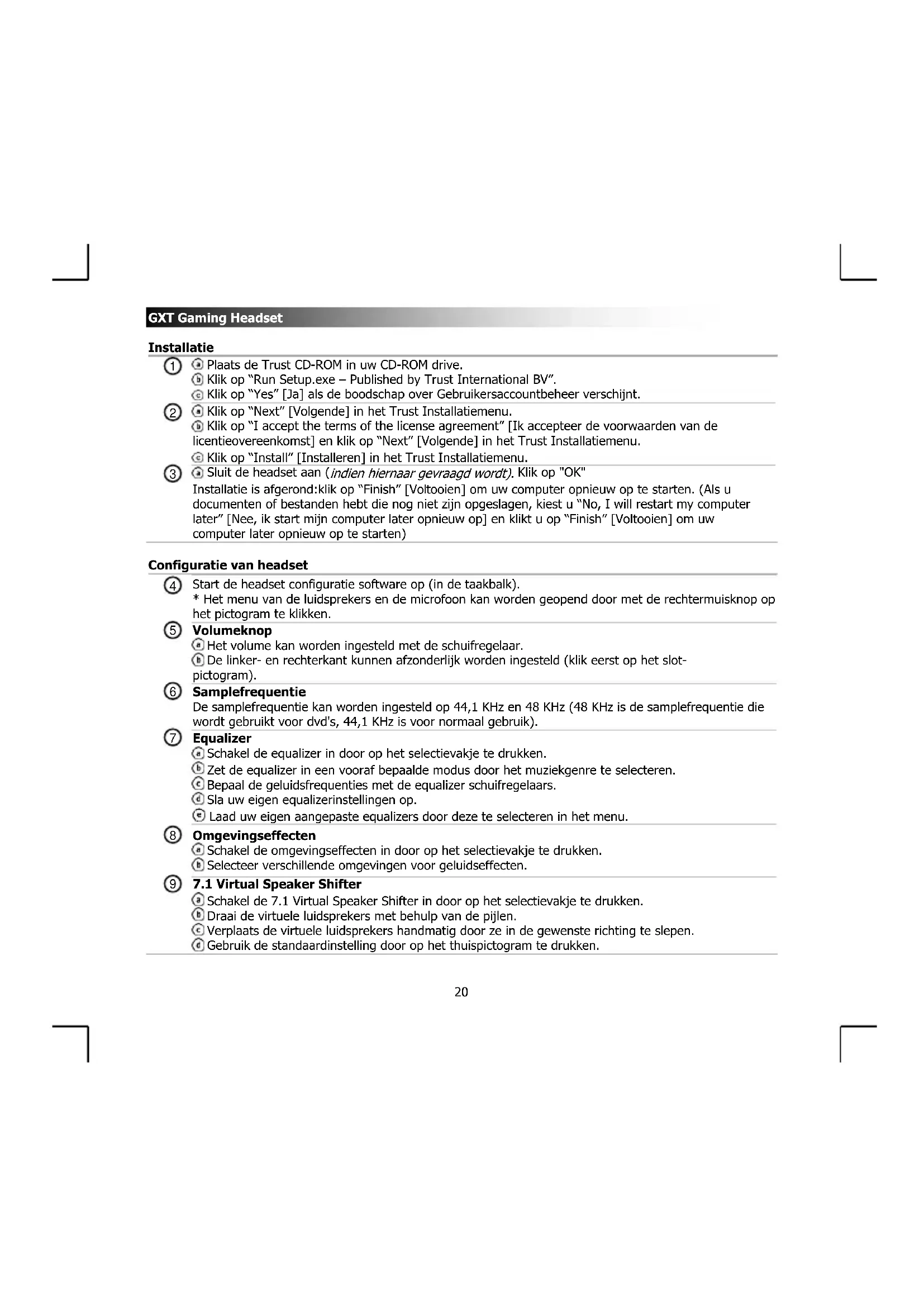
Klik op "Run Setup.exe - Published by Trust International BV".
Klik op "Yes" [Ja] als de boodschap over Gebruikersaccountbeheer verschijnt.
(2) Klik op "Next" [Volgende] in het Trust Installatiemenu.
Klik op "I accept the terms of the license agreement" [Ik accepteer de voorwaarden van de licentieovereenkomst] en klik op "Next" [Volgende] in het Trust Installatiemenu.
Klik op "Install" [Installeren] in het Trust Installatiemenu.
Sluit de headset aan (indien hiernaar gesvaagd worden). Klik op "OK"
Installatie is afgerond: klik op "Finish" [Voltooien] om uw computer opnieuw op te starten. (Als u documenten of bestanden heb die nog Niet+zijn opgeslagen, kiest u "No, I will restart my computer later" [Nee, ik start是我的 computer later opnieuw op] en klikt u op "Finish" [Voltooien] om uw computer later opnieuw op te starten)
Configuratie van headset
- Het menu van de luidspekters en de microfoon kan worden geopend door met de rechtermuisknop op het pictogram te klikken.
⑤ Volumeknop
Het volume kan worden ingesteld met de schuifregelaar.
De linker- en rechterkant können afzonderlijk worden ingesteld (klik eerst op het slotpictogram).
⑥ Samplefrequentie
De samplefrequentie kan worden ingesteld op 44,1 KHz en 48 KHz (48 KHz is de samplefrequentie die wordt gebruikt voorDVD's, 44,1 KHz is voor normalaal gebruik).
⑦ Equalizer
Schakel de equalizer in door op het selectievakje te drukken.
Zet de equalizer in een vooraf bepaalde modus door het muziekgenre te selecteren.
Bepaal de geluidsfrequenies met de equalizer schuifregelaars.
Sla uw eigien equalizerinstellungen op.
Laad uw eigenaangepaste equalizers door deze te selecteren in het menu.
⑧ Omgevingseffecten
Schakel de omgevingseffecten in door op het selectievakje te drukken.
Selecteer verschillende omgevingen voor geluideffecten.
9 7.1 Virtual Speaker Shifter
Schakel de 7.1 Virtual Speaker Shifter in door op het selectiekavke te drukken.
Draai de virtuele luidspekers met behulp van de pijlen.
Verplaats de virtuele luidsprekers handmatig door ze in de gewenste richting te slepen.
Gebruik de standaardinstelling door op het thuispictogram te drukken.
GXT Gaming Headset
Year SingFX
Schakel de Key-shifting in door op het selectievakje te drukken.
Wijzig de toonhoogte met de schuifknop.
Schakel de stemvervaging in door op het selectiekavakte te drukken.
Filter de stemmen eruit met de schuifknop.
Year Surround Max
Schakel surround sound in door op het selectievakje te drukken.
*NB: Xear Surround Max kan alleen worden ingeschakeld wanneer Speaker Shifter is ingeschakeld.
Configuratie van microfoon
Het volume van de microfoon kan worden ingesteld met de schuifregelaars.
© De microfoonmonitor kan worden ingeschakeld door op het mute-pictogram te drukken.
Schakel de microfoonecho in door op het selectievakje te drukken.
Voeg een echo aan uw stem toe met de schuifregelaar.
Schakel de magische stem in door op het selectievakje te drukken.
Vervorm uw stem door op eén van de pictogramme te drukken.
Schakel de microfoonversterking in door op het selectievakje te drukken.
Afstandsbediening
Basvibratie inschakelen
Volume +
③ Dempen
Volume -
⑤ Verlichting inschakelen
6 Microfoon dempen
GXT Gaming Headset
Problemen oplossen
| Probleem | Oplossing |
| Geen geluid. | - Druk u op de mute-knop (zie 3 op de afstandsbediening-pagea). - Stel de headset in als standard audiapparaat. (Zie '15') - Sluit de headset aan op een andere USB poort (bij voorkeur aan de城县) |
| Mijn film/game is Niet in surround 7.1 sound. | - Stel uw game of mediaplayer software in op 5.1 uitvoer. - Schakel de 7.1 virtual surround functie in. (Zie stap 9.A) |
| Microfoon werkt Niet. | - Druk op de mute-knop van de microfoon. (Zie 6 op de afstandsbediening-pagea) - Stel de headset in als standard opnameapparaat. (Zie '16') - Verhoog het microfoonniveau in de Microfoon eigenschappen. (Dubbeldklik op uw microfoon bij de opname-eigenschappen) |
| Niet genoeg of te veel basgeluid. | - Stel de equalizer waar wens in. (Zie stap 7.C) - Druk op de vibratieknop. (Zie 1 op de afstandsbediening-pagea) |
Als u het probleem Niet hebt hunnen oplossen, kunt u contact opnemen met de helpdesk via www.trust.com/20407/faq.
GXT Gaming Headset
Installation
1 Laeg Trust CD-ROM i dit cd-drev.
Klik pa "Run Setup.exe - Published by Trust International BV".
Hvis kontrolmeddeelsen for brugerkonto vises, skal du klikke pa "Yes" [Ja].



Merk : TRUST
Model : 7.1 Bass Vibration Headset GXT 363
Categorie : Koptelefoon