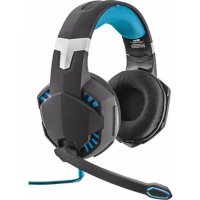
7.1 Bass Vibration Headset GXT 363 - Слушалки TRUST - Безплатно ръководство за потребителя
Намерете безплатно ръководството на устройството 7.1 Bass Vibration Headset GXT 363 TRUST в PDF формат.



| Марка | Trust |
| Модел | 7.1 Bass Vibration Headset GXT 363 |
| Тип продукт | Игрова жична слушалка с микрофон |
| Свързаност | USB |
| Околен звук | Виртуално 7.1 (Xear Surround Max) |
| Вибрация на баса | Да, активира се чрез дистанционното управление |
| Микрофон | Вграден, подвижен, с функция "заглушаване" |
| Дистанционно управление | Вградено в кабела: сила на звука, заглушаване, вибрация, осветление, заглушаване на микрофона |
| Осветление | Да, активира се чрез дистанционното управление |
| Еквалайзер | Софтуер с предварителни настройки и персонализация |
| Аудио ефекти | Околна среда, обръщане на канала, вокално заглушаване, магически глас |
| Честота на дискретизация | 44,1 kHz / 48 kHz |
| Захранване | USB (чрез компютър) |
| Съвместимост | Windows (с конкретен драйвър) |
| Дължина на кабела | Около 2 метра (приблизително) |
| Тегло | Около 350 g (приблизително) |
| Поддръжка | Почиствайте с мека суха кърпа |
| Предпазни мерки | Да не се излага на влага, избягвайте удари |
Често задавани въпроси - 7.1 Bass Vibration Headset GXT 363 TRUST
Въпроси на потребители за 7.1 Bass Vibration Headset GXT 363 TRUST
0 въпрос за това устройство. Отговорете на тези, които знаете, или задайте свой въпрос.
Задайте нов въпрос за това устройство
Изтеглете инструкциите за вашия Слушалки в PDF формат безплатно! Намерете ръководството си 7.1 Bass Vibration Headset GXT 363 - TRUST и вземете отново електронното си устройство в ръце. На тази страница са публикувани всички документи, необходими за използването на вашето устройство. 7.1 Bass Vibration Headset GXT 363 на марката TRUST.
РЪКОВОДСТВО ЗА ПОТРЕБИТЕЛЯ 7.1 Bass Vibration Headset GXT 363 TRUST
1 Insérez le Trust CD-ROM dans votre lecteur de CD.
Cliquez sur « Run Setup.exe – Published by Trust International BV » [Lancer Setup.exe – Publié par Trust International BV].
Si le message de vérification du compte apparait, cliquez sur « Yes » [Oui].
Cliquez sur « Next » [suivant] dans le menu d'installation Trust.
Cliquez sur « I accept the terms of the license agreement » [J'accepte les termes du contrat de licence] puis sur « Next » [suivant] dans le menu d'installation Trust.
Cliquez sur « Install » [installer] dans le menu d'installation Trust.
3 Branchez le casque (lorsque vous y etes invite). Cliquez sur « OK »
L'installation est terminée :cliquez sur « Finish » pour redemarrer votre ordinateur. (Si vous n'avez pas sauegardé tous vos documents et fichiers, selectionnez « No, I will restart my computer later », [non, je redemarrerai mon ordinateur plus tard] puis cliquez sur « Finish » [terminer] pour redemarrer votre ordinateur plus tard.)
Configuration du casque
4) Lancez le logiciel de configuration du casque (situé dans la barre des tâches).
* Le menu des haut-parleurs et du microphone peut s'ouvoir enclistuant droit sur l'icone.
⑤ Réglage du volume
Le volume se regle en déplacant le curseur principal.
La fonction gauche et droite peut être modifiée séparément (cliquez d'abord sur l'icone de verrouillage).
6 Fréquence d'échantillonnage
La fréquence d'échantillonnage peut être réglée à 44,1 KHz et 48 KHz (48 KHz étant la fréquence utilisée pour les DVD, 44,1 KHz pour une'utilisation normale).
⑦ Égaliseur
Activez l'égaliseur en appuyant sur la fenêtre de selection.
Réglez l'égaliseur en mode prédéfini en scélectionnant le genre de musique.
Reglez les fréquences audio avec les curseurs de l'égaliser.
Enregistrez vos réglages d'égaliseur personnelisés.
Chargez vos réglages d'égaliser personnelisés en les scélectionnant dans le menu.
(8) Effets environnementaux
Activez les effets environnementaux en appuyant sur la fenetre de selection.
Sélectionnez différents environnements pour les effets sonores.
7.1 Virtual Speaker Shifter
Activez le 7.1 virtual speaker shifter en appuyant sur la fenetre de selection.
Pivotez les haut-parleurs virtuels à l'aide des icones fléchés.
Deplacez manuellement les haut-parleurs virtuels en les faisant glisser dans la direction souhaitee.
Faites un réglage par défaut en appuyant sur l'icone d'accueil.
GXT Gaming Headset
Year SingFX
Activez l'inversion des touches en appuyant sur la fenetre de selection.
b Modifiez le niveau en deplacant le curseur.
Activez le fondu vocal en appuyant sur la fenetre de selection.
Filtrez les voix en déplacant le curseur.
Year Surround Max
Activez le son surround en appuyant sur la fenetre de selection.
*Remarque : Xear Surround Max peut seulement s'activer si la fonction Speaker shifter est en marche.
Configuration du microphone
Le volume du microphone peut se régler en déplaçant les curseurs.
Le moniter du microphone peut s'activer en appuyant sur l'icone de désactivation du son.
Active l'echo microphone en appuyant sur la fenetre de selection.
Ajoutez un écho à votre voix en déplaçant le curseur.
Activez la voix magique en appuyant sur la fenetre de selection.
Déformez-vous voix en appuyant sur l'un des icones.
Activez le microphone boost en appuyant sur la fenetre de selection.
Telekommande
1 Activer la vibration des bass
Volume +
3Muet
4 Volume -
⑤ Activer la luminosité
6 Microphone muet
GXT Gaming Headset
Dépannage
| Problème | Solution |
| Pas de son | - Appuyez sur le bouton muet (voir 3 à la page de commande à distance). - Faites de votre casque votre dispositif audio par défaut. (voir '15') - Connectez le casque à un autre port USB (de préférence à l'arrêté de l'ordinateur). |
| Mon film/jeu n'est pas lu en mode surround 7.1 sound. | - Configurez votre jeu ou votre logiciel lecteur multimédia sur la sortie 5.1. - Activez la fonction 7.1 virtual surround. (voir étape 9.A) |
| Le microphone ne fonctionne pas. | - Appuyez sur le bouton microphone muet. (voir 6 à la page de commande à distance) - Faites du casque votre dispositif audio par défaut. (voir '16') - Augmentez le niveau du microphone dans les propriétés du microphone. (Pour cela, double-cliquez sur le microphone dans les propriétés d'enregistrement) |
| Pas suffisamment ou trop de basses. | - Réglez l'égaliser à votre convenance. (voir étape 7.C) - Appuyez sur le bouton de vibration. (voir 1 à la page de commande à distance) |
Si votre problème n'est pas résolu, veuillez contacter le service d'assistance à l'adresse www.trust.com/20407/faq.
GXT Gaming Headset
Installazione

Марка : TRUST
Модел : 7.1 Bass Vibration Headset GXT 363
Категория : Слушалки