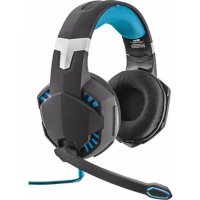
7.1 Bass Vibration Headset GXT 363 - Auriculares TRUST - Manual de uso y guía de instrucciones gratis
Encuentra gratis el manual del aparato 7.1 Bass Vibration Headset GXT 363 TRUST en formato PDF.



| Marca | Trust |
| Modelo | Cascos con vibración de graves 7.1 GXT 363 |
| Tipo de producto | Auriculares gaming con cable y micrófono |
| Conectividad | USB |
| Sonido envolvente | 7.1 virtual (Xear Surround Max) |
| Vibración de graves | Sí, activable mediante control remoto |
| Micrófono | Integrado, extraíble, con función de silencio |
| Control remoto | Integrado en el cable: volumen, silencio, vibración, luz, silencio de micrófono |
| Iluminación | Sí, activable mediante control remoto |
| Ecualizador | Software con ajustes predefinidos y personalización |
| Efectos de audio | Ambientales, inversión de canal, fundido vocal, voz mágica |
| Frecuencia de muestreo | 44,1 kHz / 48 kHz |
| Alimentación | USB (a través de la computadora) |
| Compatibilidad | Windows (con controlador específico) |
| Longitud del cable | Aproximadamente 2 metros (estimación) |
| Peso | Aproximadamente 350 g (estimación) |
| Mantenimiento | Limpiar con un paño seco y suave |
| Precauciones | No exponer a la humedad, evitar golpes |
Preguntas frecuentes - 7.1 Bass Vibration Headset GXT 363 TRUST
Preguntas de los usuarios sobre 7.1 Bass Vibration Headset GXT 363 TRUST
0 pregunta sobre este aparato. Responde a las que conoces o haz la tuya.
Hacer una nueva pregunta sobre este aparato
Descarga las instrucciones para tu Auriculares en formato PDF gratis! Encuentra tus instrucciones 7.1 Bass Vibration Headset GXT 363 - TRUST y toma tu dispositivo electrónico nuevamente en la mano. En esta página están publicados todos los documentos necesarios para el uso de su dispositivo. 7.1 Bass Vibration Headset GXT 363 de la marca TRUST.
MANUAL DE USUARIO 7.1 Bass Vibration Headset GXT 363 TRUST
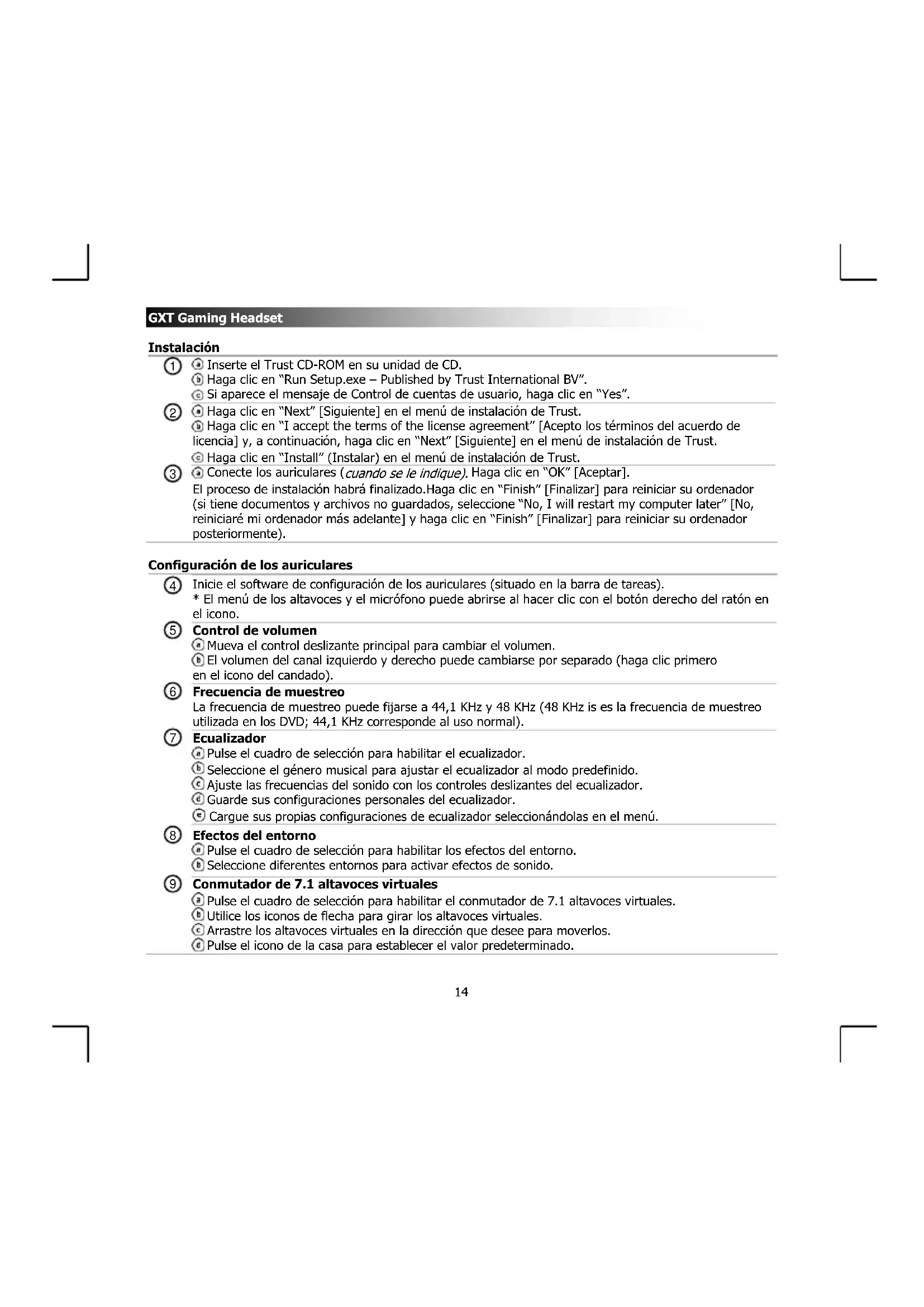
1 Inserte el Trust CD-ROM en su unidad de CD.
Haga cli en "Run Setup.exe - Published by Trust International BV".
Si aparece el mensaje de Control deCNTas de usuario, haga ticn enYes".
Haga ticn en "Next" [Siguiente] en el menu de instalacion de Trust.
Haga clin en "I accept the terms of the license agreement" [Acepto los关键时刻 del acuerdo de licencia] y, a continuación, haga clin en "Next" [Siguiente] en el menu de instalación de Trust.
Haga click en "Install" (Instalar) en el menu de instalacion de Trust.
Conecte los auriculares (cuando se le indique). Haga tic en "OK" [Aceptar].
El proceso de instalación habra finalizo.Haga ticn en "Finish" [Finalizar] para reinicir su ordinador (si Tiene documents y archivos no guardados, seleccione "No, I will restart my computer later" [No, reiniciaré mi ordinador mas adelante] y haga ticn en "Finish" [Finalizar] para reinicir su ordinador posteriormente).
Configuración de los auriculares
4 Inicio el software de configuracion de los auriculares (situado en la barra de tareas).
* El menu de los altavoces y el microfono puede abrirse al hacerblick con el botón derecho del ratón en el icono.
(5) Control de volumen
Mueva el control deslizante principal para cambiar el volumen.
El volumen del canal izquierdo y derecho可以选择 Cambiarse por分开 (haga clir primero en el icono del candido).
6 Frecuencia de muestreo
La Frequencia de muestreo puede fjarse a 44,1 KHz y 48 KHz (48 KHz is es la Frequencia de muestreo realizada en los DVD; 44,1 KHz corresponde al uso normal).
⑦ Ecualizador
Pulse el cuadro de seleccion para habilar el ecualizador.
Seleccione el genero musical paraaabustar el ecualizador al modo predefinido.
Ajuste las frequencies del sonido con los controlles deslizantes del ecualizador.
Guarde sus configuraciones personales del ecualizador.
Cargue sus propias configuraciones de ecualizador seleccionandolas en el menu.
⑧ Effectos del entorno
Pulse el cuadro de seleccion parahabilitar los efectos del entorno.
Selezione differentes entornos para activar efectos de sonido.
9 Conmutador de 7.1 altavoces virtuales
Pulse el cuadro de seleccion para Habilitar el conmutador de 7.1 altavoces virtuales.
Utilice los iconos de flecha para girar los altovoces virtuales.
Arrastre los altavoces virtuales en la direccion que desee para moverlos.
Pulse el icono de la casa para establercer el valor predeterminado.
GXT Gaming Headset
Year SingFX
Pulse el cuadro de seleccion para habilar el cambio de tono.
Mueva el control deslizante para cambiar el tono.
Pulse el cuadro de seleccion para habilitar la atenuacion de la voz.
Mueva el control deslizante para filtrar las voces.
Year Surround Max
Pulse el cuadro de seleccion para habilitar el sonido envolvente.
*Note: Year Surround Max solo puede habilitarse cuando el conmutador de altavoces se encontrar本次活动.
Configuración del micrófono
El volumen del micrófono puede cambiarse moviendo el volumen del micrófono.
El monitor de micrófono puede habilitarse pulsando el icono de silencio.
Pulse el cuadro de seleccion para habilitar el eco del microfono.
Mueva el control deslizante para añadir eco a su voz.
C)Pulse el cuadro de seleccion para habilitar la voz magica.
Pulse uno de los iconos para distorsionar su voz.
Pulse el cuadro de selección para hamitar la mejora del micrófono.
Mando a distancia
Habilitar vibracion de graves
2 Volumen +
3 Silencio
Volumen -
5 Habilitar iluminacion
6 Silenciar micrófono
GXT Gaming Headset
Resolución de problemas
| Problema | Soluciones |
| Ausencia total de sonido. | - Pulse el botón de silencio (consulte 3 en la págin del mando a distancia). - Active los auriculares como dispositivo de audio predeterminado (consulte "15"). - Connecte los auriculares a otro puerto USB (preferably situado en la parte trasera del ordinador). |
| Mi película/juego no está en sonido envolvente 7.1. | - Configure su juego o software de reproducción de contenido multimedia en salida 5.1. - Habilite la funciona de sonido 7.1 envolvente virtual (consulte el paso 9.A). |
| El micrófono no funciona. | - Pulse el botón de silencio del micrófono (consulte 6 en la págin del mando a distancia). - Active los auriculares como dispositivo de grabación predeterminado (consulte "16"). - Aumente el nivel del micrófono en las propietades del micrófono (haga dobleblick en su micrófono en las propietades de grabación). |
| Los graves son insufficientes oblemado elevados. | - Ajuste el ecualizador para adaptarlo a sus preferencias (consulte el paso 7.C). - Pulse el botón de vibración (consulte 1 en la págin del mando a distancia). |
Si nogue resolver el problema,pongase en contacto con el departamento de service al cliente a trovés de www.trust.com/20407faq.
GXT Gaming Headset
Instalacao
1 Insira o Trust CD-ROM na unidade de CD.
Clique em "Run Setup.exe - Published by Trust International BV" ["Executar Setup.exe - Published by Trust International BV"].
Se surgir a mensagem de User Account Control [Controlo de Conta de Utilizador], clique em "Yes" ["Sim"].
Konfiguración sluchadiel
4 Spustite softver na konfiguraciu sluchadiel (umiestneny na paneli uloh).
Konfiguración mikrofónica
Hlasitost' mikrofónu možete menit' posunitim posúvačov.
Monitor mikrofónu možete aktivovat' stlačením ikony vypnutia zvuku.
Echo mikrofónu aktivujte stlačením vyberového pola.
Echo k vásmu hlasu pridajte posunutim posúvača.
Magicky hlas aktivujte stlačením výberového pola.
Svoj hlas deformujte stlačením jaknej zikon.