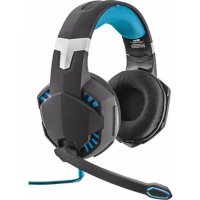
7.1 Bass Vibration Headset GXT 363 - Fejhallgató TRUST - Ingyenes használati útmutató
Találja meg az eszköz kézikönyvét ingyenesen 7.1 Bass Vibration Headset GXT 363 TRUST PDF formátumban.



| Márka | Trust |
| Modell | 7.1 Bass Vibration Headset GXT 363 |
| Termék típusa | Vezetékes játék fejhallgató mikrofonnal |
| Csatlakoztathatóság | USB |
| Surround hang | 7.1 virtuális (Xear Surround Max) |
| Basszus rezgés | Igen, távirányítóval aktiválható |
| Mikrofon | Beépített, levehető, némítás funkcióval |
| Távirányító | Kábelbe építve: hangerő, némítás, rezgés, fény, mikrofon némítás |
| Világítás | Igen, távirányítóval aktiválható |
| Hangszínszabályzó | Szoftver előbeállításokkal és testreszábással |
| Hangeffektek | Környezeti, csatorna invertálás, ének fade, varázshang |
| Mintavételi frekvencia | 44,1 kHz / 48 kHz |
| Tápellátás | USB (számítógépen keresztül) |
| Kompatibilitás | Windows (speciális illesztőprogrammal) |
| Kábelhossz | Körülbelül 2 méter (becslés) |
| Tömeg | Körülbelül 350 g (becslés) |
| Karbantartás | Száraz, puha ruhával tisztítani |
| Óvintézkedések | Ne tegye ki nedvességnek, kerülje az ütéseket |
Gyakran ismételt kérdések - 7.1 Bass Vibration Headset GXT 363 TRUST
Felhasználói kérdések a következőről 7.1 Bass Vibration Headset GXT 363 TRUST
0 kérdés erről a készülékről. Válaszolj azokra, amiket ismersz, vagy tedd fel a sajátod.
Tegyél fel egy új kérdést erről a készülékről
Töltse le az útmutatót a következőhöz Fejhallgató PDF formátumban ingyenesen! Találja meg kézikönyvét 7.1 Bass Vibration Headset GXT 363 - TRUST és vegye vissza elektronikus eszközét a kezébe. Ezen az oldalon közzé van téve az eszköze használatához szükséges összes dokumentum. 7.1 Bass Vibration Headset GXT 363 márka TRUST.
HASZNÁLATI ÚTMUTATÓ 7.1 Bass Vibration Headset GXT 363 TRUST
1 Helyezze be a Trust CD-ROM telepitolemezt a CD meghajtóba.
Kattintson a „Run Setup.exe – Published by Trust International BV" lehetósegre.
Ha a Felhasznalói Fiók Felügyelete üzenet megjelenik kattintson az „Yes“-re.
② Kattintson a Megbizható telepítés menüben a „Next“ [Következő] lehtős ségre.
Kattintson a Megbizható telepités menüben az „I accept the terms of the license agreement" [„Elfogadom a licencszeržóźé felteteleit“], majd a „Next“ [„Kovetkező“] lehtőssegre.
Kattintson a Megbizható telepétés menüben a „Install" [„Telepétés“] lehetoségre.
Csatlakoztassa a fejhallgatot (amikor a program megkéri erre). Kattintson az „OK“ [,OK" gombra. Telepités kesz:Kattintson az „Finish“ [,Befejezes"] szamitógepe ujrainidításához. (Ha vannak mentésre varó dokumentumok és fajlok, valassza a „No, I will restart my computer later“ [,Nem, késöbb inditom üjra a szamitógépet") lehetőseget és kattintson a „Finish“ [,Befejezes"-re, hogy a szamitógépet késöbb inditsa üjra.)
A headset konfiguraciónja
4 Inditsa el a fejhallgato konfiguraló szoftvert (a feladatsávban talalhato).
- A hangszóró és a mikrofon menüje úgy nyitható meg, hogy jobb egérgombbb kalktint az ikonon.
Volume Control [Hangeró-szabályozás]
A hangeró t a hangeró csuszkajával leht allitani.
A bal- es a jobboldalit kulon be lehet allitani (eloszor kattintson a lakatikonra).
Sample rate [Minta fokozat]
A minta fokozatot 44,1 kHz és 48 kHz (a 48 kHz a DVD-khez használt mintafokozat, a 44,1 kHz pedig a normal hasznalathoz) értekre lehet állitani.
⑦ Equalizer [Kiegyenlito]
A jelolónégyzet megnyomásával engedélyezheti a kiegyenlítot.
A zenei mufaj kivalasztasaval a kiegyenlitot egy elore meghatarozott modba tutja allitani.
Alakitsa a hang frekvenciait az Equalizer (hangszinszabalyozó) csuszkaival.
Mentse el a sajt hangszinszabalyozó beallitasait.
Betölthet a saját egyeni Kiegyenlitoit, h kivalassza azokat a menüben.
Environment Effects [Környezeti hatások]
A jelolónégyzet megnyomásával engedélyezheti a környezeti hatásokat.
Välasszon ki kūlönbozó környezeteket a hanghatásokhoz.
7.1 Virtual Speaker Shifter [Virtuális hangfalvalto]
Engedélyezheti a 7.1 virtuális hangfalvaltót a jalönégyzet megnyomásával.
A nyil ikonokkal elforgathatja a virtualis hangfalakat.
A virtuális hangszórókat manualisan mozgathatja úgy, hogy a kívant irányba húzza öket.
Az otthonikon megnyomásával visszaállithatja alapértelmezetre.
GXT Gaming Headset
Year SingFX
A jeloloneqyzet megnyomásával engedélyezheti a billentyút.
A csuszka mozgataszaval megvaltoztathatja a hangmagassagot.
A jelolónégyzet megnyomásával engedélyezhetá vokál elhalkulását.
A csuszka mozgataszal megszurheti a hangokat.
Year Surround Max
A Jelolónégyzet megnyomásával engedélyezheta terhatásu hangzást.
*Megjegyzés: Xear terhatásu MaxCsak akkor engedélyezhető, ha be van kapcsolvera hangfalvalto.
A mikrofon konfiguraciónja
A mikrofon hangerejét a csuszkák MOZgatasával lehet szabályozni.
A mikrofon figyelot a nemitasikon megnyomásaval lehet engedélyezni.
A jelönégyzet megnyomával engedélyezheta mikrofon visszhangjat.
A csuszka mozgataszal hozaadhat visszhangot a hangjahoz.
A jelolnégyzet megnyomásával engedélyezheti a varázshangot.
Eltorzithatja a hangjat, ha megnyomja az egyik ikont.
A jelölnégyzet megnyomásával engedélyezheti a mikrofon erősítését.
Távirányító
A basszus rezgésének engedélyezese
Hangero+
3 Nemitasas
Hangero
Vilagítas engedélyezese
6 Mikrofon némítása
GXT Gaming Headset
Hibaelháritas
| Probléma | Megoldás |
| Nincs hang. | - Nyomja meg a némítás gombot (lásd a 3. részt a távirányító oldalán). - Tegye a fejhallgató az alapértelmezett audio készülékébe. (Lásd „15") - Catlakoztassa a fejhallgató egy.masik USB porthoz (lehetőleg a számítógép hátulján). |
| Az én mozim/játékom nem 7.1-es térhatású. | - Konfiguralja a játékot vagy a média lejátszós zsoftvert 5.1 kimenetre. - A 7.1 virtuális térhatás funkció. (Lásd az 9.A lépást) |
| A mikrofon nem működik. | - Nyomja meg a mikrofon némítása gombot. (Lásd a 6. részt a távirányító oldalán) - Tegye a fejhallgató az alapértelmezett felvevő készülékébe. (Lásd „16") - Növelje a Mikrofon szintjét a Mikrofon tulajdságaiban. (Dupla kattintás a mikrofonra a felvétel tulajdságaiban) |
| Nem elegendő vagy tól suk basszus. | - A hangszínszabályzó állitsa be az On igényének megfeleloen. (Lásd az 7.C lépást) - Nyomja meg a rezgés gombot. (Lásd az 1. részt a távirányító oldalán) |
Ha a problema nem oldódt meg, kérjuk, vegye fel a kapcsolatot az ügyfélszolgálatunkkal a www.trust.com/20407faq címen.
GXT Gaming Headset
Instalare
1 Introduci Trust CD-ROM-ul in unitatea CD.




Márka : TRUST
Modell : 7.1 Bass Vibration Headset GXT 363
Kategória : Fejhallgató