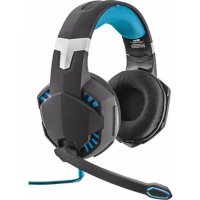
7.1 Bass Vibration Headset GXT 363 - Fones de ouvido TRUST - Manual de utilização gratuito
Encontre gratuitamente o manual do aparelho 7.1 Bass Vibration Headset GXT 363 TRUST em formato PDF.



| Marca | Trust |
| Modelo | 7.1 Bass Vibration Headset GXT 363 |
| Tipo de produto | Headset gaming com fio e microfone |
| Conectividade | USB |
| Som surround | 7.1 virtual (Xear Surround Max) |
| Vibração dos graves | Sim, ativável pelo controle remoto |
| Microfone | Integrado, removível, com função mudo |
| Controle remoto | Integrado ao cabo: volume, mudo, vibração, luz, microfone mudo |
| Iluminação | Sim, ativável pelo controle remoto |
| Equalizador | Software com predefinições e personalização |
| Efeitos de áudio | Ambientais, inversão de canal, fade vocal, voz mágica |
| Frequência de amostragem | 44,1 kHz / 48 kHz |
| Alimentação | USB (via computador) |
| Compatibilidade | Windows (com driver específico) |
| Comprimento do cabo | Aproximadamente 2 metros (estimativa) |
| Peso | Aproximadamente 350 g (estimativa) |
| Manutenção | Limpar com um pano seco e macio |
| Precauções | Não expor à umidade, evitar impactos |
Perguntas frequentes - 7.1 Bass Vibration Headset GXT 363 TRUST
Perguntas dos utilizadores sobre 7.1 Bass Vibration Headset GXT 363 TRUST
0 pergunta sobre este aparelho. Responda às que conhece ou faça a sua.
Faça uma nova pergunta sobre este aparelho
Baixe as instruções para o seu Fones de ouvido em formato PDF gratuitamente! Encontre o seu manual 7.1 Bass Vibration Headset GXT 363 - TRUST e retome o controlo do seu dispositivo eletrónico. Nesta página estão publicados todos os documentos necessários para a utilização do seu dispositivo. 7.1 Bass Vibration Headset GXT 363 da marca TRUST.
MANUAL DE UTILIZADOR 7.1 Bass Vibration Headset GXT 363 TRUST
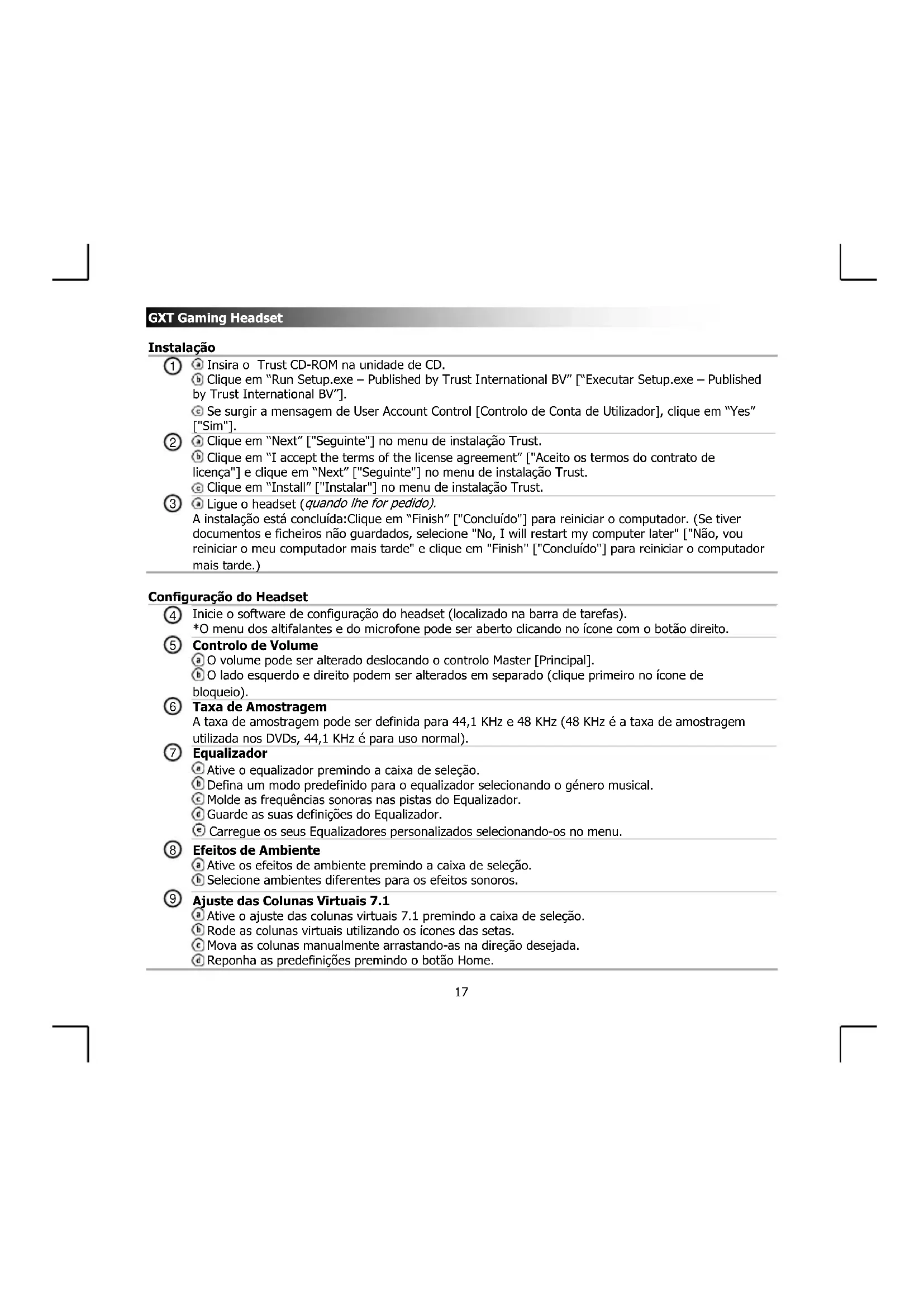
Clique en "Next" ["Seguinete"] no menu de instalação Trust.
Clique em "I accept the terms of the license agreement" ["Aceito os termos do contrato de licença"] e clique em "Next" ["Seguinete"] no menu de instalação Trust.
Clique em "Install" ["Instalar"] no menu de instalação Trust.
Ligue o headset (quando Ihe for pedido).
A instalacao está conclusa: Clique em "Finish" ["Concluido"] para reinicair o computador. (Se tiver documentos e ficheiros não guardados, selecione "No, I will restart my computer later" ["Nao, you reiniciar o meu computador mais tarde" e clique em "Finish" ["Concluido"] para reinicair o computador mais tarde.)
Configuração do Headset
4 Inicio o software de configuraçao do headset (localizao na barra de tarefas).
*O menu dos altifalantes e do microfone pode ser abertoblicko noicone com o botao direito.
(5) Controlo de Volume
O volume pode ser alterado deslocando o controlo Master [Principal].
O lado esquido e direito poder ser alterados em分开o (clique primeiro no icone de bloqueio).
6 Taxa de Amostragem
A taxa de amostragem pode ser definida para 44,1 KHz e 48 KHz (48 KHz é a taxa de amostragem realizada nos DVDs, 44,1 KHz é para uso normal).
⑦ Equalizador
Ative o equalizador premindo a caixa de selecao.
b Defina um modo predefinido para o equalizador selecionando o genero musical.
Molde as frequencias sonoras nas pistas do Equalizador.
Guarde as susas definições do Equalizador.
Carregue os seu Equalizadores personalizados selecionando-os no menu.
Efeitos de Ambiente
a Ative os efeitos de ambiente premindo a caixa de selecao.
b Selecione ambientes differentes para os efeitos sonoros.
9 Ajuste das Colunas Virtuais 7.1
aAtive oajuste das colunas virtuais 7.1 premindo a caixa de selecao.
Rode as colunas virtuais utilizing os icones das setas.
Mova as colunasmanualmente arrastando-as na direção desejada.
Reponha as predefinições premindo o botão Home.
GXT Gaming Headset
Year SingFX
a Ative a Mudança de Tonalidade premindo a caixa de selecao.
Mude o tom deslocando o controlo.
Ative a Atenuação de Voz premindo a caixa de seleção.
Filtre as vozes deslocando o controlo.
Year Surround Max
A tive o som Surround premindo a caixa de selecao.
*Note: sé é possível ativar o Xear Surround Max quando o Ajuste das Colunas está ligado.
Configuração do Microfone
O volume do microfone pode ser alterado deslocando os controlos.
O monitor do microfone pode ser ativado premindo o icone de silenciamento.
Ative o eco do microfone premindo a caixa de selecao.
Adicione um eco à sua voz deslocando o controlo.
CAtive a voz magica premindo a caixa de selecao.
Deforme a sua voz premindo um dos icones.
14 Ative a amplificação de sinal do microfone premindo a caixa de seleção.
Telecomando
Ativar vibração de graves
Volume +
3 Silenciar
Volume -
Ativar iluminação
6 Silenciar microfone
GXT Gaming Headset
Resolução de problemas
| Problema | Solução |
| Não está. | - Prima o botão de silenciar (ver 3 na páginá do telecomando). - Defina o headset como o seu disposítivo de录音 predefinido. (Ver '15') - Ligue o headset a outras porta USB (de preferência na parte traseira do PC). |
| O som do meu这部电影/jogo não está em surround 7.1. | - Configure o seu jogo ou software de reprodução multimédia para asaidá 5.1. - Ative a função de surround virtual 7.1. (Ver passo 9.A) |
| O microfone não funciona. | - Prima o botão de silenciar o microfone. (Ver 6 na páginá do telecomando) - Defina o headset como o seu disposítivo de gravação predefinido. (Ver '16') - Aumente o[nével do microfone nas propriedades do microfone. (Faça duplo clique no seu microfone nas propriedades de gravação) |
| Graves insufficientes ou excessivos. | - Ajuste o equalizador de acordo com a sua preferência. (Ver passo 7.C) - Prima o botão de vibração. (Ver 1 na páginá do telecomando) |
Se o problema persistir, contacte o service de assistencia em www.trust.com/20407/faq.
GXT Gaming Headset
Installatie
1 Plaats de Trust CD-ROM in uw CD-ROM drive.
Insira o Trust CD-ROM em sua unidade de CD.
Clique em "Run Setup.exe - Published by Trust International BV".
Se a mensagem User Account Control [Controle de conta de usuario] Clique em "Yes".
Clique em "Next" [Avançar] no menu de instalação da Trust.
Clique em "I accept the terms of the license agreement" [Eu aceito os termos do contrato de licença] e clique em "Next" [Avançar] no menu de instalação da Trust.
Clique em "Install" [Instalar] no menu de instalacao da Trust.
Conecte o fone (quando solicitado a fazé-lo). Clique em "OK".
A instalacao está conclusa: Clique em "Finish" [Terminar] para reiniciar seu computador. (Caso você tenha documentos e arquivos não salvos, selecione "No, I will restart my computer later" [Não, reiniciari e computador mais tarde] e clique em "Finish" [Terminar] para reiniciar seu computador mais tarde.)
Configuração do fone
4 Inicio o software de configuração do fone de ouvido (localizo na barra de tarefas).
*O menu dos alto-falantes e do microfone pode ser abertociesando com o botao direito do mouse noicone.
(5) Controle de volume
O volume pode ser alterado ao mover o controle deslizante principal.
O esquerdo e o direito pode ser alterados separatamente (primeiro clique no icone de bloqueio).
6 Taxa de amostragem
A taxa de amostragem pode ser definida em 44,1 KHz e 48 KHz (48 KHz é a taxa de amostragem usada para DVDs, 44,1 KHz é para uso normal).
⑦ Equalizador
Ative o equalizador pressionando a caixa de selecao.
Defina o equalizador em um modo predefinido selecionando o genero musical.
Molde as frequencias de som com os 控les deslizantes do equalizar.
Salve sus proprias definições personalizadas de Equalizar.
Carregue seu proprios equalizadores personalizados ao seleciona-los no menu.
Efeitos de ambiente
Ative os efeitos de ambiente pressionando a caixa de selecao.
Selezione ambientes differentes para efeitos sonoros.
Seletor do Virtual Speaker 7.1
Ative o seletor do virtual speaker 7.1 pressionando a caixa de selecao.
Gire os alto-falantes virtuais using os icones de seta.
Mova os alto-falantes virtuais manualmente arrastando-os para a direcao desejada.
Defina como padrão pressionando o icone inicial.
GXT Gaming Headset
Xear SingFX
Ative a funcao "Key shifting" [mudanca de tecla] pressionando a caixa de selecao.
Altere a alta do som movendo o controle deslizante.
Ative a funcao "Vocal fading" [diminuiacao do som vocal] pressionando a caixa de selecao.
Filtre as vozes movendo o controle deslizante.
Year Surround Max
念 Ative o som surround pressionando a caixa de selecao.
*Observação: O Xear Surround Max somente pode serativado quando o seletor de alto-falante estiver ligado.
Configuração do microfone
O volume do microfone pode ser alterado ao mover os controles deslizantes.
O monitor do microfone pode ser ativado pressionando o icone de modo silencioso.
Ative o eco do microfone pressionando a caixa de selecao.
Adicione um eco à sua voz movendo o controle deslizante.
C) Ative a alteracao de voz pressionando a caixa de selecao.
1 Deforme sua voz pressionando um dos icones.
Ative o aumento do microfone pressionando a caixa de selecao.
Controle remoto
Ative a vibração de grave
Volume +
Modo silencioso
Volume -
Ative a iluminação
6 Modo silencioso do microfone
GXT Gaming Headset
Solução de problemas
| Problema | Solução |
| Não há som. | - Pressione o botão de modo silencioso (consulte o item 3 na páginado controle remoto).- Torne o fone seu disposítivo de录音 padrão. (Consulte "15")- Conecte o fone de ouvido a outras porta USB (preferencialmente na parte traseira do PC). |
| Meu这部电影/jogo não está no modo de som surround 7.1. | - Configure seu jogo ou software de reprodução deMZia para saía 5.1.Ative a funcção virtual surround 7.1. (Consulte a etapa 9.A) |
| O microfone não está functioning. | - Pressione o botão de modo silencioso do microfone. (Consulte 6 na página do controle remoto)- Torne o fone seu disposítivo de gravação padrão. (Consulte "16")- Aumente o;nível do microfone nas propriedades do microfone.(Clique两大 vezes em seu microfone nas propriedades de gravação) |
| Graves insufficientes ou excessivos. | - Defina o equalizador de acordo com sua preferência. (Consulte atepa 7.C)- Pressione o botão de vibração. (Consulte 1 na página do controleremoto) |
- Caso seu problema não está resolvido, entre em conta comigo que me douve em www.trust.com/20407faq.
GXT Gaming Headset
| . Trust CD-ROM . "Run Setup.exe - Published by Trust International BV" # | |
| . "Yes" # | |
| . Trust Install # (###) "Next" # | |
| . "Next" # (###) "I accept the terms of the license agreement" # | |
| . Trust Install # (###) "Install" # | |
| . (###) "OK" # (###) "Install" # | |
| . (###) "OK" # (###) "Install" # | |
| . (###) "OK" # (###) "Install" # | |
| . (###) "OK" # (###) "Install" # | |
| . (###) "OK" # (###) "Install" # | |
| . (###) "OK" # (###) “Finish” # (###) "finish" # (###) "finish" # (###) "finish" # (###) "finish" # (###) "finish" # (###) "finish" # (###) "finish" # (###) "finish" # (###) "finish" # (###) "finish" # (###) "finish" # (###) "finish" # (###) "finish" # (###) "finish" # (###) "finish" #(###) "finish" # (###) "finish" # (###) "finish" # (###) "finish" # (###) "finish" # (###) "finish" # (###) "finish" # (###) "finish" # (###) "finish" # (###) "finish" # (###) "finish" # (###) "finish" # (###) "finish" # (###) "finish" # (###) . | |
| . (###) "OK" # (###) "Install" # | |
| . (###) "OK" # (###) "Install" # | |
| . (###) "OK" # (###) "Install" # | |
| . (###) "OK" # (###) "Install" # | |
| . (###) "OK" # (###) "Install" # | |
| . . (###) "OK" # (###) "Install" # | |
| . (###) "OK" # (###) "Install" # | |
| . (###) "OK" # (###) "Install" # | |
| . (###) "OK" # (###) "Install" # | |
| . (###) "OK" # (###) "Install" # | |
| . (###) “OK” # (###) "Install" # | |
| . (###) "OK" # (###) "Install" # | |
| . (###) "OK" # (###) "Install" # | |
| . (###) "OK" # (###) "Install" # | |
| . (###) "OK" # (###) "Install" # | |
| . (###) "OK" # (###) * | |
| . (###) "OK" # (###) * | |
| . (###) "OK" # (###) * | |
| . (###) "OK" # (###) * | |
| . (###) "OK" # (###) * | |
| . (###) "OK" # (###) * | |
| . (###) "OK" # (###) * |
GXT Gaming Headset
Xear SingFX
09
· = 1
09
a
Year Surround Max
Jl 111111111111111111111111111111111111111111

dgys
y
gall pS jolbcally uoggSall aaw
Jaiyai jiae lae baoall uoggssal sdo ssow 9
0
JyIyIyIyIyIyIyIyIyIyIyIyIyIyIyIyIyIyIyIyIyIyIyIyIyIyIyIyIyIyIyIy
jogjol jc baiuugw
Jusll aulc beaull uoggssall agai saa


UgusLwJyJge>
yU U G jIjuaa
+gall
gall ss
sgalbo
oslaui Saa
gaggs


GXT Gaming Headset
JILSL
| الله | الإستعمال |
| .(عَسُبْعَنَهُ لَمِّهُ الحَلَيَةُ بَرْدُ) وَسَبْعَنَهُ لَمِّهُ الحَلَيَةُ بَرْدُ) - ('15'بَرْد.) . . ..(عَسُبْعَنَهُ لَمِّهُ الحَلَيَةُ بَرْدُ) وَسَبْعَنَهُ لَمِّهُ الحَلَيَةُ بَرْدُ) - USB (عَسُبْعَنَهُ) / USB (عَسُبْعَنَهُ) / USB (عَسُبْعَنَهُ) / USB (عَسُبْعَنَهُ) / USB (عَسُبْعَنَهُ) / USB (عَسُبْعَنَهُ) / USB (عَسُبْعَنَهُ) / USB (عْسُبْعَنَهُ) / USB (عَسُبْعَنَهُ) / USB (عَسُبْعَنَهُ) / USB (عَسُبْعَنَهُ) / USB (عَسُبْعَنَهُ) / USB (عَسُبْعَنَهُ) / USB (عَسُبَعَنَهُ) / USB (عَسُبْعَنَهُ) / USB (عَسُبْعَنَهُ) / USB (عَسُبْعَنَهُ) / USB (عَسُبْعَنَهُ) / USB (عَسُبْعَنَهُ) / USB (عَسُبْعَنِهُ) / USB (عَسُبْعَنَهُ) / USB (عَسُبْعَنَهُ) / USB (عَسُبْعَنَهُ) / USB (عَسُبْعَنَهُ) / USB (عَسُبْعَنَهُ) / USB (عَسُبْعَنَهُ) | . . . . . . . . . . . . . . . . . . . . . . . . . . . . . . . . . . . . . . . . . . . . . . . . . . . . . . . . . . . . . . . . . . . . . . . . . . . . . . . . . . . . . . . . . . . . . . . . . . . . . . (عَسُبْعَنَهُ) / (عَسُبْعَنَهُ) / (عَسُبْعَنَهُ) / (عَسُبْعَنَهُ) / (عَسُبْعَنَهُ) / (عَسُبْعَنَهُ) / (عَسُبْعَنَهُ) / (عَسُبْعَنِ) / (عَسُبْعَنَهُ) / (عَسُبْعَنَهُ) / (عَسُبْعَنَهُ) / (عَسُبْعَنَهُ) / (عَسُبْعَنَهُ) / (عَسُبْعَنَهُ) / (عَسُبْgَنَهُ) / (عَسُبْgَنَهُ) / (عَسُبْgَنَهُ) / (عَسُبْgَنَهُ) / (عَسُبْgَنَهُ) / (عَسُبْgَنَهُ) / (عَسُبْgَنَهُ) / (عِسُبْgَنَهُ) / (عَسُبْgَنَهُ) / (عَسُبْgَنَهُ) / (عَسُبْgَنَهُ) / (عَسُبْgَنَهُ) / (عَسُبْgَنَهُ) / (عَسُبْgَنَهِ) / (عَسُبْgَنَهُ) / (عَسُبْgَنَهُ) / (عَسُبْgَنَهُ) / (عَسُبْgَنَهُ) / (عَسُبْgَنَهُ) / (عَسُبْgَنَهُ) / (عَسُبْ gَنَهُ) / (عَسُبْ gَنَهُ) / (عَسُبْ gَنَهُ) / (عَسُبْ gَنَهُ) / (عَسُبْ gَنَهُ) / (عَسُبْ gَنَهُ) / (عَسُبْ gَنَهُ) / (عِسُبْ gَنَهُ) / (عَسُبْ gَنَهُ) / (عَسُبْ gَنَهُ) / (عَسُبْ gَنَهُ) / (عَسُبْ gَنَهُ) / (عَسُبْ gَنَهُ) / (عَسُبْ gَнَهُ) / (عَسُبْ gَнَهُ) / (عَسُبْ gَнَهُ) / (عَسُبْ gَнَهُ) / (عَسُبْ gَнَهُ) / (عَسُبْ gَнَهُ) / (عَسُبْ gَнَهُ) / (عَسْعْفْعْعْعْعْعْعْعْعْعْعْعْعْعْعْعْعْعْعْعْعْعْعْعْعْعْعْعْعْعْعْعْعْعْعْعْعْعْعْعْعْعْعْعْعْعْعْعْعْعْعْg⁻¹ |

Marca : TRUST
Modelo : 7.1 Bass Vibration Headset GXT 363
Categoria : Fones de ouvido