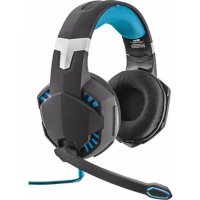
7.1 Bass Vibration Headset GXT 363 - Kulaklık TRUST - Ücretsiz kullanım kılavuzu
Cihazın kılavuzunu ücretsiz bulun 7.1 Bass Vibration Headset GXT 363 TRUST PDF formatında.



| Marka | Trust |
| Model | 7.1 Bass Vibration Headset GXT 363 |
| Ürün Türü | Kablolu oyun kulaklığı ve mikrofon |
| Bağlantı | USB |
| Çevresel Ses | Sanal 7.1 (Xear Surround Max) |
| Bas Titreşimi | Evet, uzaktan kumanda ile etkinleştirilebilir |
| Mikrofon | Dahili, çıkarılabilir, sessiz mod özelliği |
| Uzaktan Kumanda | Kabloya entegre: ses, sessiz, titreşim, ışık, mikrofon sessiz |
| Aydınlatma | Evet, uzaktan kumanda ile etkinleştirilebilir |
| Ekolayzer | Yazılım ile ön ayarlar ve kişiselleştirme |
| Ses Efektleri | Ortam, kanal ters çevirme, ses soldurma, sihirli ses |
| Örnekleme Frekansı | 44,1 kHz / 48 kHz |
| Güç Kaynağı | USB (bilgisayar üzerinden) |
| Uyumluluk | Windows (özel sürücü ile) |
| Kablo Uzunluğu | Yaklaşık 2 metre (tahmini) |
| Ağırlık | Yaklaşık 350 g (tahmini) |
| Bakım | Kuru ve yumuşak bir bezle temizleyin |
| Önlemler | Neme maruz bırakmayın, darbelerden kaçının |
Sık sorulan sorular - 7.1 Bass Vibration Headset GXT 363 TRUST
Kullanıcıların soruları hakkında 7.1 Bass Vibration Headset GXT 363 TRUST
0 soru bu cihaz hakkında. Bildiklerinizi cevaplayın veya kendinizinki sorun.
Bu cihaz hakkında yeni bir soru sor
Cihazınız için talimatları indirin Kulaklık PDF formatında ücretsiz! Kılavuzunuzu bulun 7.1 Bass Vibration Headset GXT 363 - TRUST ve elektronik cihazınızı yeniden ele alın. Bu sayfada cihazınızın kullanımı için gerekli tüm belgeler yayınlanmaktadır. 7.1 Bass Vibration Headset GXT 363 markasının TRUST.
KULLANIM KILAVUZU 7.1 Bass Vibration Headset GXT 363 TRUST
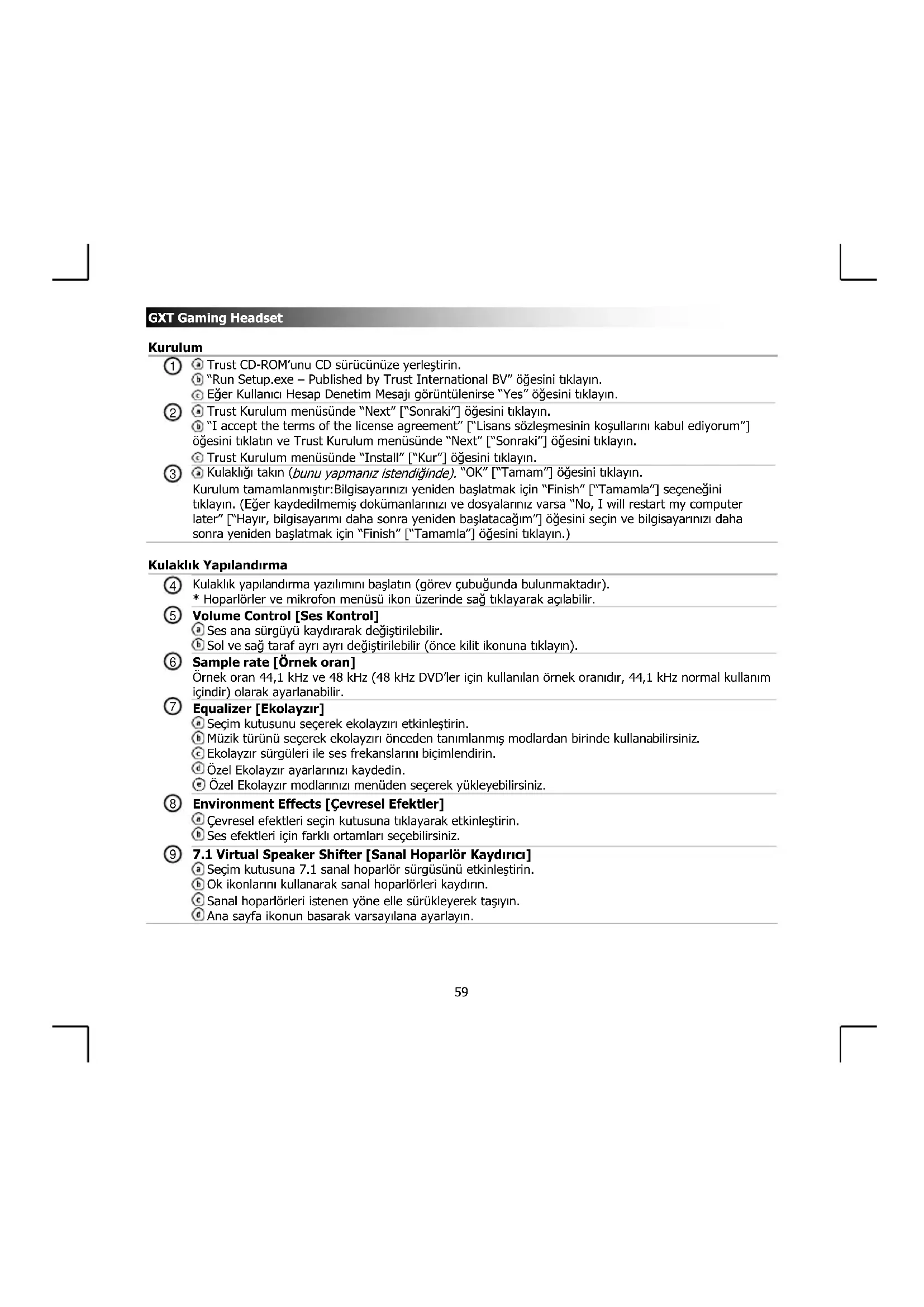
1 Trust CD-ROM'unu CD surucunüze yerlestirin.
"Run Setup.exe - Published by Trust International BV" ögesini tiklayin.
Eger Kullanici Hesap Denetim Mesaji görtülenirse "Yes" ögesini tiklayin.
② Trust Kurulum menüände "Next" ["Sonraki"] ögesini tiklayin.
"I accept the terms of the license agreement" ["Lisans szlezmesinin kosullarini kabul ediyorum"] ögesini tiklatin ve Trust Kurulum menusände "Next" ["Sonraki"] ögesini tiklayın.
© Trust Kurulum menösände "Install" ["Kur"] ögesini tiklayin.
Kulakligi takin (bunu yapmaniz istendiiginde). OK" ["Tamam"] ögesini tiklayin.
Kurulum tamamlanmistir:Bilgisayarinizi yeniden baslatmak icin "Finish" ["Tamamla"] seceneğini tklayin. (Eger kaydedilmemiş dokumanlarinizi ve dosyalariniz varsa "No, I will restart my computer later" ["Hayir, bilgisayarimi daha sonra yeniden baslataçagem"] ösesini seksin ve bilgisayarinizi daha sonra yeniden baslatmak icin "Finish" ["Tamamla"] ösesini tklayin.)
Kulaklik Yapilandirma
4 Kulaklik yapilandirma yaziliminibaslatin (gorev cubugunda bulunmaktadir).
* Hoparlörler ve mikrofon nutzen icon üzerinde sag tklayarak acilabilir.
Volume Control [Ses Kontrol]
Ses ana surguyu kaydirarak degistirilebiril.
Sol ve sag taraf ayri ayir degistirilebilir (once kilit ikonuna tiklayin).
Örnek oran 44,1 kHz ve 48 kHz (48 kHz DVD'ler 参数 kullananan örnek oranidir, 44,1 kHz normal kullanim icindir) olarak ayarlanabilir.
⑦ Equalizer [Ekolayzir]
Segim kutusunu segerek ekolayzir etkinlestirin.
Muzik turunu segerek ekolayziri onceden tanimlanmis modlardan birinde kullanabilirsiniz.
Ekolayzir surguleri ile ses frekanslarini bucimlendirin.
Özel Ekolayzir ayarlarinizi kaydedin.
Özel Ekolayüz moderni menüden seçerek yükleyebilirsiniz.
Environment Effects [Cevresel Efektler]
Cevresel efektleri segin kutusuna tiklayarak etkinlestirin.
Sesefektleri icin farkli ortamlari segebilirsiniz.
7.1 Virtual Speaker Shifter [Sanal Hoparlör Kaydirici]
品 Sejm kutusuna 7.1 sanal hoparlor surgusunu etkinlestirin.
Okikonarini kullanarak sanal hoparlörleri kaydirn.
Sanal hoparlorleri istenen yone elle surukleyerek tagiyn.
Ana sayfa ikonun basarak varsayilana ayarlayin.
GXT Gaming Headset
Xear SingFX
品 Segim kutusuna basarak Nota kaydirma ozelliigini etkinlestirin.
Surguyu kaydirarak ses perdesini degistirin.
Sejm kutusuna basarak Vokal sonumlne ozelligini etkinlestirin.
Surguyu kaydirarak sesleri disara birakin.
Year Surround Max
Segim kutusuna basarak cevresel ses ozelligini etkinlestirin.
*Not: Xear Surround Max özelli sadece Hoparlör surgusu agikken etkinleştilirebilir.
Mikrofon Yapilandirma
Mikrofon sesi surgleri kaydirarak degistirilebilir.
Mikrofon monitoru sessize alma ikonuna basilarak etkinletililir.
Segim kutusuna basarak mikrofonun eko ozelligini etkinlestirin.
Surguyu kaydirarak sesinize eko ekleyin.
Sejm kutusuna basarak sihirli ses ozelliigini etkinlestirin.
Ikonlardan birine basarak sesinizi bozun.
14 Sejm kutusuna basarak mikrofonun sesini yuksetme ozelligi etkinleşirin.
Uzaktan Kumanda
Bas titresimi etkinlester
② Ses Ayari +
3Sessiz
④ Ses Ayari -
⑤ Aydinlatmayi etkinlester
6 Mikrofonusessize al
GXT Gaming Headset
Sorun Giderme
| Sorun | Çüzüm |
| Seysok. | - Sessize almaDMIğmesine basin (uzaktan kumanda sayfasindaki 3. maddeye bakın). - Kulakkı varsayilan ses cihazıniz yapın. ("15." maddeye bakın) - Kulakkıbara bir USB portuna baglıyan (PC'nin arka tarafindakiler tercih edilir). |
| Filmim/oyunum surround 7.1 ses Özelliği taşimiyor. | - Oyununuzu veya medya oynatıçı Yaziliminizi 5.1 çkış Olarak yapil兰花rin. - 7.1 sanal çevresel fonksiyonu etkinleşirin. (Bkz adım 9.A) |
| Mikrofon calışmiyor. | - Mikrofonu sessize almaDMIğmesine basin. (Uzaktan kumanda sayfasindaki 6. maddeye bakın) - Kulakkı varsayilan kayit cihazıniz yapın. ("16." maddeye bakın) - Mikrofon özelliklerindeki Mikrofon ses seviyesini artırın. (Kayit özelliklerinde mikrofonunuz üzerinde Çift tiklayın) |
| Yeterince bas yok vaya;cok fazla bas var. | - Ekolayzını tercihlerinizeppe ayarlayın. (Bkz. adım 7.C) - TitreşimDMIğmesine basin. (Uzaktan kumanda sayfasindaki 1. maddeye bakın) |
Sorununuz czulmezse luften su baglantidan yardim masasiyla irtibata gecin: www.trust.com/20407faq.
GXT Gaming Headset
Instalacija
Umetnite Trust CD-ROM u svoj CD pigeon.
Kliknite „Run Setup.exe – Published by Trust International BV".
Ako se pajvi poruka za kontrolu korisničkog računa, kliknite „Yes".

Marka : TRUST
Model : 7.1 Bass Vibration Headset GXT 363
Kategori : Kulaklık