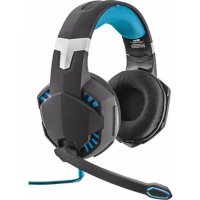
7.1 Bass Vibration Headset GXT 363 - Sluchátka TRUST - Bezplatný návod k obsluze
Najděte návod k zařízení zdarma 7.1 Bass Vibration Headset GXT 363 TRUST ve formátu PDF.

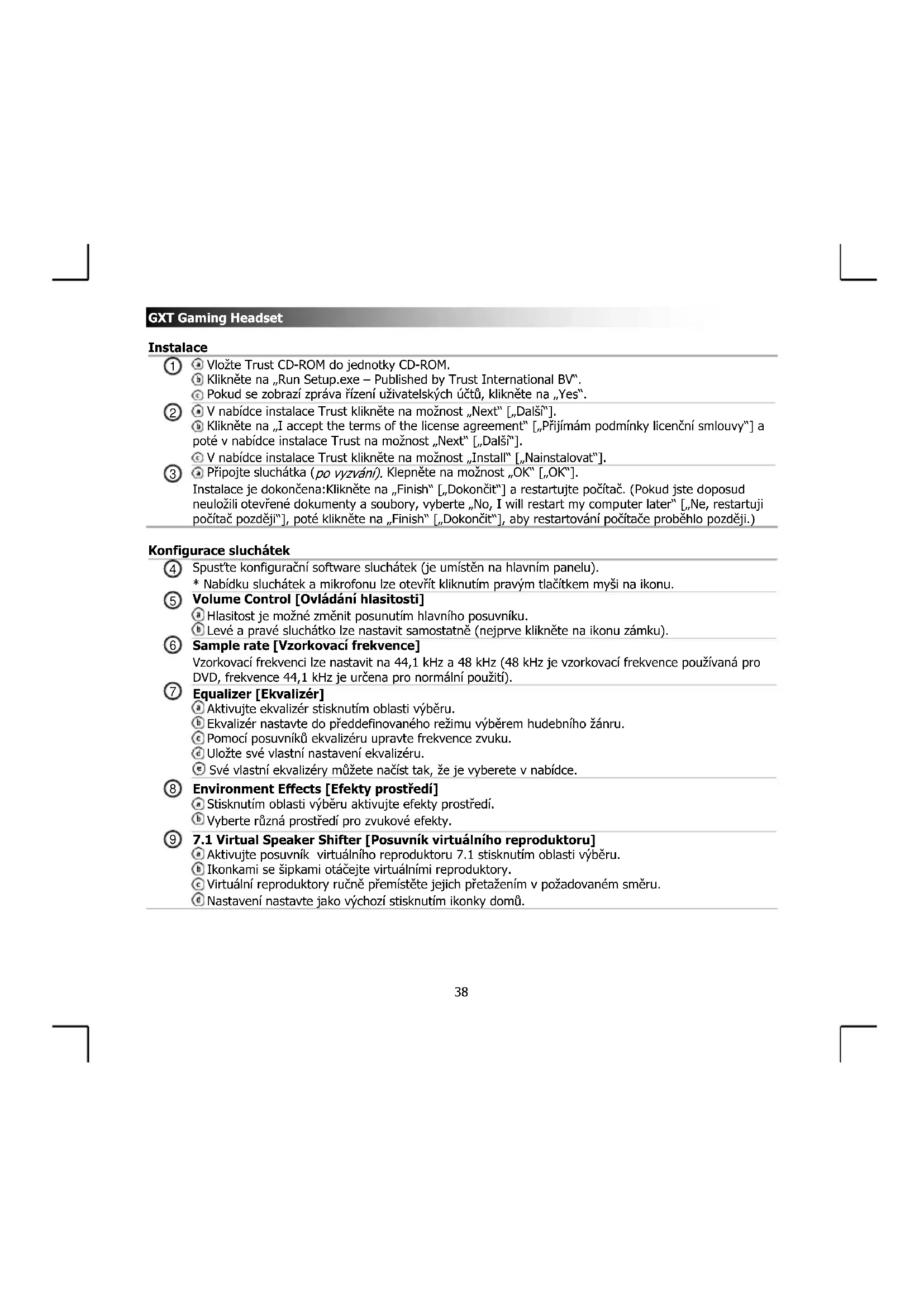


| Značka | Trust |
| Model | 7.1 Bass Vibration Headset GXT 363 |
| Typ produktu | Kabelová herní sluchátka s mikrofonem |
| Připojení | USB |
| Prostorový zvuk | 7.1 virtuální (Xear Surround Max) |
| Basová vibrace | Ano, aktivovatelné pomocí dálkového ovladače |
| Mikrofon | Integrovaný, odnímatelný, s funkcí ztlumení |
| Dálkový ovladač | Integrovaný do kabelu: hlasitost, ztlumení, vibrace, osvětlení, ztlumení mikrofonu |
| Osvětlení | Ano, aktivovatelné pomocí dálkového ovladače |
| Ekvalizér | Software s předvolbami a přizpůsobením |
| Zvukové efekty | Prostorové, převrácení kanálů, vokální fade, kouzelný hlas |
| Vzorkovací frekvence | 44,1 kHz / 48 kHz |
| Napájení | USB (přes počítač) |
| Kompatibilita | Windows (se specifickým ovladačem) |
| Délka kabelu | Přibližně 2 metry (odhad) |
| Hmotnost | Přibližně 350 g (odhad) |
| Údržba | Čistěte suchým a jemným hadříkem |
| Bezpečnostní opatření | Nevystavujte vlhkosti, vyhněte se nárazům |
Často kladené otázky - 7.1 Bass Vibration Headset GXT 363 TRUST
Dotazy uživatelů ohledně 7.1 Bass Vibration Headset GXT 363 TRUST
0 otázka o tomto zařízení. Odpovězte na ty, které znáte, nebo položte vlastní.
Položte novou otázku o tomto zařízení
Stáhněte si návod pro váš Sluchátka ve formátu PDF zdarma! Najděte svůj návod 7.1 Bass Vibration Headset GXT 363 - TRUST a vezměte svůj elektronický přístroj zpět do rukou. Na této stránce jsou zveřejněny všechny dokumenty potřebné k používání vašeho zařízení. 7.1 Bass Vibration Headset GXT 363 značky TRUST.
NÁVOD K OBSLUZE 7.1 Bass Vibration Headset GXT 363 TRUST
Klikněte na „Run Setup.exe – Published by Trust International BV".
Pokud se zobrazi zprava frizen uživatelskych ucto, klikněte na „Yes".
V nabídce instalace Trust kliknéte na moźnost „Next“, [Dals].
Kliknete na „I accept the terms of the license agreement" [„Prijimám podmíky licenci smlouvy" ] a poté v nabíde instalace Trust na možnost „Next" [„Dalš”].
V nabídce instalace Trust kliknéte na možnost „Install“, „Nainstalovat“].
Pripojte sluchatka (po vyzvani). KlepneTe na moznost ,OK" [,OK".
Instalace je dokončena: Klikněte na „Finish“ [,Dokončit“] a restartujte počitač. (Pokud jste doposud neuložili otevřnéć Dokumenty a soubory, vyberte „No, I will restart my computer later“ [,Ne, restartuji počitač požději“, poté klikněte na „Finish“ [,Dokončit“, aby restartováni počitače proběhlo požději.)
Konfigurace sluchátek
4 Spust'te konfiguračni software sluchátek (je umistěn na hlavním panelu).
Nabidku sluchatek a mikrofonu lze otevrit kliknutim pravym tlačitkem mysi na ikonu.
Volume Control [Ovladni hlasitosti]
Hlasitost je mozné zmenit posunutim hlavniho posuyniku.
Leve a prave sluchatko lze nastavit samostatne (nejprve kliknete na ikonu zamku).
Sample rate [Vzorkováć frekvence]
Vzorkovaci frekvenci lze nastavit na 44,1 kHz a 48 kHz (48 kHz je vzorkovaci frekvence použivaná pro DVD, frekvence 44,1 kHz je určena pro normálné použití).
⑦ Equalizer [Ekvalizér]
品 Aktivujte ekvalizer stisknutim oblasti vberu.
Ekvalizér nastavte do prédefinovaného rezimu vybrem hudebniho zanru.
Pomó posuvník ekalizérú upravte frekvence zvuku.
Uložte své vlastné nastavení ekvalizéru.
Sve vlastni ekvalizery muzete nacist tak, ze je vyberete v nabidce.
Environment Effects [Efekty prostre]
Stisknutim oblasti vbybru aktivujte efekty prostreid.
Vyberte ruzna prostre'di pro zvukové efekty.
7.1 Virtual Speaker Shifter [Posuvnik virtuániho reproduktoru]
Aktivujte posuvnik virtualignho reproduktoru 7.1 stisknutim oblasti vybreu.
Ikonkami se šipkami otáčejte virtuálnímí reprodukty.
Virtuálni reproduktory ručné premistěte jejich pretažéním v požadovaném směru.
Nastavení nastavte jakovychoistisknutimikonky domu.
GXT Gaming Headset
Xear SingFX
Stiskutim oblasti vyberu aktivujte efekt Key shifting (Ize zmenit vySKU hlasu, tedy posadit ho frekvencné vyse nebo niz).
Vysku hlasu zmehte posunutim posuvniku.
Stiskutim oblasti vybreu aktivujte funkci Ztlumeni hlasu.
Hlas odiflrujte posunutim posuvniku.
Year Surround Max
Stiskutim oblasti vyberu aktivujte funkci Prostorov' zvuk.
*Poznámka: Xear Surround Max Ize aktivovat pouze se zapnutym posuvnikem reproduktoru.
Konfigurace mikrofonu
Hlasitost mikrofonu Ize zmenit posunutim posuvniku.
Obrazovku mikrofonu lze zapnout stisknutim ikony ztlumeni.
Stisknutim oblasti vyberu aktivujte efekt Echo mikrofonu.
Posunutim posuvniku pridejeke svemu hlasu ozvenu.
Stisknutim oblasti vyberu aktivujte efekt magického hlasu.
Změnte svúj hlas stisknutím jeder z ikon.
Aktivujte zeisleni mikrofunu stisknutim oblasti vybreu.
Dálkové ovládání
1 Aktivovat vibraci basu
Hlasitost +
③ Ztlumit
Hlasitost -
5 Aktivovat osvetleni
6 Ztylum mikrofon
GXT Gaming Headset
Odstrańovani problemû
| Problém | Čeşné |
| Bez vuku. | - Stisknéte tlačítko Ztlimit (viz bod 3 na stráncé o dálkovém ovladání). - Nastavte sluchátka jakovycho zvukové zařizení. (viz „15") - Sluchátka prípojte do jiného USB portu (nejlépe na zadné stranu počitace. |
| Můj film nebo hra nemá prostorový vuk 7.1. | - Proved'te konfiguraci herniho softwaru nebo softwaru prehrávačě mediú na vystup 5.1. - Aktivujte funkci virtuálniho prostorového vuku 7.1. (viz krok 9.A) |
| Mikrofon nepracuje. | - Stisknéte tlačítko Ztlimit mikrofon. (viz bod 6 na stráncce o dálkovém ovladání) - Sluchátka nestavte jakovycho záznamové zařizení. (viz „16") - Zvyšte uroven hlasitosti mikrofonu ve vastnostech mikrofonu. (Dvakrát kliknéte na mikrofon ve vastnostech záznamu.) |
| Nedostatečné nastavení basů nebo prěsénye basy. | - Nastavte ekvalizér dle vlastnich preferenci. (viz krok 7.C) - Stisknéte tlačítko Vibrate. (viz bod 1 na stráncé o dálkovém ovladání) |
Pokud se problem nevyresil, obrte se na helpdesk - www.trust.com/20407faq.
GXT Gaming Headset
Instalacia
1 Do CD mechaniky vlozte disk Trust CD-ROM.
Pripojte sluchadla (ked' ste na to vyzvani). Kliknite na „OK“ [,OK"].
Instalácia je dokoněna: Kliknite na „Finish" [Dokončit' ] a restartujte svoj počitač. (Ak mate neuložné Dokumenty a súbory, vybere „No, I will restart my computer later" [Nie, počitač restartujem neskór] kliknutím na „Finish" [Dokončit' ] neskór svoj počitač restartujte.)
Ponuku reproductorov a mikrofónu možete otvorit' kliknutím pravým tlačidlom mysi na ikonu.
Volume Control [Ovladania hlasitosti]
Hlasitost' mozete menit' posunutim ovladacieho posuvača.
Lavu a pruv stranu mozte menit' samostatne (najskor kliknite naikonu zamky).
⑥ Sample rate [Vzorková rychlost']
Vzorková rychlost' možete nastavit' na 44,1 kHz a 48 kHz (48 kHz je vzorková rychlost', ktorá sa používa pre DVD, 44,1 kHz je pre bezné použivanie).
⑦ Equalizer [Ekvalizér]
Ekvalizer aktivujte stlacenim vyberovho pola.
Ekvalízer nastavé v predvolenom režime vyberom hudobného Žánu.
Frekvencie zvuku nastavte pomocou posuvačov ekvalizéra.
Ulozte svoje vlastné nastavenia ekvalizéra.
Načitajte vlastné ekvalizéry ich vyberom v ponuke.
Environment Effects [Efekty prostmedia]
Prerad'ovace aktivujte stlacenim vyberoveho pola.
Vysky zmeinte posunutim posuvača.
Stlmenie vokálov aktivujte stlačením vyberového pola.
Hlasy odfiltrujte posunutim posuva.
Year Surround Max

Značka : TRUST
Model : 7.1 Bass Vibration Headset GXT 363
Kategorie : Sluchátka