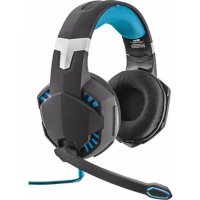
7.1 Bass Vibration Headset GXT 363 - Slušalke TRUST - Brezplačna navodila za uporabo
Brezplačno poiščite navodila za napravo 7.1 Bass Vibration Headset GXT 363 TRUST v formatu PDF.



| Znamka | Trust |
| Model | 7.1 Bass Vibration Headset GXT 363 |
| Vrsta izdelka | Žične igralne slušalke z mikrofonom |
| Povezljivost | USB |
| Prostorski zvok | 7.1 virtualni (Xear Surround Max) |
| Tresenje basov | Da, vklop preko daljinskega upravljalnika |
| Mikrofon | Vgrajen, odstranljiv, s funkcijo za utišanje |
| Daljinski upravljalnik | Vgrajen v kabel: glasnost, utišanje, tresenje, svetloba, utišanje mikrofona |
| Osvetlitev | Da, vklop preko daljinskega upravljalnika |
| Izenačevalnik | Programska oprema s prednastavitvami in prilagajanjem |
| Zvočni učinki | Okoljski, obračanje kanalov, dušenje vokala, čarobni glas |
| Vzorčna frekvenca | 44,1 kHz / 48 kHz |
| Napajanje | USB (preko računalnika) |
| Združljivost | Windows (s posebnim gonilnikom) |
| Dolžina kabla | Približno 2 metra (ocena) |
| Teža | Približno 350 g (ocena) |
| Vzdrževanje | Čistiti s suho in mehko krpo |
| Previdnostni ukrepi | Ne izpostavljati vlagi, izogibati se udarcem |
Pogosto zastavljena vprašanja - 7.1 Bass Vibration Headset GXT 363 TRUST
Vprašanja uporabnikov o 7.1 Bass Vibration Headset GXT 363 TRUST
0 vprašanje o tej napravi. Odgovorite na tiste, ki jih poznate, ali zastavite svoje.
Zastavite novo vprašanje o tej napravi
Prenesite navodila za vaš Slušalke v formatu PDF brezplačno! Poiščite svoja navodila 7.1 Bass Vibration Headset GXT 363 - TRUST in vzemite svojo elektronsko napravo nazaj v roke. Na tej strani so objavljeni vsi dokumenti, potrebni za uporabo vaše naprave. 7.1 Bass Vibration Headset GXT 363 znamke TRUST.
NAVODILA ZA UPORABO 7.1 Bass Vibration Headset GXT 363 TRUST
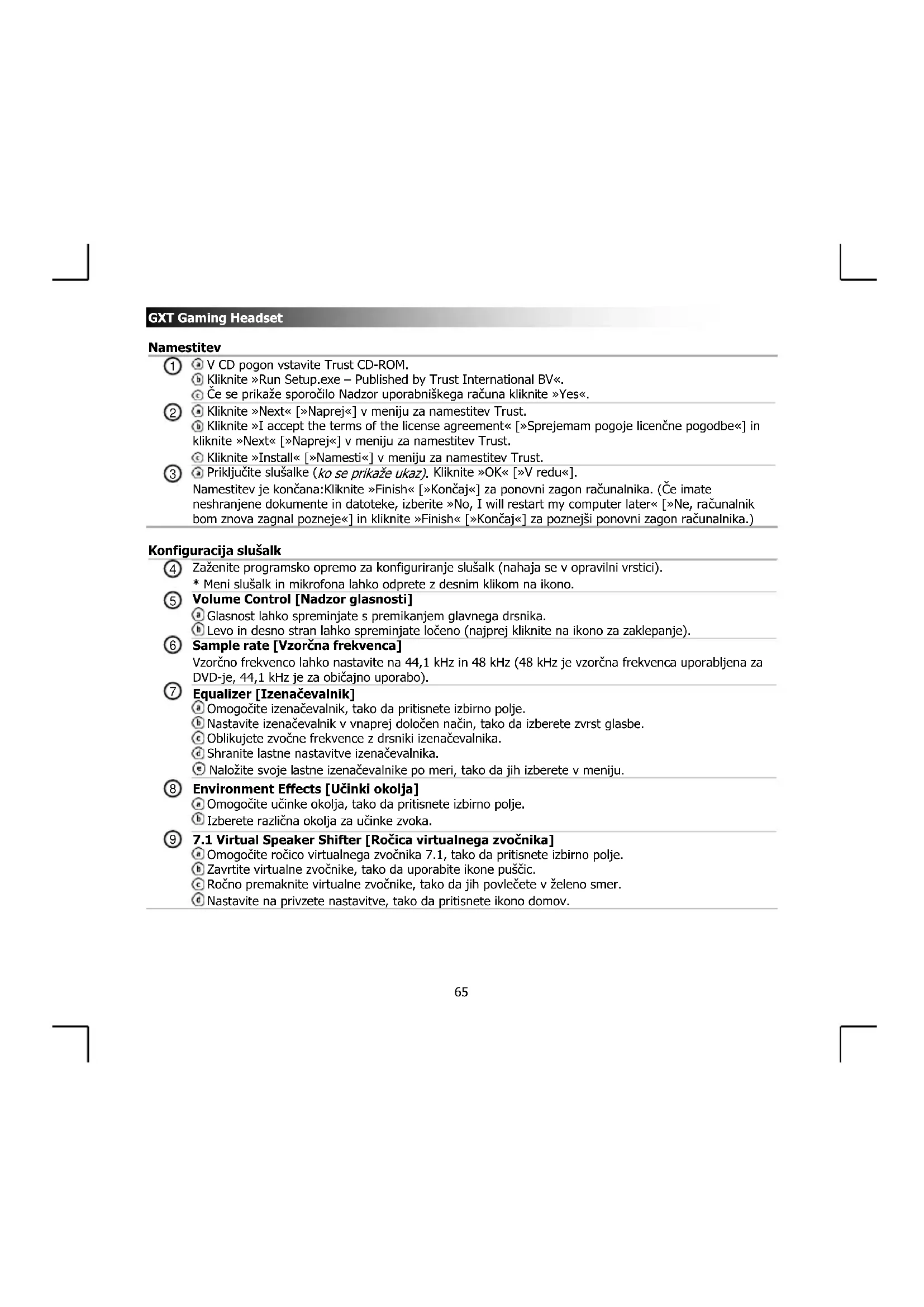
4 Zazenite programsko opre mo za konfiguriranje slusalk (nahaja se v oprvilni vrstici).
Meni slusalk in mikrofona lahko odprete z desnim klikom na ikono.
Volume Control [Nadzor glasnosti]
Glasnost Iahko spreminjate s premikanjem glavnega drsnika.
Levo in desno stran lahko spreminjate loceno (najprej kliknite na ikono za zaklepanje).
⑥ Sample rate [Vzorcnfa frekvenca]
Vzorčno frekvenco lahko nastavite na 44,1 kHz in 48 kHz (48 kHz je vzorčna frekvenca uporabljena za DVD-je, 44,1 kHz je za obicajno uporabo).
⑦ Equalizer [Izenačevalnik]
Omogcite izenačevalnik, takdo pritisnete izbirno polje.
Nastavite izenačevalnik v vnaprej dolocen način, tak do izberete zvrst glasbe.
Oblikujete zvočne frevence z drsniki izenačevalnika.
Shranite lastne nastavitve izenačevalnika.
Naložite svoje lastne izenačevalnike po meri, takao da jih izberete v meniju.
Environment Effects [Učinki okolja]
Omogcite ucinke okolja, takdo pritisnete izbirno polje.
念 Izberete razlicna okolja za ucinke zvoka.
7.1 Virtual Speaker Shifter [Ročica virtualnega zvočnika]
Omogcite roico virtualnega zvocnika 7.1, takdo pritisnete izbirno polje.
Zavrtite virtualne zvočnike, takdo uporabite ikone pusčic.
Ročno premaknite virtualse zvočnike, takdo da jih povlećete v Želeno smer.
Nastavite na privzete nastavitve, tak da pritsnete ikono domov.
GXT Gaming Headset
Year SingFX
Omogocite premikanje kljuca, takdo pritisnete izbirno polje.
⑥ Spremenite vrh, takod a premaknete drsnik.
Omogcite pojemanje vokala, tak da pritisnete izbirno polje.
Izfiltrirajte glasove, takdo premaknetedrsnik.
Year Surround Max
Omogcite prostorski zvok, tak da pritisnete izbirno polje.
*Opomba: Xear Surround Max lahko omogocte le, ko je roica zvočnika vklopljena.
Konfiguracija mikrofona
Glasnost mikrofona lahko spreminjate s premikanjem drsnikov.
Monitor mikrofona lahko omogocite s pritiskom ikone nemo.
Omogocite odmev mikrofona, takdo pritisnete izbirno polje.
Dodajte nov odmev vasemu glasu, tak da premaknete drsnik.
Omogocite carobni glas, takdo pritisnete izbirno polje.
① Popacite vas glas, tak da pritisnete eno od ikon.
Omogcite ojaenje mikrofona, tak da pritisnete izbirno polje.
Daljinski upravljalnik
(1) Omogcite vibracje nizkih tonov
2 Jakost +
3 Nemo
④ Jakost -
⑤ Omogoctite osyeltitev
6 Mikrofon nemo
GXT Gaming Headset
Iskanje in odpravljanje napak
| Problem | Rešitev |
| Ni zvoka. | - Pritisnite tipko nemo (gleje 3 na strani daljinskega upravljalnika). - Slušalke nastavite kot privzeto avdio napravo. (Gleje «15«) - Prikljucite slušalke v druga vrata USB (zaželjen vchod na zadnji strani računalnika). |
| Moj film/igra ni v 7.1 prostorskem zvoku. | - Konfigurirajte programsko opremo predvajalnika iger ali medijskega predvajalnika na vchod 5.1. - Omogovičite funkcijo virtualnega prostorskega zvoka 7.1. (Gleje korak 9.A) |
| Mikrofon ne deluje. | - Pritisnite gumb mikrofon nemo. (Gleje 6 na strani daljinskega upravljalnika) - Slušalke nastavite kot privzeto napravo za snemanje. (Gleje «16«) - Povišajte nivo mikrofona v lastnostnih mikrofona. (Dvakrat kliknite na mikrofon v lastnostih snemanja) |
| Premalo ali preveč nizkih tonov. | - Nastavite izenačevalnik glede na vaše Želje. (Gleje korak 7.C) - Pritisnite vibracijski tipko. (Gleje 1 na strani daljinskega upravljalnika) |
- Če niste rešili težave, se obrnite na pomoč uporabnikom na www.trust.com/20407faq.