
SliZe 18469 - Grafična tablica TRUST - Brezplačna navodila za uporabo
Brezplačno poiščite navodila za napravo SliZe 18469 TRUST v formatu PDF.


| Vrsta izdelka | Grafična tablica |
| Znamka | Trust |
| Model | SliZe 18469 |
| Dimenzije (približno) | 200 x 150 x 10 mm |
| Teža (približno) | 300 g |
| Napajanje | USB (priložen kabel) |
| Povezljivost | USB žično |
| Aktivna površina | Ok. 150 x 100 mm |
| Raven pritiska | 2048 ravni |
| Pisalo vključeno | Da, brezžično in brez baterije |
| Glavne funkcije | Digitalno risanje, pisanje, urejanje fotografij, zapisovanje |
| Združljivi operacijski sistemi | Windows, macOS |
| Združljiva programska oprema | Adobe Photoshop, Illustrator, Corel Painter, GIMP, itd. |
| Vzdrževanje in čiščenje | Čistite z mehko in suho krpo. Izogibajte se abrazivnim izdelkom. |
| Varnost | Uporabljajte v suhem in zmernem okolju. Odklopite ob nevihti. |
| Nadomestni deli na voljo | Nadomestno pisalo, USB kabel, konice pisala |
| Popravljivost | Nadomestni deli so na voljo pri proizvajalcu ali pooblaščenih prodajalcih. |
| Garancija | 2 leti (v skladu z lokalno zakonodajo) |
| Vsebina škatle | Grafična tablica, pisalo, USB kabel, hitri vodnik |
Pogosto zastavljena vprašanja - SliZe 18469 TRUST
Vprašanja uporabnikov o SliZe 18469 TRUST
0 vprašanje o tej napravi. Odgovorite na tiste, ki jih poznate, ali zastavite svoje.
Zastavite novo vprašanje o tej napravi
Prenesite navodila za vaš Grafična tablica v formatu PDF brezplačno! Poiščite svoja navodila SliZe 18469 - TRUST in vzemite svojo elektronsko napravo nazaj v roke. Na tej strani so objavljeni vsi dokumenti, potrebni za uporabo vaše naprave. SliZe 18469 znamke TRUST.
NAVODILA ZA UPORABO SliZe 18469 TRUST
Kliknite na ikono Trust v vašem pladenj sistema Windows, da odprete pripomoček za konfiguracijo
tabličnega računalnika (Vedl'a hodín počitača) Ak nie je ikona Trust zobrazená, najprv kliknite na tlačidlo Zobrazit' skrytž ikonyb (Windows yni: 📂 Windows Vista: )
ca Določite funkcijo za izbrane "vroče celicey programsko tipko
| a | Tablični računainik: | USB kabelDelovno področjeVroče celice (programljive) |
| p | Pisalo: | Spodnji gumb pisalaZgornji gumb plsalaDržalo baterije |
| c | Držalo pisala: | Orodje za odstranjevanje konice pisalapx nadomestni konici pisala |
▶ Odvijte pisalođa da ga odprete in namestite baterijo v pisalo
Čiščenje: Tablični računalnik čistite s suho krpoč Ne uporabljajte in ne polivajte vode na tablični računalnik ali njegovo pisaloč
Shranjevanje: Pisalo shranjujte tako, da ne počlva na konlci, najbolje v držalu. Pisala ne shranjujte na tabličnem računalniku.
Morda po potreben ponoven zagon vašega računalnika po namestitvi gonilnikaž Zato je priporočljivođa da shranite in zaprete vse odprte dokumente in aplikacije preden začnete z namestitvijo.
| K V CD pogon vstavite Trust CDBROMb | |
| И | Windows й: kliknite na "Tabá da izberete" masaža okno v zgornjem desnem kotu zaslonaKliknite XRun Setuppexe n Published by Trust International BVsKliknite na ukaz XInstall driveri [XNamestitev gonilnika] |
| ěabomiotnoou KУйтлітca joanltčškona xacRpălaltca TxPmio: Za nadaljevanje kliknite XOKы [XV reduy] | |
| GYÜTÎLTc joanltčškona xacRpălaltca TxPmio Io нтл Рмшоšý Žабоšćoj: Kliknite XOKы [XV reduy] | |
| РУйУйуY ražoîtноo yaš xacRpălaltc: Kliknite XOKы [XV reduy] za ponovni zagon računalnika (Ceimate neshranjene dokumente in datotekež izberite XCancely [XPrekličiu]ä da ponovno zaženeteračunalnik) | |
| P | Ko ponovno zaženete računalnik lahko tablični računalnik prikdučite na USB vrataBPotemă ko je bil gonilnik uspešno nameščen (to lahko traja nekaj časa) in se pojavi sporodlo XUSB inputdevice ready to usey [XUSB vhodna naprava pripravljena za uporabou]ä lahko tablični računalnikuporabite |
РтмайИо (DxaП)
| Odprite program za risanje (na primer ArtWeaver je na voljo na CD-ROM-u Trust: iz menija izberite »Install ArtWeaver« [Namesti ArtWeaver«], da namestile program). | |
| y | Ustvarjanje novega dokumenta (File [Datoteka] > New [Nova]) |
| i | Nastavite lastnosti vašega novega dokumenta in pritisnite OK [V redu] |
| 9 | Izberite orodje, kl podpira Občutljivost pisala na pritlsk (npr: v ArtWeaver-ju: default brush [privzet čopič]). |
Z nivoji pisala na pritiskă lahko copić uporabite na enak način kot bi uporabili pravi svincnik in narišite debelino in neprosojnostă ki jo želiteb
Pisalo lahko zazna prký nivojev pritiska in uporabi razlike v nivojihá da samodejno spremeni velikostá barvo ali različne nastavitve orodjaž ki ga trenutno uporabljateb
To dovoljuje prilagodljivost in daje zelo intuitiven občutek vašemu grafičnemu deluž
| ar | Premaknite pisalo v delovno področje tabličnega računalnika: kurzor bo sledil premikom. Lebdenje konice pisala na približno 5 mm od površine, bo dovolilo premikanje kurzorja na vašem zaslonu. Ko se dotaknete površine tabličnega računalnika, bo vaš čopič začel risati v nov dokument. |
aa Barvna paleta vam dovoljuje izbiro različnih barv.
V večini programov za risanječa je barva v kateri rise vaš čopiča privzeto črnač Odvisno od pritiskač ki ga uporabite s pisalom na površini tabličnega računalnikač bo vaš čopič slikal v niansah od bele (brez pritiska) do črne (poln pritisk)
РтмайИо (öхтюо)
| ap | Windows 8: kliknite ikono tipkovnice v sistem pladenj.Odprite vnosno ploščo (dotaknite ze zasidrane vnosne plošče (●), ob strani zaslona ali se dotaknite plavajoče vrstice za vnos besedila (●)Vaš rokopis bo pretvorjen v besedilo (●)predlagano pretvorbo lahko popravite, izbrišete all spremenite.Nato kliknite ali se dotaknite Insert [Vstavi], da besedilo, ki ste ga ročno napisali, vstavite v aktiven dokument/vnosno polje besedila. |
Prepoznavanje rokopisa je funkcija sistemov Windows Vista in Windows ynički pretvarja kar napišete v besediloči ga lahko oblikujete kot vsako drugo besediloči Vnosna plošča za rokopis se pojavi samodejnoča ko začnete uporabljati tablični računalnik. Če se ne prikaže ali se prikaže le kot virtualna tipkovnicači si prosimo oglejte trustkomlajkP9nFAQb
V Windows XP ali Mac OS je zahtevana programska oprema tretje stranič da vaš rokopis pretvori v besedilo.
Po namestilvi in povezavi vašega tabličnega računalnika, je aktivirana funkcija rokopisa Live
Messengerja.
ac Do nje lahko dostopate med klepetom v živo s klikom na ustrezen gumb: ( )
Nato lahko rišete in pošiljate sporočila v vašem rokopisu in uporabite šest gumbov za oblikovanje, ki
se pojavijo v oknu za pogovor, da poosebite vaša sporočila.
Da lahko pošiljate ročno napisana sporočila morate imeti namešen Windows yliša Windows Vista ali Windows XP s Service Pack c ali novejšimž Zahtevana je tudi zadnja različica Live Messengerjaž
ěaутктхайИо (ěaуткаюо)
| ак | алтс: Pisalo lahko uporabite za klikă tako da se enostavno dotaknete površine tabličnega računalnika |
| аи | ДуУИйт слтс: Pisalo lahko uporabite za dvojni klikă tako da se enostavno dvakrat dotaknete površine tabličnega računalnika |
Dvojni klik: Privzeto je zgornji gumb čisala nastavljenă da deluje kot dvojni klik
тлосойИо:
aP Za vlečenje in spuščanje predmetovă morate predmet izbrati (dotaknite se površine tabličnega računalnika)ă ga premakniti (premaknite pisalo čez površino tabličnega računalnika) in ga spustiti (dvignite pisalo s površine)b
Руюояо штмала:
Poteze pisala so funkcije Windows Vista in Windows yliša ki združujejo premikanje vašega pisala z dejanjič Na primera izvajanje poteze pisala navzdolă proizvaja enak rezultat kot pritiskanje tipke PAGE UP na vaši tipkovnicih
Za aktivacijo in začetek uporabe potez pisalađ dvakrat kliknite na ikono Poteze pisala ( ^4 ) v vaši sistemski vrstici (zraven ure vašega računalnika) in sledite animiranemu učenjuđ da se naučite kako uporabljati poteze pisalađ
Če ikona Poteze pisala ni vidnaž najprej kliknite na gumb XShow hidden iconsy [XPrikaži skrite ikoneby]
(Windows улй: 📄 Windows Vista: )
Ilustracije za naslednja navodila se nahajajo na koncu teh navodilb
Kliknite na ikono Trust v vašem pladenj sistema Windowsă da odprete pripomoček za konfiguracijo

ay
tabličnega računalnikaš ( -zraven ure vašega računalnika)
Če ikona Trust-ni vidnaă najprej kliknite na gumb XShow hidden iconsy [XPrikaži skrite ikoneby]
(Windows улй: 📂 Windows Vista: )
Z nameščenim gonilnikomá se bo pripomoček vrstice Trust naložil samodejnož ko tablični računalnik povežete na vaš računalník.
Ta pripomoček je sestavijen iz p vrstic (Pen [Pisalo]ž Mapping [Preslikava]) V vsakem zavihkuž vam gumb XDefaulty [XPrivetoby] dovoljuješa da povrnete privzete nastavitve in gumb XAbouty [XVizitkau] prikazuje informacije o tabličnem računalniku in njegovem gonilniku. Gumb XOptiony [XMožnostý] dovoljuje shranjevanje [Export [eksport)] in nalaganje [Import [import]) nastavitev in zagotavlja skladnost z aplikacijamič ki ne podpirajo prků nivojev pisala na pritisk (način združljivosti je privzeto omogočen)
ай Рой [РтмалУъ
| a9 Tip feel [Občutljivost konice] | (nastavitev v 9 korakih: od Soft [mehke] do Firm [trde])Koliko pritiska je potrebnođa da pisalo zazna spremembošSoft [Mehko] n zahtevan je zelo majhen pritiskFirm [Trdno] n zahtevan je velik pritisk |
| pr Current pressure gauge [Trenutna mera pritiska] | Prikazuje kako močno trenutno pritiskate pisalo na površino tabličnega računalnikač |
| pa Pen Buttons settings [Nastavitve gumbov pisala] | Dodelite eno od naslednjih funkcij enemu od obeh gumbov pisala:None [Brez] (onemogoči ta gumb)Left click [Levi klik]Left double click [Levi dvojni klik]Right click [Desni klik]Right double click [Desni dvojni klik]Scroll [Premikanje] (pritiskanje gumba začne način Xeasy scrolly [Xenostavno premikanječi])Čo se kurzor spremeni v kurzor premikanja premaknite pisalo gorlđol da se premaknete gorlđol po dokumentu)Č |
| pp Tip Double Click Distance [Razdalja dvojnega klika konice] | (nastavitev v u korakih: od Off [izklopa] do Large [veliko])Nastavi natančnost potrebno za dvojni klik (Xkoliko premika je dovoljeno med dvema klikoma dvojnega klikači)ČOff [Izklop]: p klika dvojnega klika morata biti skoraj istočasnočLarge [Veliko]: za zaznavanje dvojnega klika morate biti manj natančnič. |
V tem načinu bo kurzor, ko se dotaknete površine tabličnega računalnika, skočil na pripadajoče območje na zaslonu.
Na primer:
4. Dotaknite se zgornjega desnega kota: kurzor se premakne na zgomji desni kot zaslona
5. Dvignite pisalo
6. Dotaknite se spodnjega levega kota: kurzor se premakne na spodnji levi kot zaslona
25 Monitor area [Področje monitorja]:
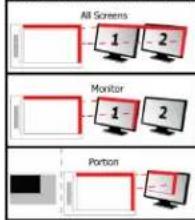
24 Način: Pen [Pisalo] (neomejeno)
- Ko je izbrano » All Screens« [»Vsi zasloni«], delovno področje tabličnega računalnika pokriva celoten zaslon vašega sistema.
- Nastavitev »Monitor« vam dovoljuje, da izberete kateri zaslon pokriva delovno področje tabličnega računalnika (ta možnost je dostopna le, kadar je na sistem povezanih več zaslonov).
- Z nastavitvijo »Portion« [«Del«] se lahko odločite kateri del vašega(ih) monitorja(ev) pokriva delovno področje tabličnega računalnika.
Kadar omogočite »Force proportlon« [»Sorazmerje sile«] v načlnu sorazmerje, bo del zaslona, ki ga pokriva delovno področje tabličnega računalnika vedno imel razmerje 5:3, ne glede na razmerje področja, ki ste ga izbrali.
V tem načinu kurzor ostane kjer je, kadar dvignete pisalo. Na primer:
- Dotaknite se zgornjega desnega kota: kurzor se premakne na zgornji desni kot zaslona
- Dvignite
- Dotaknite se spodnjega levega kota: kurzor je še vedno v zgornjem desnem kotu Hitrost in pospešek kurzorja sta lahko prilagojena, enako kot za standardno miško.
Vroče celice (Hot Cells)
py Kliknite na "macrokey" gumb za programiranje "vroče celicesi programske opreme gumbov"
| Vsaki od osmih vročih celic lahko dodelite različne funkcije | |
| Linking [Povezovanje] | Zazenite določen program |
| Hot Key [Vroča tipka] | Vroči celici dodelite določen modifikator + kombinacijo tipk |
| pří Izberite vročo celico kateri želite dodeliti funkcijo.Kliknite na vročo celico ali izberite celico v padajočem meniju. | |
| 29 Pritisnite »Active« [»Aktiven«], da določite funkcijo izbrane »hot cell« [»vroče celice«]. | |
| 30 Pritisnite »Confirm« [»Potrdi«], da shranite lastno konfiguracijo vroče celice. | |
| 31 Določite funkcijo za izbrane "vroče celice« programsko tipko | |



Znamka : TRUST
Model : SliZe 18469
Kategorija : Grafična tablica