
SliZe 18469 - Grafiktablet TRUST - Gratis brugsanvisning og manual
Find enhedens vejledning gratis SliZe 18469 TRUST i PDF-format.


| Produkttype | Grafisk tablet |
| Mærke | Trust |
| Model | SliZe 18469 |
| Mål (ca.) | 200 x 150 x 10 mm |
| Vægt (ca.) | 300 g |
| Strømforsyning | USB (medfølgende kabel) |
| Tilslutning | USB med kabel |
| Aktivt område | Ca. 150 x 100 mm |
| Trykniveauer | 2048 niveauer |
| Inkluderet pen | Ja, trådløs og batterifri |
| Hovedfunktioner | Digital tegning, skrivning, fotoredigering, notetagning |
| Kompatible operativsystemer | Windows, macOS |
| Kompatible software | Adobe Photoshop, Illustrator, Corel Painter, GIMP, etc. |
| Vedligeholdelse og rengøring | Rengør med en blød, tør klud. Undgå slibende produkter. |
| Sikkerhed | Brug i tørt og tempereret miljø. Tag stikket ud ved tordenvejr. |
| Reservedele tilgængelige | Ekstra pen, USB-kabel, penne spidser |
| Reparerbarhed | Reservedele tilgængelige fra producenten eller autoriserede forhandlere. |
| Garanti | 2 år (i henhold til lokal lovgivning) |
| Indhold i æsken | Grafisk tablet, pen, USB-kabel, hurtig start guide |
Ofte stillede spørgsmål - SliZe 18469 TRUST
Brugerspørgsmål om SliZe 18469 TRUST
0 spørgsmål om dette apparat. Besvar dem du kender, eller stil dit eget.
Stil et nyt spørgsmål om dette apparat
Download vejledningen til din Grafiktablet i PDF-format gratis! Find din vejledning SliZe 18469 - TRUST og tag din elektroniske enhed tilbage i hånden. På denne side er alle dokumenter nødvendige for brugen af din enhed offentliggjort. SliZe 18469 af mærket TRUST.
BRUGSANVISNING SliZe 18469 TRUST
Skru pennen abena og placer batteriet i pennenb
Reng3ring: Reng3r tabletten med en t3r kludb Undgå at bruge og spilde vand på tabletten og dens penb
▶ Opbevaring: Opbevar pennen således at den ikke hviler på spidsenå n helst i holderem. Lad ikke pennen ligge på tablettem,
Det kan vKre n3dvendigt at genstarte computerenå når driveren er installerets. Derfor anbefales det at gemme og lukke alle abne dokumenter og programmer f3r installationen pæbegyndes.
| K | LKg Trust cdBrom'en i cdEdrevetb |
| И | Windows й: Klik pa "Tab for at vklge" besked vindue i 3verste h3jre hj3rne af skKrmenKlik pa éK3r Setuppexe n Udgivet af Trust International BVtKlik pa èInstaller drivert |
| TxPmio юанлою-ехтуох тімюаллаютУй: FortsKt ved at klikke pa éOKт | |
| TxPmio юанлою-ехтуох нлоу тімюаллохою сУххосио: Klik pa éOKт | |
| Gоймюахю етій иБшРюох: Klik pa égenstart nur for at genstarte computeremь (Hvis du har dokum og filer der ikke er gemta vKlg éGenstart seneret for at genstarte computeren senere) | |
| Р | Når computeren er genstartetä kan tabletten tilsluttes pa en usbБпортъNår installationen af driveren er afsluttet (dette kan tage nogen tid)ä og meldingen éUsbБapparat klar til brugt visesä kan tabletten tages i brugt. |
Tegne (Draw)
| Åbn et tegneprogram (Fx Artweaverå som er til rådighed på Trust CDBROM'en: vKlig iInstaller ArtWeaverr fra menuen for at installere detb) | |
| y | Opret et nyt dokument (Fil > Ny) |
| ü | Opret filindstillingerne til dit nye dokumentå og tryk på OK |
| 9 | VKlg et vKrkt3j der underst3tter pennetrykkets f3lsomhed (fix: i Artweaver: default brush (standard pensel)) |
Med pennetrykniveauerne kan du bruge din pensel på samme måde som du ville bruge en rigtig blyantå og tegne med den tykkelse og farvestyrke du 3nskerb Pennen registrerer prkå trykniveauerå og den bruger variationen i niveauer til automatisk at skifte st3rrelseå farve og forskellige andre indstillinger i det vKrkt3j du har afbentb
Det giver fleksibilitet og en meget intuitiv fornemmelse af dit grafiske arbejdeb ar BevKg pennen i tablettens arbejdsområde: mark3ren vil f3lge bevKgelserneb Med pennespidsen hKvet cabb mm fra overfladen kan du flytte mark3ren på din skKrmb. Når du r3rer tablettens overfladeå vil din pensel begynde at tegne i det nye dokument.
aa I farvepanelet kan du vklge forskellige farverb I de fleste programmer bruger penselen den sorte farve som standard5farve. AfhKngigt af det tryk du ud3ver med pennen på tablettens overfladeå vil nuancerne i penselens farve gå fra hvid (ingen tryk) til sort (fuldt tryk)b
Scxtyo (öxtıoo)
| ap | Windows i: Klik tastaturet ikonet i systembakkem.Åbn inputpanelet (bank let på det fastgjorte inputpanel (siden af sk Krmen eller på vKrkt3jslinjen til tekstinput påDin håndskrift vil blive konverteret til tekst).du kan retteå slette eller Kndre den foreslåede konvertering.Klik eller bank derefter på Insert for at indf3re din håndskrevne tekst i det aktive dokument n tekst felte. |
- Handskriftsgenkendelse er et program i Windows Vista og Windows yll der konverterer det du skriver til tekstå som du kan formatere ligesom al anden tekstå Inputpanelet til håndskrift er automatisk til stedeå nar du begynder at bruge tablettem. Hvis det ikke er tilstedeå eller kun fremstar som et virtuelt tastaturå bedes du henvende dig til trustbomnaijkP9lFAOb
Efter installation og tilslutningen af din tablet er Live Messenger's håndskriftsprogram aktiveretb Ved at klikke på den tilsvarende tastå er der adgang til den i en Live samtale: ☐(☐) Du kan nu tegne og sende beskeder med din egen håndskriftå og bruge de seks formateringstaster der vises i konversationsvinduetå til at g3re din besked mere personlig
For at kunne sende håndskrevne beskeder skal du have installeret Windows ylnä Windows Vista eller Windows X med Service Pak c eller senere. Den seneste version af Live Messenger er også n3dvendigb
Du kan bruge pennen til at klikke medå ved simpelthen at banke på tablettens overfladeb
ДУннолюслтссо:
au Du kan bruge pennen til at dobbeltklikke medä ved simpelthen at banke på tablettens overflade to gange.
Dobbeltklik: Den 3verste knap (1) på pennen er standard indstillet til at fungere som dobbeltklik
Txæcco:
aP For at kunne trKkke og slippe et objekt skal du vklge det (ber3r tablettens overfalde)ä flytte det (bevKge pennen hen over tablettens overfalde)ä og slippe det (l3fte pennen fra overfladen).
▶ Роййомутш:
Pennesvip er en funktion i Windows Vista og Windows yllä der forbinder din pens bevKgelser med handlinger. For eksempelä när pennen svipper nedadä har det samme funktion som när du trykker på PAGE UP tasten på dit tastatur.
Aktivzr og begynd at bruge pennesvip ved at dobbeltklikke på pennesvipBikonet (°) + din systembakke (ved siden af computerens ur) og f3lg den animerede vejledning i at bruge pennesvip.
▶ Hvis pennesvipBikonet ikke er synligtä klik på knappen éVis skjulet ikonertb
(Windows улі: 📄 Windows Vista: )
Illustrationerne til de f3lgende instruktioner findes bag i denne vejledning
ay Klik på TrustBikonet | WindowsEprocesInjen for at abne tablet konfigurationsprogram
Når driveren er installeretä vil Trustßsystembakkeßprogrammet automatisk blive indlkst när du tilslutter tabletten på din computerb
Tablet properties
Dette program består af 2 faner (Pen samt Afbildning)
I hver fane vil lasten "Default" give dig mulighed for at gendanne standardindstillingerne, og lasten "Orn" giver adgang til
Tasten "Option" gør det muligt at gemme (eksportere) og indlæse (importere) indstillinger, som sikrer kompatibilitet med
programmer, der ikke understøtter 2048 pennetryksniveauer (kompatibilitets-tilstanden er standard aktiveret).
18 Pen
| 19 Spidsfølsomhed | (9 trins-indstilling: fra blødt til fast)Hvor stort tryk er nødvendigt for at pennen registrerer en forandring.Blodt= meget lille trykFast= kraftigt tryk |
| 20 Nuværende trykmåling | Viser hvor hårdt du på det glvne tidspunkt trykker pennen ned mod tablettens overflade. |
| 21 Penneknap-indstillinger | Tildel en af de følgende funktioner til en af de to penneknapper:Ingen (deaktivér denne knap)VenstreklikVenstre dobbeltklikHøjreklikHøjre dobbeltklikRul (et tryk på denne knap starter "easy scroll" funktionen. Når markøren ændres til en rullemarkør, kan pennen bevæges op/ned for at rulle op/ned gennem dokumentet). |
| 22 Spids dobbeltklik-afstand | (5 trins-indstilling: fra ingen til stor)Indstiller den præclsionen du ønsker for dobbeltklik (Hvor stor bevægelse er det tilladt at have mellem de to klik i dobbeltklikket)Ingen: de to klik i dobbeltklikket skal være næsten på samme sted.Stor: du behøver ikke at være så præcis for at dobbeltklikket bliver registreret. |
23 Mapping
I denne tilstand vil markøren springe til den tilsvarende zone på skærmen, når du rører tablettens overflade.
For eksempel:
- Bank i det øverste højre hjørne: markøren bevæger sig til skærmens øverste højre hjørne
- Løft pennen
- Bank på det nederste venstre hjørne: markøren bevæger sig til skærmens nederste venstre hjørne
25 Skæm område:
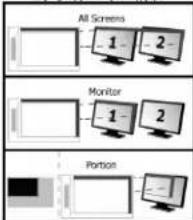
- Når "All Screens" er valgt, dækker tablettens arbejdsområde hele systemets skærm.
- "Skærm" indstillingerne giver dig mulighed for at vælge hvilken skærm tablettens arbejdsområde skal dække (denne mulighed er kun tilstede, når flere skærme er tilsluttet på systemet).
- Med indstillingen "Portion" kan du bestemme hvilken del af din(e) skærm(e) tablettens arbejdsområde skal dække.
Når du aktiverer "Force-proportion", i tilstanden Portion, vil den del af skærmen der er dækket af din tablets arbejdsområde, altid have forholdet 5:3, uanset storrelsesforholdet af den zone du har valgt.
26 Tilstand: Mus (Relative)
I denne tilstand vil markøren blive hvor den er, när du løfter pennen. For eksempel:
- Bank i det øverste højre hjørne: markøren bevæger sig til skærmens øverste højre hjørne
- Løft pennen
- Bank på det nederste venstre hjørne: markøren vil stadig være i det øverste højre hjørne
Markørens hastighed og acceleration kan justeres ligesom for en standard mus.
ную Соллм
Du kan tildele forskellige funktioner til hver af de otte Hot Cells
Genvej Tildel en angivet Kndrings B og tastekombination til lyntastemb
pï Hvis du vil oprette en ny profilä skal du trykke på KNeww [Ny]
cr VKlg den hot cellä som du vil tildele en funktionb
Beveg pennen på tegnebrettets arbeidsområdeå og mark3ren fälger bevegelseneb Hvis du beveger pennespissen rundt i mm fra overflatenä flyttes mark3ren på skjermeneb Når du ber3rer overflaten på tegnebrettetä begynner penselen å tegne i det nye dokumentetb
aa Du kan velge ulike farger i fargepaneletb
Hvis du vil sende håndskrevne meldingerä mä du ha Windows yliä Windows Vista eller Windows XP med Service Pack c eller senere installertü Du mä også ha siste versjon av Live Messenger.
aP Hvis du vil dra og slippe et objektä må du velge det (ber3re tegnebrettet)ä flytte det (bevege pennen over tegnebrettet) og slippe det (13fte pennen fra tegnebrettet).
Роййоплтсс:
Hvis ikonet for penneflikk ikke viseså klikker du först på "Vis skjulte ikoner".
(Windows улй: □ Windows Vista: )
ay Hvis ikonet ikke visesä klikker du först på "Vis skjulte ikoner"b
(Windows улій: 📄 Windows Vista:)

Når driveren er installertå starter Trust5verkt3yet automatisk når du kobler tegnebrettet til datamaskinenb
Tablet properties
I denne modusen hopper markøren til korresponderende modus på skjormen når du berører overflaten på tegnebrettet.
Eksempel:
-
Loft pennen.
-
Trykk nederst i venstre hiørne: Markøren går til venstre hiørne nederst på
skjermen.
I denne modus forblir markøren der den er når du løfter pennen. Eksempel:





Mærke : TRUST
Model : SliZe 18469
Kategori : Grafiktablet