
SliZe 18469 - Tableta gráfica TRUST - Manual de uso y guía de instrucciones gratis
Encuentra gratis el manual del aparato SliZe 18469 TRUST en formato PDF.


| Tipo de producto | Tableta gráfica |
| Marca | Trust |
| Modelo | SliZe 18469 |
| Dimensiones (aprox.) | 200 x 150 x 10 mm |
| Peso (aprox.) | 300 g |
| Alimentación | USB (cable incluido) |
| Conectividad | USB con cable |
| Superficie activa | Aprox. 150 x 100 mm |
| Niveles de presión | 2048 niveles |
| Lápiz incluido | Sí, inalámbrico y sin pilas |
| Funciones principales | Dibujo digital, escritura, retoque fotográfico, toma de notas |
| Sistemas operativos compatibles | Windows, macOS |
| Software compatible | Adobe Photoshop, Illustrator, Corel Painter, GIMP, etc. |
| Mantenimiento y limpieza | Limpiar con un paño suave y seco. Evitar productos abrasivos. |
| Seguridad | Usar en un ambiente seco y templado. Desconectar en caso de tormenta. |
| Piezas de repuesto disponibles | Lápiz de repuesto, cable USB, puntas de lápiz |
| Reparabilidad | Piezas de repuesto disponibles a través del fabricante o distribuidores autorizados. |
| Garantía | 2 años (según la legislación local) |
| Contenido de la caja | Tableta gráfica, lápiz, cable USB, guía de inicio rápido |
Preguntas frecuentes - SliZe 18469 TRUST
Preguntas de los usuarios sobre SliZe 18469 TRUST
0 pregunta sobre este aparato. Responde a las que conoces o haz la tuya.
Hacer una nueva pregunta sobre este aparato
Descarga las instrucciones para tu Tableta gráfica en formato PDF gratis! Encuentra tus instrucciones SliZe 18469 - TRUST y toma tu dispositivo electrónico nuevamente en la mano. En esta página están publicados todos los documentos necesarios para el uso de su dispositivo. SliZe 18469 de la marca TRUST.
MANUAL DE USUARIO SliZe 18469 TRUST
| СУйкойтеУ ео ла наНа (Рансако иУйкоойюм) | ||
| a | Tableta: | Cable USBòrea de trabajoCeldas activas (programables) |
| p | Bolígrafo: | Bott'n inferior del bolígrafoBott'n superior del bolígrafoSoporte para la batería |
| c | Soporte del bolígrafo: | Herramienta de extraccit'n de la punta del bolígrafop puntas de bolígrafo de repuesto |
Quite el tornillo del boligrafo para abrirlo y coloque la batería en su interior
Limpieza: Limpie la tableta con un paño secos. No use ni vierta agua sobre la tableta o el bolígrafo.
Almacenamiento: Guarde el bolígrafo de manera que no quede apoyado sobre la punta; guírdeloá preferiblementeá en el portabolígrafos. No guarde el bolígrafo sobre la tableta.
żймюалаитүй ео ла юанлоюа (żймюалл юанлою)
Es posible que deba reiniciar el ordenador al finalizar la instalacit'n del controlador. Por lo tanto es preferible que guarde y cierre todas las aplicaciones y documentos abiertos antes de iniciar la instalacit'nb
κ Inserte el CDBROM de Trust en el lector de CDBROM.
Windows II: haga clic en la pestaña "para elegir" ventana de mensaje en la esquina superior derecha de la pantalla
Haga clic en ÉRun Setupbexe n Published by Trust International BVr [Ejecutar Setupbexe 6 Publicado por Trust International BV]
Haga clic en éInstall drivert [Instalar el controlador]b
Después de reiniciar el ordenadorá conecte la tableta a un puerto USBb
Podrín empezar a utilizar la tableta después de instalar correctamente el controlador (puede tardar algún tiempo) y una vez aparezca el mensaje éUSB input device ready to user [Dispositivo de entrada USB listo para su uso].
ДтнРИах (DxaП)
Abra un programa de dibujo (por ejemplo Artweaver estín disponible en el CDBROM de Trust: seleccione éInstall ArtWeavert [Instalar ArtWeaver] en el menö para instalar el programa)
y Cree un nuevo documento (File > New [Archivo > Nuevo])
й Configure los parímetros de su nuevo documentoá pulse OK [Aceptar]
9 Seleccione una herramienta que sea compatible con Pen Pressure Sensitivity (Ej: en Artweaver: pincel estíndar)
Los niveles de presit'n del bolígrafo permiten manejar el pincel como si fuera un pincel corrienteá y dibujar el grosor y la intensidad que desea.
El bolígrafo tiene capacidad para detectar pýký niveles de presit'n y emplea la diferencia de niveles para cambiar automáticamente el tamaño el color o los diferentes parímetros de la herramienta que se estn utilizando en dicho momento.
Esta funcit'n brinda una alta flexibilidadá permitiendo añadir un carácter muy personal y creativo a su trabajo gráfico
Mueva el bolígrafo sobre el área de trabajo de la tableta: el cursor seguirí los movimientos. Levante el bolígrafo unos u mm de la superficie para desplazar el cursor en la pantalla. Al tocar la superficie de la tableta el pincel empezarín a dibujar en el nuevo documentos.
aa Utilice la paleta de colores para elegir los colores que deseab
El color estríndar del pincelá en la mayoría de los programas de dibujoá es el negro. Según la presit'n que se ejerza con el boligrafo sobre la tabletaá el pincel irn pintando en matices que van desde el blanco (sin presit'n) hasta el negro (presit'n míxima)b
Емихтнtx (öxtюо)
Windows ð: haga clic en el icono del teclado en la bandeja del sistema Abra la pantalla de entrada "Input Panel" [Panel de entrada] (toque la pantalla de entrada incorporada) (En el lateral de la pantalla o la barra flotante de introducit'n de texto) Su escritura se convertirán en texto (Su Puede corregirá borrar o modificar la conversit'n propuesta) A continuacitná presione o toque con el boligrafo la opcit'n "Insert" [Insertar] para añadir el texto escrito al documento activo n campo de entrada de textos
El reconocimiento de escritura es una funcit'n de Windows Vista y Windows Wildlife que convierte lo que usted ha escrito en texto apto para procesar como cualquier otro texto. El panel de entrada de escritura aparece automáticamente cuando empleza a utilizar la tabletab Si no aparece o stlo aparece como teclado virtuală consulte trustycomlaijkP9nFAQ b
La funcit'n de escritura de Live Messenger se activa automáticamente después de instala r y conectar la tabletas.
ac Para acceder a esta funcit'ná mientras están conversandoá haga clic en el bott'n correspondiente:
A partir de ese momento podrí dibujar y enviar mensajes con su propia letra. Ademínsá puede hacer uso de los seis botones de configuracit'n que aparecen en la pantalla de conversacit'n para personalizar
sus mensajes
Para enviar mensajes con su propia letra debe tener instalado Windows улйлйă Windows Vista o Windows XP con Service Pack c o una versi'n mís moderna. Ademínsá se requiere la última versi'n de Live Messenger.
ěaýokax (ěaytkaúo)
Слти:
ak Para hacer clic sobre una opcit'n usando el boligrafo basta tocar con él la superficie de la tableta,
ДУНЛО ИЛТИ:
Para hacer doble clic usando el bolígrafo basta tocar con žl dos veces la superficie de la tabletab
Doble clic: El bott'n superior del bolígrafo (☐) viene configurado de manera estándar como bott'n para doble clic
Аххамюха:
aP Para arrastrar y desplazar un objeto de un lugar a otroá seleccit'nelo (toque la superficie de la tableta)á mužvalo (desplace el bolígrafo sobre la superficie de la tableta) y sužítelo (levante el bolígrafo de la superficie de la tableta)b
Рой єлтисм:
Pen Flicks es una funcit'n de Windows Vista y Windows yúliñí que asocia el movimiento del bolígrafo con diferentes acciones Por ejemplo al hacer un "Pen Flick" hacia abajo se obtiene el mismo resultado que si presionara la tecla PAGE UP (AvPg) en el teclado
Para activar y usar los Pen Flicksá haga doble clic en el icono Pen Flicks ( ) en la bandeja del sistema (junto al reloj del ordenador) y siga las instrucciones animadas para aprender a usarlosb
Si no aparece el icono de los Pen Flicksä haga clic en el bottn éShow hidden iconst [Mostrar los iconos ocultos] primerob
(Windows улйл: □ Windows Vista: )
Las ilustraciones correspondientes a estas instrucciones se encuentran al final de este manual
Haga clic en el icono de Trust en la bandeja del sistema de Windows para abrir la utilidad de

ay Si no aparece el icono de los Trustā haga clic en el bott'n Show hidden iconst [Mostrar los iconos ocultos] primerob
Una vez instalado el controladorá la bandeja de herramientas de Trust se cargarn automáticamente al conectar la tableta al ordenador.
Tablet properties
| Esta herramienta consta de 2 pestañas (Pen y Mapping)En cada una, el botón "Default" [Predeterminadas] le permite restaurar las configuraciones predeterminadas de fábrica y el botón "About" [Acerca de] le muestra información sobre la tableta y su controlador.El botón "Option" [Opción] le permite guardar (Export [Exportar]) y cargar los ajustes (Import [Importar]) y garantizar la compatibilidad con aplicaciones que no admiten niveles de presión de boligrafo de 2.048 (el modo de compatibilidad se activa de manera predeterminada). |
18 Pen
| 19 Presión de la punta | (configuración en 9 pasos: desde Soft [suave] hasta Firm [firme])Cuánta presión se requiere para que el boligrafo detecte un cambio.Soft= requiere muy poca presiónFirm= requiere mucha presión |
| 20 Cálculo de la presión actual | Muestra la presión que está haciendo con el boligrafo contra la superficie de la tableta. |
| 21 Configuración de los botones del boligrafo | Asigne una de las siguientes funciones a uno de los dos botones del boligrafo:Ninguna (inhabilita este botón)Clic con el botón izquierdoDoble clic con el botón izquierdoClic con el botón derechoDoble clic con el botón derechoDesplazamiento (pulsando el botón se inicia el modo de “fácil desplazamiento”. Cuando el cursor cambie al modo de desplazamiento, mueva el boligrafo hacia arriba/abajo para desplazarse hacia arriba/abajo a través del documento). |
| 22 Distancia del impacto para doble clic | (configuración en 5 pasos: desde "Off" [apagado] hasta "Large" [largo])Determina la precisión necesarla para ejecutar un doble clic (“cuánto movimiento está permitido entre los dos clics de un doble clic”)Off [Apagado]: los 2 clics de un doble clic deben ejecutarse casi en el mismo lugar.Large [Largo]: no se requiere demasiada precisión para detectar un doble clic. |
23 Mapping
En este modo, al tocar la superficie de la tableta el cursor se desplaza a la zona correspondiente en la pantalla.
Por ejemplo:
- Toque la esquina superior derecha: el cursor va a la esquina superior derecha de la pantalla.
- Levante el bolígrafo.
- Toque la esquina inferior izquierda: el cursor va a la esquina inferior izquierda de la pantalla.
25 Área de la pantalla:

24 Modo: Bolígrafo (Absoluto)
- Cuando se selecciona "All Screens" [Todas las pantallas], el área de trabajo de la tableta cubre toda la pantalla del sistema.
- El ajuste "Monitor" le permite seleccionar qué pantalla debe mostrarse en el área de trabajo de la tableta (a esta opción sólo se puede acceder cuando hay varias pantallas conectadas al sistema).
- Con el parámetro "Portion" [Porción] puede definirse qué parte de la pantalla cubre el área de trabajo de su tableta.
Al habilitar la opción "Force proportion" [Proporción forzada], en el modo Portion, la parte de su pantalla que está cubierta por el área de trabajo de la tableta siempre tendrá una proporción de 5:3, independientemente de la proporción del área que seleccione.
26 Modo: Ratón (Relativo)
En este modo el cursor permanece en el lugar donde está al levantar el bolígrafo.
Por ejemplo:
- Toque la esquina superior derecha: el cursor va a la esquina superior derecha de la pantalla
-
Levante el bolígrafo.
-
Toque la esquina inferior izquierda: el cursor sigue estando en la esquina superior derecha.
La velocidad y la aceleración del cursor se pueden ajustar, igual que para un ratón convencional.
ную Соллм
| py | Haga clic en "macrokey" para programar las " hot cell " softwareBbotonesb |
| Linking (Ejecutar) | Permite iniciar un programa especificado b |
| Hot Key (Acceso directo) | Permite asignar un modificador especificado + combinacit'n de teclas a la Express key b |
| p8 | Para crear un nuevo perfilá pulse "New" |
| p9 | Indique el nombre del nuevo perfil y pulse "OK" para confirmar b |
| cr | Seleccione la hot cell a la que desea asignar una funcit'nb Haga clic en la hot cell o seleccit'nela en el menö desplegable b |
| ca | Definir una funcit'n para el seleccionado " hot cell " softwareBbott'n |
Sizze Ultrathin Graphic Tablet n Useros Manual
Trust
СуйюолеУ еа обналакоб (Раисако иУйюойюм)

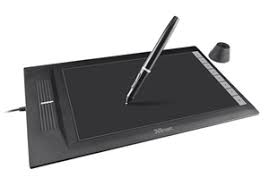



Marca : TRUST
Modelo : SliZe 18469
Categoría : Tableta gráfica