
SliZe 18469 - Tekentablet TRUST - Gratis gebruiksaanwijzing en handleiding
Vind de handleiding van het apparaat gratis SliZe 18469 TRUST in PDF-formaat.


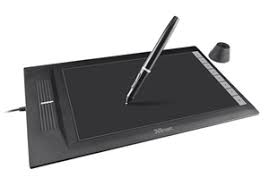
| Producttype | Grafische tablet |
| Merk | Trust |
| Model | SliZe 18469 |
| Afmetingen (ca.) | 200 x 150 x 10 mm |
| Gewicht (ca.) | 300 g |
| Voeding | USB (kabel meegeleverd) |
| Connectiviteit | USB bedraad |
| Actief oppervlak | Ongeveer 150 x 100 mm |
| Drukniveaus | 2048 niveaus |
| Inclusief stylus | Ja, draadloos en zonder batterij |
| Hoofdfuncties | Digitaal tekenen, schrijven, fotobewerking, notities maken |
| Compatibele besturingssystemen | Windows, macOS |
| Compatibele software | Adobe Photoshop, Illustrator, Corel Painter, GIMP, etc. |
| Onderhoud en reiniging | Reinigen met een zachte, droge doek. Vermijd schurende producten. |
| Veiligheid | Gebruik in een droge en gematigde omgeving. Loskoppelen bij onweer. |
| Reserveonderdelen beschikbaar | Vervangende stylus, USB-kabel, styluspuntjes |
| Repareerbaarheid | Reserveonderdelen verkrijgbaar bij de fabrikant of geautoriseerde verkopers. |
| Garantie | 2 jaar (volgens lokale wetgeving) |
| Inhoud van de doos | Grafische tablet, stylus, USB-kabel, snelstartgids |
Veelgestelde vragen - SliZe 18469 TRUST
Gebruikersvragen over SliZe 18469 TRUST
0 vraag over dit apparaat. Beantwoord die u kent of stel uw eigen vraag.
Stel een nieuwe vraag over dit apparaat
Download de handleiding voor uw Tekentablet in PDF-formaat gratis! Vind uw handleiding SliZe 18469 - TRUST en neem uw elektronisch apparaat weer in handen. Op deze pagina staan alle documenten die nodig zijn voor het gebruik van uw apparaat. SliZe 18469 van het merk TRUST.
GEBRUIKSAANWIJZING SliZe 18469 TRUST
| a | Tablet: | USB KabelWerkoppervlakHot cells (programmeerbaar) |
| p | Pen: | Onderste penknopBovenste penknopBatterijhouder |
| c | Penhouder: | Hulpmiddel voor verwijderen van penpuntpx reserve penpunten |
▶ Schroef de pen open en plaats de batterij in de pens
Reiniging: Reinig de tablet met een droge doekb Gebruik of knoei geen water op de tablet of de penb
Opslag: Zorg dat de pen niet op de punt rust wanneer u deze opbergt; bewaar de pen bij voorkeur in de houders. Bewaar de pen niet op de tablet.
Mogelijk moet u de computer opnieuw opstarten nadat u het stuurprogramma hebt geïnstalleerd. Daarom is het raadzaam om alle geopende documenten en toepassingen op te slaan en te sluiten voorafgaand aan de installatieb
K Plaats de cdBrom van Trust in uw cdBromBspelerb
Windows ß: klik op de εTab to chooset berichtvenster in de rechter bovenhoek van het scherm
И
Клк оп "Кан Setupьexe" Trust International BV)1
Klik op 'Install driver' (Stuurprogramma installeren)
ТхРмю Танлою ехтуох тймюаллаютУй (żймюаллаюто уай мюРРхшхУкхабба уУУх ТхРмю-юанлою): Klik or
'OK' om door te gaan
ТхРмю Танлою ехтуох Пам мРииоммпРллц тймюаллое (пою мюРРхшхУкхабба уУУх eo ТхРмю-юанлою тм иУххоию коєймюаллоохе): Klik op 'ОК'ъ
тУР бРмю хомюахю цУРх иУбшРюох (U бУою ео иУбшРюохП Ушмюахюй): Klik op 'Restart
Now' (Nu opnieuw opstarten) om de computer opnieuw op te startenb (Als er documenten en bestanden
zijn die u nog niet hebt opgeslagenä selecteert u 'Restart later' (Later opnieuw opstarten) om de
computer later opnieuw op te starten)
Als de computer eenmaal opnieuw is opgestartä kan de tablet worden aangesloten op een USB6poortb
P Nadat het stuurprogramma correct is geinstalleerd (dit kan enige tijd duren) en het bericht 'USB input
device ready to use' (USB6invoerapparaat gereed voor gebruik) is verschenenä is de tablet gereed voor
Тосойой (DxaП)
Open een tekenprogramma (Artweaver is bijvoorbeeld te vinden op de cdBrom van Trust: selecteer 'Install Artweaver' (Artweaver installeren) in het menu om het programma te installeren)
y Maak een nieuw document (File (Bestand) > New (Nieuw))
ï Stel de kenmerken van het nieuwe document in en klik op OK
9 Selecteer een hulpmiddel dat de drukgevoeligheid van de pen ondersteunt (bijv: in Artweaver: de standaardborstel)
Met de drukniveaus van de pen kunt u de borstel gebruiken zoals u een echt potlood zou gebruiken en tekenen met de gewenste dikte en het gewenste dekvermogem.
De pen kan prkï drukniveaus detecteren en de variatie in die niveaus gebruiken om de grootteä kleur of diverse instellingen van het hulpmiddel dat u momenteel gebruiktä automatisch te wijzigenb
Op deze manier beschikt u over een hoge mate van flexibilitie en krijgt uw grafisch werk een zeer intuitieve uitstraling. Beweeg de pen in het werkgebied van de tablet: de cursor volgt de bewegingem. Als u de penpunt ar circa u mm boven het oppervlakte houdtä kunt u de cursor in het scherm bewegem. Wanneer u het oppervlakte van de tablet aanraaktä begint de borstei te tekenen in het nieuwe document.
aa Met het kleurenpaneel kunt u verschillende kleuren selecteren
In de meeste tekenprogramma's past de borstel standaard de kleur zwart toe. Afhankelijk van de druk die u met de pen uitoefent op het oppervlakte van de tabletä schildert de borstel in nuances die variëren van wit (geen druk) tot zwart (volledige druk).
Сивхтиуой (öxtюо)
Windows Й: klik op het toetsenbord pictogram in het systeem vakb
Open het invoerpaneel (tik op het vastgezette invoerpaneel (Paan de zijkant van het scherm of tik op de zwevende balk voor tekstinvoer)
ap Uw handschrift wordt geconverteerd naar tekst (U) kunt de voorgestelde conversie corrigerenä wissen of wijzigem. Klik of tik vervolgens op Insert (Invoegen) om uw handgeschreven tekst in te voegen in het actiev documentiveld voor tekstinvoerb
- Handschriftherkenning is een functie van Windows Vista en Windows ylij waarmee uw handschrift wordt geconverteerd naar tekst die u vervolgens kunt opmaken net als alle andere tekst. Het paneel voor handschriftinvoer verschijnt automatisch wanneer u de tablet begint te gebruikem. Als dit niet het geval is of als er alleen een virtueel toetsenbord verschijntä raadpleegt u trustb.complainkP9nFAQ.
Nadat u uw tablet hebt geinstalleerd en aangeslotenå wordt de handschriftfunctie van Live Messenger geactiveerd.
Tijdens een gesprek in Live Messenger kunt u deze functie openen door op de bijbehorende knop te
ac klikken: ( )
Vervolgens kunt u berichten tekenen en verzenden in uw eigen handschriftä en de zes opmaakknoppen die in het gespreksvenster worden weergegeven gebruiken om uw berichten aan uw voorkeuren aan te passen.
Als u handgeschreven berichten wilt verzendenä moet u Windows ynlä Windows Vista of Windows XP met Service Pack c of hoger hebben geinstalleerd. Ook is de nieuwste versie van Live Messenger vereistb ëaуткохой (ëaуткаюо)
| ак | алтссой:U kunt de pen gebruiken om te klikken door eenvoudigweg op het oppervlakte van de tablet te tikkень |
| ан | ДРнолсплтссой:U kunt de pen gebruiken om te dubbelklikken door eenvoudigweg twee keer op het oppervlakte van de tablet te tikkень |
▶ Dubbelklikken: De bovenste knop (b) van de pen is standaard geconfigureerd om te dubbelklikken
Sloшой:
aP Als u een object wilt slepen en neerzettenå moet u het selecteren (het oppervlakte van de tablet aanraken)ä verplaatsen (de pen over het oppervlakte van de tablet bewegen) en vervolgens loslaten (de pen optillen van het oppervlakte)b
Snelle penbewegingen zijn een functie van Windows Vista en Windows ylij waarmee het bewegen van uw pen aan bepaalde acties wordt gekoppeld. Met een snelle penbeweging omlaag krijgt u bijvoorbeeld hetzelfde resultaat als wanneer u op de toets PAGE UP op het toetsenbord drukth.
Als u Snelle penbewegingen wilt activeren en gebruikenä dubbelklikt u op het pictogram Snelle penbewegingen (*) in het systeemvak (naast de computerklok) en volgt u de zelfstudie met animaties om te leren hoe u Snelle penbewegingen kunt gebruikenb
Als het pictogram Snelle penbewegingen niet zichtbaar iså klikt u eerst op de knop 'Verborgen pictogrammen weergeven'
(Windows улій: 📝 Windows Vista:)
De illustraties voor de volgende instructies zijn te vinden aan het einde van deze handleiding
Klik op het Trust pictogram in uw Windows systeem vak om het tabletconfiguratieprogramma te
ay openemъ ( -naast de computerklok)
Als het stuurprogramma is geïnstalleerdå wordt het TrustBhulpprogramma in het systeemvak automatisch geladen wanneer u de tablet aansluit op de computer.
Tablet properties
| Dit hulpprogramma bestaat uit 2 tabbladen (Pen en Mapping (Toewijzing)). |
| Op elk tabblad kunt u met de knop 'Default' (Standaard) de standaardinstellingen herstellen en met de knop 'About' (Over) informatie weergeven over de tablet en het bijbehorende stuurprogramma. |
| Met de knop 'Option' (Optle) kunt u Instellingen opslaan (Export (Exporteren)) en laden (Import (Importeren)), en de compatibiliteit waarborgen met toepassingen die geen ondersteuning bieden voor 2048 pendrukniveaus (de compatibiliteitsmodus is standaard ingeschakeld). |
18 Pen
| (instelling in 9 stappen: van Soft (Zacht) tot Firm (Stevig))Hoeveel druk er nodig is voordat de pen een wijziging detecteert.Soft (Zacht) = zeer weinig druk nodigFirm (Stevig) = veel druk nodig | |
| 19 Tip feel (Gevoeligheid punt) | |
| 20 Motor Current Pressure(Huidige druk) | Toont hoe hard u momenteel met de pen op het oppervlakte van de tablet drukt. |
| 21 Pen Buttons settings(instellingen penknoppen) | Wijs een van de volgende functies toe aan een van de twee penknoppen:Geen (deze knop uitschakelen)Links klikkenLinks dubbelklikkenRechts klikkenRechts dubbelklikkenSchulven (als u op de knop drukt, wordt de modus voor eenvoudig schuiven gestart. Wanneer de cursor verandert in een schuifcursor, beweegt u de pen omhoog/omlaag om omhoog/omlaag te schuiven door het document). |
| 22 Tip Double Click Distance(Afstand voor dubbelklikken) | (instelling in 5 stappen: van Off (Uit) tot Large (Groot))Hiermee stelt u de benodigde nauwkeurigheid voor dubbelklikken in (hoeveel beweging is toegestaan tussen de twee klikken van een dubbelklik)Off (Uit): de twee klikken van een dubbelklik moeten op vrijwel dezelfde plaats gebeuren.Large (Groot): u hoeft minder nauwkeurig te zijn voor het detecteren van een dubbelklik. |
23 Mapping
Wanneer u in deze modus het oppervlakte van de tablet aanraakt, springt de cursor naar de bijbehorende zone op het scherm.
Bijvoorbeeld:
- Tikken in de hoek rechtsboven: de cursor gaat naar de rechterbovenhoek van het scherm
- De pen optillen
- Tikken in de hoek linksonder: de cursor gaat naar de linkeronderhoek van het scherm
25 Monitorgebied:

- Wanneer u 'All Screens' (Alle schermen) selecteert, bedekt het werkgebied van de tablet het volledige scherm van uw systeem.
- Met de instelling 'Monitor' kunt u selecteren welk scherm door het werkgebied van de tablet wordt bedekt (deze optie is alleen toegankelijk wanneer er meerdere schermen zijn aangesloten op het systeem).
- Met de instelling 'Portion' (Deel) kunt u beslissen monitor(en) het werkgebied van de tablet bedekt.
Wanneer u 'Force proportion' (Verhouding forceren) Inschakelt in de modus Portion (Deel), heeft het deel van uw scherm dat het werkgebied van de tablet bedekt, altijd een verhouding van 5:3, ongeacht de verhouding van de zone die u hebt geselecteerd.
26 Mode: Mouse (Relative) (Modus: muis, relatief)
In deze modus blijft de cursor staan waar deze staat wanneer u de pen optilt. Bijvoorbeeld:
- Tlikken in de hoek rechtsboven: de cursor gaat naar de rechterbovenhoek van het scherm
- De pen optillen
- Tikken in de hoek linksonder: de cursor staat nog steeds in de
rechterbovenhoek
De snelheid en versnelling van de cursor kunnen worden aangepast, net als bij een standaardmuis.
ńую Соллм
| py | Klik op "macrokey" knop om de "hot cell" softwareBknoppen te programmerenb |
| U kunt verschillende functies toewijzen aan elk van de acht Hot Cells | |
| Linking (Uitvoeren) Een specifiek programma startenb | |
| Hot Key (Sneltoets) | Een specifieke wijzigingstoets + toets&combinatie aan de rechtstreeksprogrammeerbare toets toewijzenb |
| p8 Druk op KNeww om een nieuw profil aan te maken | |
| p9 Geef het nieuwe profil een naam en druk ter bevestiging op KOKw | |
| cr Selecteer de hot cell waaraan u een functie wilt koppelenbKlik op de hot cell of selecteer de cell in de vervolgkeuzelijsts | |
| ca Definieer een functie voor de geselecteerde "hot cell" softwareBknop | |
pǐ Fd'r att skapa en ny profilă tryck KNewów




Merk : TRUST
Model : SliZe 18469
Categorie : Tekentablet