
Wizz - Tekentablet TRUST - Gratis gebruiksaanwijzing en handleiding
Vind de handleiding van het apparaat gratis Wizz TRUST in PDF-formaat.


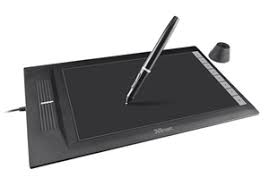
| Type product | Tekentablet |
| Merk | Trust |
| Model | Wizz |
| Afmetingen (L x B x H) | 30 x 20 x 1 cm |
| Gewicht | 300 g |
| Actief oppervlak | 254 x 152 mm |
| Resolutie | 4000 lpi |
| Drukgevoeligheid | 2048 niveaus |
| Aansluiting | USB 2.0 |
| Stroomvoorziening | Via USB, geen aparte voeding nodig |
| Pen type | Batterijloze pen met passieve resonantietechnologie |
| Programmeerbare knoppen | 4 knoppen (links van het tekenoppervlak) |
| Compatibiliteit | Windows 7/8/10, macOS 10.10 en hoger |
| Software | Stuurprogramma's beschikbaar voor aanpassen pen- en knopinstellingen |
| Ondersteunde toepassingen | Adobe Photoshop, Illustrator, Corel Painter, GIMP, en andere tekenprogramma's |
| Extra functies | Snelle toegang tot snelkoppelingen via instelbare knoppen |
| Inhoud van de verpakking | Tekentablet, pen, USB-kabel, reserve penpunten, handleiding |
| Materiaal behuizing | Kunststof, antislip onderkant |
| Garantie | 2 jaar |
| Repareerbaarheid | Penpunten vervangbaar; tablet niet gebruikersrepareerbaar |
Veelgestelde vragen - Wizz TRUST
Gebruikersvragen over Wizz TRUST
0 vraag over dit apparaat. Beantwoord die u kent of stel uw eigen vraag.
Stel een nieuwe vraag over dit apparaat
Download de handleiding voor uw Tekentablet in PDF-formaat gratis! Vind uw handleiding Wizz - TRUST en neem uw elektronisch apparaat weer in handen. Op deze pagina staan alle documenten die nodig zijn voor het gebruik van uw apparaat. Wizz van het merk TRUST.
GEBRUIKSAANWIJZING Wizz TRUST
Digitaal schrijfpad van 8,5 inch om aantekeningen te maken, geheugensteuntjes te noteren en tekeningen te maken zonder papier te verspillen
Eigenschappen
√ Extra duurzaam 8,5-inch lcd-scherm van hoge kwaliteit (175 x 125 mm)
√ Milieuvriendelijk: Maak aantekeningen, tekeningen of leer kinderen schrijven zonder papier te verspillen
√ Drukgevoelig schrijfoppervlak om lijnen van verschillende dikte te tekenen
√ Wisknop om het gehele scherm met één druk op de knop leeg te maken
√ Ultradun en lichtgewicht ontwerp dat u overal mee naartoe kunt nemen
√ Ingebouwde stylusdock (styluspen inbegrepen)
√ Batterij is gemakkelijk te vervangen
Meer informatie
Hoge resolutie afbeeldingen: www.trust.com/22357/materials


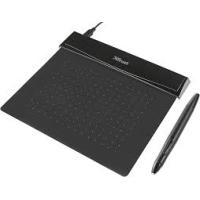

Merk : TRUST
Model : Wizz
Categorie : Tekentablet