SLIZE ULTRA-SLIM - Tekentablet TRUST - Gratis gebruiksaanwijzing en handleiding
Vind de handleiding van het apparaat gratis SLIZE ULTRA-SLIM TRUST in PDF-formaat.



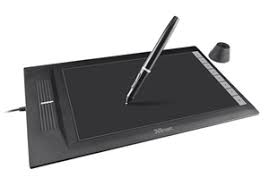
| Producttype | Grafische tablet |
| Merk | TRUST |
| Model | SLIZE ULTRA-SLIM |
| Drukgevoeligheidsniveaus van de stylus | 2048 niveaus |
| Aansluiting | USB |
| Voeding van de tablet | Via USB-poort van de computer |
| Voeding van de stylus | Batterij (in de stylus te plaatsen, niet meegeleverd) |
| Knoppen van de stylus | 2 programmeerbare knoppen (boven en onder) |
| Belangrijkste functies | Tekenen, handschrift, klikken, dubbelklikken, slepen en neerzetten, Pen Flicks |
| Hot Cells | 8 programmeerbare cellen voor snelkoppelingen of starten van toepassingen |
| Systeemcompatibiliteit | Windows 7, Windows 8, Windows Vista, Windows XP SP3 |
| Inhoud van de verpakking | Tablet, USB-kabel, stylus, stylushouder, puntverwijderingstool, 2 vervangende punten, cd-rom (stuurprogramma en ArtWeaver-software) |
| Onderhoud en reiniging | Reinigen met een droge doek; maak de tablet of stylus niet nat |
| Reserveonderdelen en repareerbaarheid | Vervangende punten inbegrepen; verwijderingstool meegeleverd |
| Algemene informatie | Ultradunne tablet met draadloze stylus (op batterij); intuïtief tekenen en schrijven |
Veelgestelde vragen - SLIZE ULTRA-SLIM TRUST
Gebruikersvragen over SLIZE ULTRA-SLIM TRUST
0 vraag over dit apparaat. Beantwoord die u kent of stel uw eigen vraag.
Stel een nieuwe vraag over dit apparaat
Download de handleiding voor uw Tekentablet in PDF-formaat gratis! Vind uw handleiding SLIZE ULTRA-SLIM - TRUST en neem uw elektronisch apparaat weer in handen. Op deze pagina staan alle documenten die nodig zijn voor het gebruik van uw apparaat. SLIZE ULTRA-SLIM van het merk TRUST.
GEBRUIKSAANWIJZING SLIZE ULTRA-SLIM TRUST
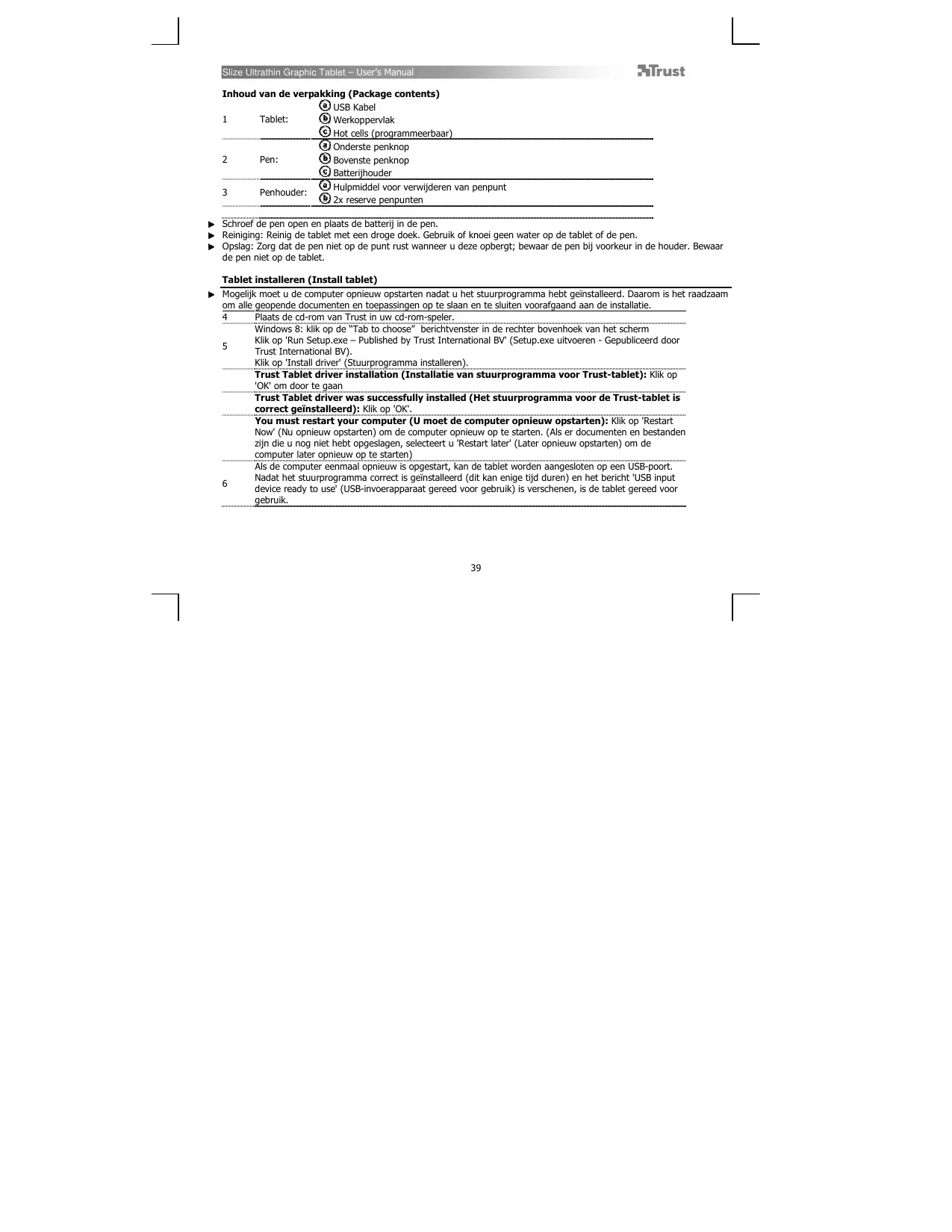
Inhoud van de verpakking (Package contents)
USB Kabel
1 Tablet:
b Werkoppervlak
Hot cells (programmeerhaar)
Onderste penknop
Bovenste penknop
Batterijhouser
Hulpmiddel voor verwijdersen van penpunt
6 2x reserve penpunten
Schroef de pen open en plaats de batterij in de pen.
Reiniging: Reinig de tablet met een droge doek. Gebruik of knoei geen water op de tablet of de pen.
Opslag: Zorg dat de pen Niet op de punt rust wonneer u deze opbergt; bewaar de pen bij voorkeur in de houder. Bewaar de pen Niet op de tablet.
Tablet installeren (Install tablet)
Mogelijk moet u de computer opniewu opstarten nadat u het stuurprogramme hebt geinsteerde. Daarom is het radzaam om alle geopende-documenten en toepassingen op te slaan en te sluiten voorfaand aan de instalatie.
| 4 | Plaats de cd-rom van Trust in uw cd-rom-speler. |
| 5 | Windows 8: Klik op de "Tab to choose" berichtvenster in de rechtter bovenhoek van het scherm Klik op 'Run Setup.exe - Published by Trust International BV' (Setup.exe uitvoeren - Gepubliceerd door Trust International BV). Klik op 'Install driver' (Stuurprogramma installeren). |
| Trust Tablet driver installation (Installatie van stuurprogramma voor Trust-tablet): Klik op 'OK' om door te.gaan | |
| Trust Tablet driver was successfully installed (Het stuurprogramma voor de Trust-tablet is correct geinstalleerd): Klik op 'OK'. | |
| You must restart your computer (U moet de computer opnieuw opstarten): Klik op 'Restart Now' (Nu opnieuw opstarten) om de computer opnieuw op te starten. (Als er documenten en bestanden zijn die u nog Niet heb opgeslagen, selecteert u 'Restart later' (Later opnieuw opstarten) om de computer later opnieuw op te starten) | |
| 6 | Als de computer eenmaal opnieuw is opgestart, kan de tablet worden aangeslenoten op een USB-poort. Nadat het stuurprogramma correct is geinstalleerd (dit kan eenigearenduere) en het bericht 'USB input device ready to use' (USB-invoerapparaat gereed voor gebruik) is verschenen, is de tablet gereed voor gebruik. |
Tekenen (Draw)
| Open een tekenprogramma (Artweaver is bijoorbeeld te vinden op de cd-rom van Trust: selectable 'Install Artweaver' (Artweaver installeren) in het menu om het programma te installereren.) | |
| 7 | Maak een/New document (File (Bestand) > New (Nieuw)) |
| 8 | Stel de kenmerken van het/New document in en klik op OK |
| 9 | Selecteer een hulpmiddel dat de drukgevoeligheid van de pen ondersteunt (bijv.: in Artweaver: de standaardborstel) |
Met de drukniveau van de pen kurz u de borstel gebruiken zaals u eenicht potlood zou gebruiven en tekenen met de gewenste dekte en het gewenste dekvermögen.
De pen kan 2048 drukniveaue detecten en de variatie in die niveaux gebruiken om de grotte, kleur of diverse instellenng van het hulpmiddel dat u momenteel gebruikt, automatisch te wijzigen.
Op deze manier beschicht u over een hoge mate van flexibiliteit en krijt uw grafisch werk een zeer intuitieve utstraling.
Beweeg de pen in het werkgebied van de tablet: de cursor volgt de bewegingen. Als u de penpunt
10 circa 5 mm boven het oppervlakte houdt, kunt u de cursor in het scherm bewegen. Wanner u het oppervlakte van de tablet aanraakt, begint de borstel te tekenen in het/Newe document.
11 Met het kleurenpaneel kunt u verschillende kleuren selecteren.
In de meeste tekenprogramma's past de borstel standaard de kleur zwart toe. Afhankelijk van de druk die u met de pen uitoefont op het oppervlakte van de tablet, schildert de borstel in nuances die variieren van wit (geen druk) tot zwart (volledige druk).
Schrijven (Write)
Windows 8: klik op het toetsenbord pictogram in het systemevak. Open het invoerpaneel (tik op het vastgezette invoerpaneel () aan de zijkant van het scherm of tik op de zwevende balk voor tekstinover (一)
12 Uw handschrift worden geconverteerdaar tekst () .U kunt de voorgestelde conversie corrigeren, wissen of wijzigen.
Klik of tik verzolgens op Insert (Invoegen) om uw handgeschreven tekst in te voegen in het actieve document/veld voor tekstinvoer.
▶ Handschriftherkenning is een functie van Windows Vista en Windows 7/8 waarmeuw handschrift worden geconverteerd aan tekst die uervoervigens kunt opmaken net als alle andere tekst. Het paneel voor handschriftinvoer verschijnt automatisch runawaye u de tablet begint te gebruiken. Als dit Niet het geval is of als er alleen een virtuelse toetsbord verschijnt, raadpleegt u trust.com/18469/FAQ.
Nadat u uw tablet hebt geinstalleerd en aangesloten, worden de handschriftfunctie van Live Messenger geactiveerd.
Tijdens een gesprek in Live Messenger=kunt u deze functie openen door op de bijbehorende knop te
13 klikken: (g)
Vervolgens sunt u berichten tekenen en verzenden in uw eigien handschrift, en de zes opmaaknuppen die in het gespreksvenster worden weergegeven gebruiken om uw berichten aan uw voorkeuren aan te passen.
Als u handgeschreiben berichten wilt verzenden, moet u Windows 7/8, Windows Vista of Windows XP met Service Pack 3 of hoger hebben gezinstalleed. Ook is de niewuste versie van Live Messenger vereist.
Navigeren (Navigate)
14 Klikken: U kunt de pen gebruiken om te klikken door eenvoudigweg op het oppervlakte van de tablet te tikken. Dubbelklikken: 15 U kunt de pen gebruiken om te dubbelklikken door eenvoudigweg twee koer op het oppervlakte van de tablet te tikken.
- Dubbelklikken: De bovenste knop (b) van de pen is standaard geconfigureerd om te dubbelklikken
16 Slepen: Als u een object wilt slepen en neerzetten, moet u het selecteren (het oppervlakte van de tablet aanraken), verplaatsen (de pen over het oppervlakte van de tablet bewegen) enervoigens loslaten (de pen optillen van het oppervlakte).
Snelle penbewegingen:
Snelle penbewegingen zijn een functie van Windows Vista en Windows 7/8 waarme het bewegen van uw pen aan bepaalde acties worden gekoppeld. Met een snelle penbeweging omaaag krijgt u bijvoorbeeld hetzelfde resultaat als wanneer u op de toets PAGE UP op het toetsbord drukt.
Als u Snelle penbewegingen wilt activeren en gebruiken, dubbelklikt u op het pictogram Snelle penbewegingen ( ) in het systeemvak (naast de computerklok) en volgt u de zichlustie met animaties om te leren hoe u Snelle penbewegingen kunt gebruken.
Als het pictogram Snelle penbewegingen nicht zichtaar is, klikt u eerst op de knop 'Verborgen pictogrammen weergeven'.
(Windows 7/8: / Windows Vista:
Geavanceerde configuratie (Advanced configuration)
De illustraties voor de volgende instructies zijn te vinden aan het einde van deze handleiding.
Klik op het Trust pictogram in uw Windows systemd vak om het tabletconfiguratieprogramma te
17

naast de computerklok)
Als het stuurprogramma is geinstalleerd, worden het Trust-hulpprogramma in het systeemvak automatisch geladen wonneer u de tablet aansluit op de computer.
Tablet properties
Dit hulpprogramma bestaat uit 2 tabladen (Pen en Mapping (Toewijzing)).
Op elk tablad kun t u met de knop 'Default' (Standaard) de standardinstellungen herstellen en met de knop 'About' (Over) informatie weergeven over de tableten en het bijbehende struprogramma.
Met de knop 'Option' (Optie) kun t instelingen opslaan (Export (Exporteren)) en laden (Import (Importer)), en de compatibiliteit waerborgen met toepasseningen die geen ondersteuning bieden voor 2048 pendrukniveaua (de compatibiliteit modus is staande ingeschakeld).
18 Pen
| 19 Tip feel (Gevoeligheid punt) | (Huidige druk) | (Instelling in 9 stappen: van Soft (Zacht) tot Firm (Stevig)) Hoeveel druk er nodig is voordat de pen een wijzig diekteert. Soft (Zacht) = zeer weinig druk nodig Firm (Stevig) = veel druk nodig |
| 20 Meter Current Pressure | Toont hoe hard u momenteel met de pen op het oppervlakte van de tablet drukt. | |
| 21 Pen Buttons settings (instillingen penknuppen) | Wijs een van de volgende functies toe aan een van de twee penknuppen: · Geen (deze knop uitschakelen) · Links klikken · Links dubbelklikken · Rechts klikken · Rechts dubbelklikken · Schuiven (als u op de knop drukt, worden de modus voor eenvoudig schuiven gestart. Wanner de cursor verandert en een schuifcursor, beweegt u de pen omhoog/omlaag om omhoog/omlaag te schuiven door het document). | |
| 22 Tip Double Click Distance (Afstand voor dubbelklikken) | (Instelling in 5 stappen: van Off (Uit) tot Large (Groot)) Hiermee stelt u de benodigde nauwearigheid voor dubbelklikken in (hoeveel beweging is togetestaanussen de twee klikken van een dubbelklik) Off (Uit): de twee klikken van een dubbelklik要去en op vrijweldezelfdeplaats gebeuren. Large (Groot): u hoeft minder nauwearig te zijn voor het detecteren van een dubbelklik. |
23 Mapping
Wanneer u in deze modus het oppervlakte van de tablet aanraakt, sprint de cursor maar de bijbehorende zone op het scherm.
Bijvoorbeeld:
- Tikken in de hoek rechtsboven: de cursor gaat maar de rechtberbovenhoek van het scherm
- De pen optillen
- Tikken in de hoek linksonder: de cursor gaat maar de linkeronderhoek van het scherm
- Wanneru 'All Screens' (Alle schermen) selecht, bedekt het werkgebied van de tablet het volgide scherm van uw systeme.
- Met de instelling 'Monitor'kest u selectoren wek scherm door het werkgebied van de tablet worden bedekt (deze optie is alleen toegankelijk wanneer er meerdere schermen zijn aangesloten op het systeme).
- Met de installing 'Portion' (Deel) kunt u besiissen welk deel van de monitor(en) het werkgebied van de tablet bewekt.
Wanneer u 'Force proportion' (Verhouding forceren) inschakelt in de modus Portion (Deel), heeft het deel van uw scherm dat het werkgebied van de tablet bedekt, altijd een verhouding van 5:3, ongeacht de verhouding van de zone die u hebte geseleeteerd.
In deze modus blij de cursor staan waar dieze staat wanneer u de pen optit. Bijoorbeed:
- Tikken in de hoek rechtsboven: de cursor gaat maar de rechtberbovenhoek van het scherm
- De pen optillen
- Tikken in de hoek linksonder: de cursor staat nog steeds in de
rechterbovenhoek
De spelunheid en versnelling van de cursor konnen worden aangepast, net als bij een staandaardmuis.
Hot Cells
27 Klik op "macrokey" knop om de "hot cell" software-knuppen te programmeren.
U kunt verschillende functies toewijzen aan elk van de acht Hot Cells
Linking (Uitvoeren) Een specifiek programme starten.
Hot Key (Sneltoets)
Een specifieke wijzigingstoets + toets-combinatie aan de rechtstreeks
programmeerbare toets toewijzen
28 Druk op 'New' om een neueu profiel aan te make
29 Geef het neue profiel een naam en druk ter bevestiging op 'OK'
30 Selecteer de hot cell Waaraan
Klik op de hot cell of selecteer de cell in de verzolgkeuzelijst.
- Definierer een functie voor de geselecteerde "hot cell" software-knop

Merk : TRUST
Model : SLIZE ULTRA-SLIM
Categorie : Tekentablet