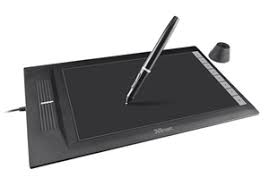
SLIZE ULTRA-SLIM - Tablette graphique TRUST - Notice d'utilisation et mode d'emploi gratuit
Retrouvez gratuitement la notice de l'appareil SLIZE ULTRA-SLIM TRUST au format PDF.



| Type de produit | Tablette graphique |
| Marque | TRUST |
| Modèle | SLIZE ULTRA-SLIM |
| Niveaux de pression du stylet | 2048 niveaux |
| Connexion | USB |
| Alimentation de la tablette | Via port USB de l'ordinateur |
| Alimentation du stylet | Pile (à insérer dans le stylet, non fournie) |
| Boutons du stylet | 2 boutons programmables (supérieur et inférieur) |
| Fonctions principales | Dessin, écriture manuscrite, clic, double-clic, glisser-déposer, Pen Flicks |
| Cellules chaudes (Hot Cells) | 8 cellules programmables pour raccourcis ou lancement d'applications |
| Compatibilité système | Windows 7, Windows 8, Windows Vista, Windows XP SP3 |
| Contenu de l'emballage | Tablette, câble USB, stylet, support de stylet, outil d'extraction de pointe, 2 pointes de rechange, CD-ROM (pilote et logiciel ArtWeaver) |
| Entretien et nettoyage | Nettoyer avec un chiffon sec ; ne pas mouiller la tablette ou le stylet |
| Pièces détachées et réparabilité | Pointes de rechange incluses ; outil d'extraction fourni |
| Informations générales | Tablette ultra-plate avec stylet sans fil (à pile) ; dessin et écriture intuitifs |
FOIRE AUX QUESTIONS - SLIZE ULTRA-SLIM TRUST
Questions des utilisateurs sur SLIZE ULTRA-SLIM TRUST
0 question sur cet appareil. Repondez a celles que vous connaissez ou posez la votre.
Poser une nouvelle question sur cet appareil
Téléchargez la notice de votre Tablette graphique au format PDF gratuitement ! Retrouvez votre notice SLIZE ULTRA-SLIM - TRUST et reprennez votre appareil électronique en main. Sur cette page sont publiés tous les documents nécessaires à l'utilisation de votre appareil SLIZE ULTRA-SLIM de la marque TRUST.
MODE D'EMPLOI SLIZE ULTRA-SLIM TRUST
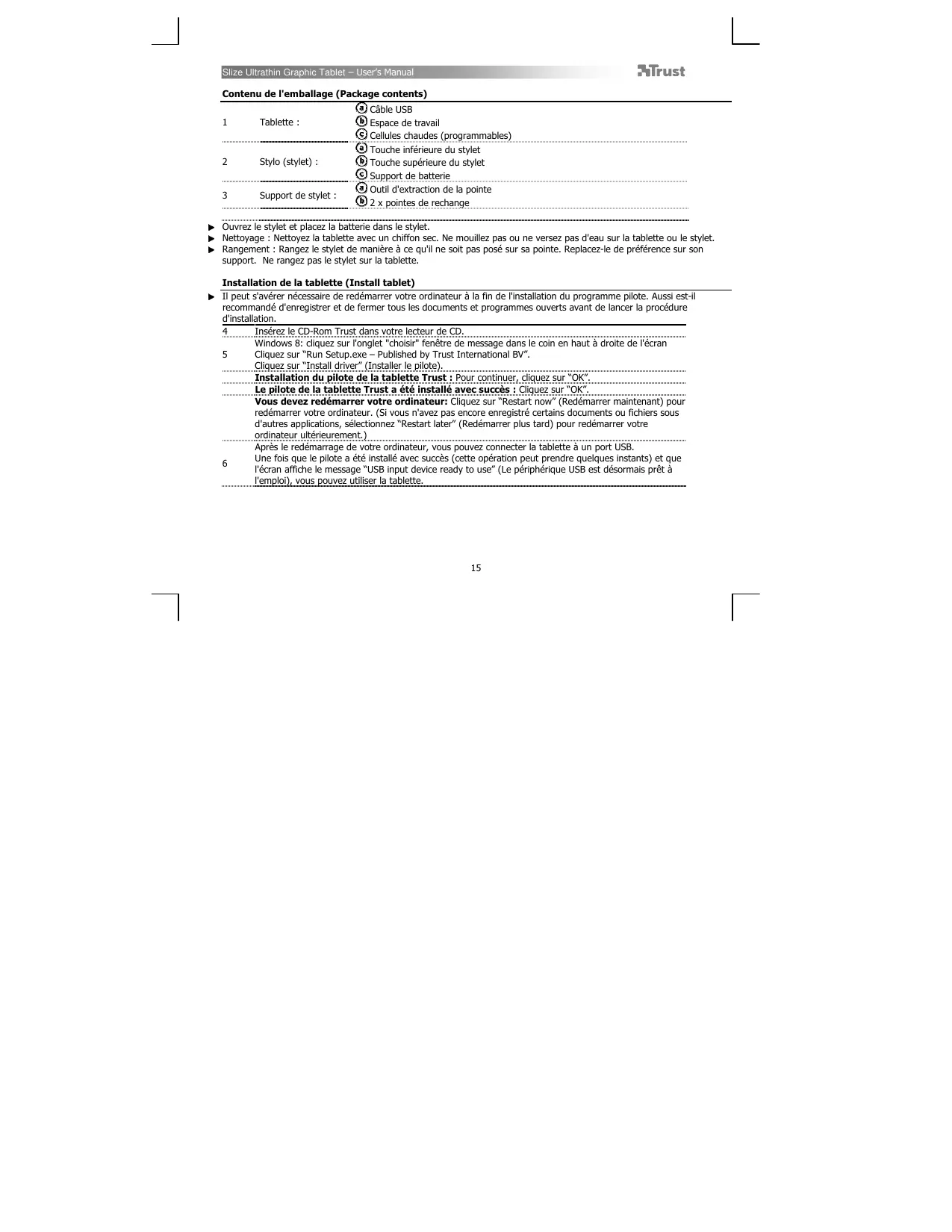
Contenu de l'emballage
| 1 | Tablette : | Câble USB Espace de travail Cellules chaudes (programmables) |
| 2 | Stylo (stylet) : | Touche inférieure du stylet Touche supérieure du stylet Support de batterie |
| 3 | Support de stylet : | Outil d'extraction de la pointe 2 x pointes de rechange |
Ouvrez le stylet et placez la batterie dans le stylet. Nettoyage : Nettoyez la tablette avec un chiffon sec. Ne mouillez pas ou ne versez pas d'eau sur la tablette ou le stylet. Rangement : Rangez le stylet de manière à ce qu’il ne soit pas posé sur sa pointe. Replacez-le de préférence sur son support. Ne rangez pas le stylet sur la tablette.
Installation de la tablette (install tablet)
- Il peut s'avérer nécessaire de redémarrer votre ordinateur à la fin de l'installation du programme pilote. Aussi est-il recommandé d'enregistrer et de fermer tous les documents et programmes ouverts avant de lancer la procédure d'installation.
| 4 | Insérez le CD-ROM Trust dans votre lecteur de CD. |
| 5 | Windows 8: clique sur l'onglet "choisir" fenêtre de message dans le coin en haut à droite de l'écran Cliqueur sur "Run Setup.exe - Published by Trust International BV". Cliqueur sur "Install driver" (Installer le pilote). |
| Installation du pilote de la tablette Trust : Pour continuer, cliqueur sur "OK". | |
| Le pilote de la tablette Trust a été installé avec succès : Cliqueur sur "OK". | |
| Vous devez redémarrer votre ordinateur: Cliqueur sur "Restart now" (Redémarrer maintainant) pour redémarrer votre ordinateur. (Si vous n'avez pas encore enregistré certains documents ou fichiers sous d'autres applications, sélectionnez "Restart later" (Redémarrer plus tard) pour redémarrer votre ordinateur ultérieurement.) | |
| 6 | Après le redémarrage de votre ordinateur, vous pouvez connecter la tablette à un port USB. Une fois que le pilote a été installé avec succès (cette opération peut prendre quelques instants) et que l'écran affiche le message "USB input device ready to use" (Le périphérique USB est désormais prét à l'emploi), vous pouvez utiliser la tablette. |
Dessin (draw)
Ouvrez un programme de dessin (par exemple, ArtWeaver disponible sur le CD-Rom Trust : sélectionnez "Install ArtWeaver" dans le menu pour installer ce programme). 7 Créez un nouveau document (Fichier > Nouveau).
Définissez les attributs de votre nouveau document, puis cliquez sur OK. Sélectionnez un outil compatible avec la détection de sensibilité de la pression du stylet (ex. : dans ArtWeaver, pinceau par défaut).
Les niveaux de pression du stylet vous permettent d'utiliser votre pinceau virtuel comme vous le feriez avec un véritable crayon et de dessiner avec l'épaisseur et l'opacité que vous souhaitez. Le stylet peut détecter 2048 niveaux de pression. Utilisez les variations de niveau pour modifier automatiquement la largeur, la couleur ou différents paramètres de l'outil que vous êtes en train d'utiliser.
Cette fonction vous offre de la souplesse et une utilisation très intuitive dans votre travail graphique. 10 Déplacez le stylet sur la zone de travail : le curseur suivra ses mouvements. En éloignant la pointe à environ 5 mm de la surface, vous pouvez déplacer le curseur à l'écran sans tracer. Quand vous retouchez la surface de la tablette, votre pinceau recommence à tracer sur le nouveau document. 11 La palette vous permet de sélectionner différentes couleurs.
La couleur de tracage par défaut est le noir dans la plupart des logiciels graphiques. En fonction de la pression que vous exercez sur la surface de la tablette, votre pinceau produit des nuances allant du blanc (aucune pression) au noir (pression maximale).
Écrire (write)
Windows 8: clique sur l'icône du clavier dans la barre d'état système. Ouvrez le Panneau de saisie (touchez le panneau de saisie ancré (), sur le côté de l'écran, ou bien la barre flottante de saisie de texte ()
12 Votre écriture manuscrite est convertie en texte (). Vous pouvez corriger, effacer ou modifier la conversion proposée. Puis, cliquez ou touchez Insert (Insérer) pour intégrer le texte que vous avez écrit dans le document en cours ou la zone de saisie active.
La reconnaissance de l'écriture manuscrite est une fonction de Windows Vista et de Windows 7/8/8 qui convertit les textes que vous écrivez à la main dans un format numérique comme pour tout autre texte informatique. Le Panneau de saisie en Écriture manuscrite apparait automatiquement quand vous commencez à utiliser la tablette. S'il n'apparait pas ou s'il n'apparait que sous la forme d'un clavier virtuel, consultez trust. com/18469/FAO.
Après installation et le branchement de votre tablette, la fonction d'écriture manuscrite de Live Messenger est activée. Elle est accessible en cours de conversation en ligne par un simple clic sur le bouton correspondant :
13 2024 (g) Vous pouvez alors composer et envoyer des messages dans votre propre écriture manuscrite, en utilisant les six boutons de formatage figurant dans la fenêtre de conversation pour personnaliser vos
communications.
L'envoi de messages manuscrits requiert l'installation de Windows 7/8/8, Windows Vista ou Windows XP SP3 ou supérieur sur votre ordinateur. Vous devez être en possession de la première version de Live Messenger.
14 Clierer: Vous pouvez utiliser le stylet pour clier. Il vous suffit de toucher la surface de la tablette.
Double-cliqueur :
Vous pouvez utiliser le stylet pour double-cliquer, en touchant simplement deux fois la surface de la tablette.
Double clic : Le bouton supérieur du stylet est configuré par défaut pour produire un double-clic.
Glisser-déposer :
Pour glisser-déposer un objet, vous devez le sélectionner (touchez la surface de la tablette), le déplacer (déplacez le stylet sur la surface de la tablette) et le relâcher (relevez le stylet au-dessus de la surface).
Pen Flicks :
Les Pen Flicks constituent une fonction de Windows Vista et Windows 7/8/8 qui associe le mouvement du stylet à des actions. Par exemple, un geste de stylet vers le bas produit le même résultat que la pression de la touche Pg Av de votre clavier.
Pour activer et utiliser les Pen Flicks, double-cliquez sur l'icône Pen Flicks ( ) dans votre zone de notification (à côté de l'horloge de l'ordinateur) et suivez le didacticiel animé pour apprendre à maîtriser les Pen Flicks.
Si l'icone des Pen Flicks n'est pas visible, cliquez d'abord sur le bouton "Afficher les icones cachées".
(Windows 7/8/8 : / Windows Vista :)
Les illustrations des instructions suivantes se trouvent à la fin du présent manuel.
Cliquez sur l'icône de confiance dans votre barre des tâches Windows pour ouvrir l'utilitaire de
Si cette icône n'est pas visible, cliquez d'abord sur le bouton "Afficher les icônes cachées".
(Windows 7/8: / Windows Vista:)
Une fois le pilote installé, l'utilitaire Trust de la zone de notification se charge automatiquement lorsque vous connectez la tablette à votre ordinateur.
Cet utilise comme 2 onglets (Pen et Mapping)
Dans chaque onglet, le bouton "Default" (Par défaut) vous permet de rétablir les paramètres d'origine tandis que le bouton "About" (A propos) affiche quelques informations à propos de la tablette et de son pilote.
Le bouton "Option" permet d'enregistrer (Export) et de charger (Import) des paramètres et de garantir la compatibilité avec des applications qui ne prennent pas en charge les 2048 niveaux de pression du stylet (le mode de compatibilité est activé par défaut).
18 Pen
| 19 Tip feel (Sensibilité de la pointe) | (réglage sur 9 niveaux : de Soft à Firm)Définit le degré de pression nécessaire pour que le stylet déetect un changement.Soft (doux) = une très faible pression suffitFirm (appuyé) = une forte pression est nécessaire |
| 20 Current pressure (Pression actuelle) | Indique la force avec laquelle vous appuyez actuellesment sur le stylet contre la surface de la tablette. |
| 21 Régliages des boutons du stylet | Affectez l'une des fonctions suivantes à chacun des deux boutons du stylet :• None (déactiver ce bouton)• Left click (Clic gauche)• Left double click (Double-clic gauche)• Right click (Clic droit)• Right double click (Double-clic droit)• Scroll (Défillement - une pression sur le bouton active le mode "Easy scroll". Quand le CURSEUR SE TRANSFORE en CURSEUR DE défillement, déplacez le stylet vers le haut ou vers le bas pour faire défilier le document vers le haut ou vers le bas). |
| 22 Tip Double Click Distance | (réglage sur 5 niveaux : de Off à Large)Définit la précision nécessaire pour produit un double-clic ("quelte amplitude de mouvement est admise entre les deux clics d'un double-clic").Off : les 2 clics d'un double-clic doivent être effectuels pratiquement au même endroit.Large : vous pouvez être moins précis pour que la tablette déetect un double-clic. |
Dans ce mode, le curseur saute à la zone d'écran correspondant à l'endroit où vous touchez la surface de la tablette.
Examples
- Touchez l'angle supérieur droit : le curseur saute vers l'angle supérieur droit de l'écran.
- Levez le stylet.
- Touchez l'angle inférieur gauche : le curseur saute vers l'angle inférieur gauche de l'écran.
25 Surface du moniteur :
- Quand l'option "All Screens" (Tous les écrans) est sélectionnée, la zone de travail de la tablette couvre l'ensemble de la zone d'affichage de votre système.
- L'option "Monitor" vous permet de sélectionner quel écran d'affichage est couvert par la zone de travail de la tablette (cette option n'est accessible que lorsque plusieurs écrans d'affichage sont raccordés au système).
- Le paramètre "Portion" vous permet de désigner la partie de votre ou vos moniteurs correspondant à la zone de travail de la tablette.
Si vous activez "Force proportion" en mode Portion, la partie de votre écran couverte par la zone de travail de la tablette aura un rapport de 5:3, quel que soit le rapport de la zone que vous avez sélectionné.
Dans ce mode, le curseur reste au dernier endroit où vous avez soulevé le stylet.
Examples :
- Touchez l'angle supérieur droit : le curseur saute vers l'angle supérieur droit de l'écran.
- Levez le stylet.
- Touchez l'angle inférieur gauche : le curseur reste dans l'angle supérieur droit.
Vous pouvez ajuster la vitesse et l'accélération du curseur comme pour une souris ordinaire.
27 Cliquez sur "macrokey" pour programmer les cellules chaudes "hot cell". Vous pouvez attribuer différentes fonctions à chacune des huit Hot Cells. Lancement : Démarrer un programme spécifique. Raccourci clavier. 28 Pour créer un nouveau profil, appuyez sur « New » (nouveau). 29 Attribuez un nom au nouveau profil, appuyez sur « OK » pour confirmer. 30 Sélectionnez la cellule chaude à laquelle vous souhaitez attribuer une fonction. Cliquez sur la cellule chaude ou sélectionnez la cellule dans la barre de défilement. 31 Définir une fonction pour le mode "hot cell" software-bouton.


Marque : TRUST
Modèle : SLIZE ULTRA-SLIM
Catégorie : Tablette graphique