
eBrush - Tablette graphique TRUST - Notice d'utilisation et mode d'emploi gratuit
Retrouvez gratuitement la notice de l'appareil eBrush TRUST au format PDF.


| Type de produit | Tablette graphique |
| Marque | Trust |
| Modèle | eBrush |
| Dimensions (approx.) | 30 cm × 20 cm |
| Poids | Environ 500 g |
| Interface | USB filaire |
| Alimentation | Via port USB (ou piles pour certains modèles) |
| Fonction principale | Dessin et écriture numériques |
| Stylet inclus | Oui, sans pile |
| Niveaux de pression | 2048 (estimation) |
| Zone active | Environ 20 cm × 13 cm |
| Systèmes d'exploitation compatibles | Windows, macOS, Linux (selon pilotes) |
| Entretien et nettoyage | Essuyer avec un chiffon doux et sec |
| Précautions de sécurité | Ne pas exposer à l'humidité ou à des températures extrêmes |
| Pièces détachées et réparabilité | Pointes de stylet de rechange disponibles |
| Informations générales | Utilisation avec logiciels de dessin (ex. Adobe Photoshop) |
FOIRE AUX QUESTIONS - eBrush TRUST
Questions des utilisateurs sur eBrush TRUST
0 question sur cet appareil. Repondez a celles que vous connaissez ou posez la votre.
Poser une nouvelle question sur cet appareil
Téléchargez la notice de votre Tablette graphique au format PDF gratuitement ! Retrouvez votre notice eBrush - TRUST et reprennez votre appareil électronique en main. Sur cette page sont publiés tous les documents nécessaires à l'utilisation de votre appareil eBrush de la marque TRUST.
MODE D'EMPLOI eBrush TRUST
Contenu de l'emballage Package contents)
① Prises USB
② Sélecteur de prise USB
Zone de travail
Tablette : Support de stylet
Bouton de stylet supérieur
Stylet : Bouton de stylet inférieur
⑤ Cable USB
6 Outil pour retirer les pointes de stylet et 2 pointes de rechange
Nettoyage : Nettoyez la tablette avec un chiffon sec. Ne mouillez pas ou ne versez pas d'eau sur la tablette ou le stylet.
Rangement : Rangez le stylet de manière à ce qu'il ne soit pas posé sur sa pointe. Replacez-le de préférence sur son support. Ne rangez pas le stylet sur la tablette.
Sélecteur de prise USB
Grâce au sélecteur de prise USB (②) et aux deux prises USB (①), la tablette Aeroo se prête aussi bien aux utilisateurs gauchers qu'aux utilisateurs droitiers. Avant de raccorder la tablette à votre ordinateur, une fois que l'installation des logiciels est terminée, utilisez le sélecteur USB sur le côté de la tablette pour sélectionner la prise USB qui vous convient le mieux. Vous ne pouvez utiliser qu'une seule des deux prises USB à la fois.
Installation de la tablette (Install tablet)
Il peut s'avérer nécessaire de redémarrer votre ordinateur à la fin de l'installation du programme pilote. Aussi est-il recommandé d'enregistrer et de fermer tous les documents et programmes ouverts avant de lancer la procédure d'installation.
⑦ Insérez le CD-Rom Trust dans votre lecteur de CD.
Installation du pilote de la tablette Trust : Pour continuer, cliquez sur "OK".
Le pilote de la tablette Trust a été installé avec succès : Cliquez sur "OK".
Vous devez redémarrer votre ordinateur: Cliquez sur "Restart now" (Redémarrer maintenant) pour redémarrer votre ordinateur. (Si vous n'avez pas encore enregistré certains documents ou fichiers sous d'autres applications, sélectionnez "Restart later" (Redémarrer plus tard) pour redémarrer votre ordinateur ultérieurement.)
Après le redémarrage de votre ordinateur, vous pouvez connecter la tablette à un port USB. Une fois que le pilote a été installé avec succès (cette opération peut prendre quelques instants) et que l'écran affiche le message "USB input device ready to use" (Le périphérique USB est désormais prêt à l'emploi), vous pouvez utiliser la tablette.
Ouvrez un programme de dessin (par exemple, ArtWeaver disponible sur le CD-Rom Trust : sélectionnez "Install ArtWeaver" dans le menu pour installer ce programme).
10 Créez un nouveau document (Fichier > Nouveau).
- Définissez les attributs de votre nouveau document, puis cliquez sur OK.
Sélectionnez un outil compatible avec la détection de sensibilité de la pression du stylet (ex. : dans Artweaver, pinceau par défaut).
Les niveaux de pression du stylet vous permettent d'utiliser votre pinceau virtuel comme vous le feriez avec un véritable crayon et de dessiner avec l'épaisseur et l'opacité que vous souhaitez.
Le stylet peut détecter 2048 niveaux de pression. Utilisez les variations de niveau pour modifier automatiquement la largeur, la couleur ou différents paramètres de l'outil que vous êtes en train d'utiliser. Cette fonction vous offre de la souplesse et une utilisation très intuitive dans votre travail graphique.
Déplacez le stylet sur la zone de travail : le curseur suivra ses mouvements. En soulevant la pointe à environ 5 mm de la surface, vous pouvez déplacer le curseur à l'écran sans tracer. Quand vous retouchez la surface de la tablette, votre pinceau recommence à tracer sur le nouveau document.
La palette vous permet de sélectionner différentes couleurs.
La couleur de tragage par défaut est le noir dans la plupart des logiciels graphiques. En fonction de la pression que vous exercez sur la surface de la tablette, votre pinceau produit des nuances allant du blanc (aucune pression) au noir (pression maximale).
Ecrire (Write)
Ouvrez le Panneau de saisie (touchez le panneau de saisie ancré (☑), sur le côté de l'écran, ou bien la barre flottante de saisie de texte 📄).
Votre écriture manuscrite est convertie en texte(ƒ). Vous pouvez corriger, effacer ou modifier la conversion proposée.
Puis, cliquez ou touchez Insert (Insérer) pour intégrer le texte que vous avez écrit dans le document
en cours ou la zone de saisie active.
La reconnaissance de l'écriture manuscrite est une fonction de Windows Vista et de Windows 7 qui convertit les textes que vous écrivez à la main dans un format numérique comme pour tout autre texte informatique. Le Panneau de saisie en Ecriture manuscrite apparaît automatiquement quand vous commencez à utiliser la tablette. S'il n'apparaît pas ou s'il n'apparaît que sous la forme d'un clavier virtuel, consultez
trust.com/17939/FAQ
Après l'installation et le branchement de votre tablette, la fonction d'écriture manuscrite de Live Messenger est activée. Elle est accessible en cours de conversation en ligne par un simple clic sur le bouton correspondant :
12
Vous pouvez alors composer et envoyer des messages dans votre propre écriture manuscrite, en utilisant les six boutons de formatage figurant dans la fenêtre de conversation pour personnaliser vos communications.
L'envoi de messages manuscrits requiert l'installation de Windows 7, Windows Vista ou Windows XP SP3 ou supérieur sur votre ordinateur. Vous devez également être en possession de la dernière version de Live Messenger.
Vous pouvez utiliser le stylet pour cliquer. Il vous suffit de toucher la surface de la tablette.
Double-cliquer :
Vous pouvez utiliser le stylet pour double-cliquer, en touchant simplement deux fois la surface de la tablette.
Double clic : Le bouton supérieur (c) du stylet est configuré par défaut pour produire un double-clic.
Glisser-déposer :
Pour glisser-déposer un objet, vous devez le sélectionner (touchez la surface de la tablette), le
déplacer (déplacez le stylet sur la surface de la tablette) et le relâcher (relevez le stylet au-dessus de la surface).
Pen Flicks :
Les Pen Flicks constituent une fonction de Windows Vista et Windows 7 qui associe le mouvement du stylet à des actions. Par exemple, un geste de stylet vers le bas produit le même résultat que la pression de la touche Pg AV de votre clavier.
Pour activer et utiliser les Pen Flicks, double-cliquez sur l'icône Pen Flicks ( ^* ) dans votre zone de notification (à côté de l'horloge de l'ordinateur) et suivez le didacticiel animé pour apprendre à maîtriser les Pen Flicks.
Si l'icône des Pen Flicks n'est pas visible, cliquez d'abord sur le bouton "Afficher les icônes cachées".
(Windows 7 : / Windows Vista :
| Les illustrations des instructions suivantes se trouvent à la fin du présent manuel. | |
| Pour accéder aux utilitaires de configuration de la tablette, cliquez sur l'icône Trust dans la zone de notification (à côté de l'horloge de votre ordinateur).Si cette icône n'est pas visible, cliquez d'abord sur le bouton "Afficher les icônes cachées".(Windows 7 : □ Windows Vista : ) | |
| Une fois le pilote installé, l'utilitaire Trust de la zone de notification se charge automatiquement lorsque vous connectez la tablette à votre ordinateur. | |
Tablet properties
Cet utilitaire comporte 2 onglets (Pen et Mapping).
Dans chaque onglet, le bouton "Default" (Par défaut) vous permet de rétablir les paramètres d'origine tandis que le bouton "About" (A propos) affiche quelques informations à propos de la tablette et de son pilote. Le bouton "Option" permet d'enregistrer (Export) et de charger (Import) des paramètres et de garantir la compatibilité avec des applications qui ne prennent pas en charge les 2048 niveaux de pression du stylet (le mode de compatibilité est activé par défaut).
Pen
Tilt sensitivity
(réglage sur 3 niveaux : Normal/Medium/High (normal/moyen/élevé))
Définit la vitesse à laquelle la tablette détermine l'inclinaison du stylet.
| La détection de l'inclinaison vous permet de contrôler l'opacité, l'intensité de couleur et d'autres paramètres de pinceau en variant l'angle formé par le stylet avec la tablette.Dans les programmes qui prennent explicitement en charge l'inclinaison du stylet (par exemple, Photoshop), vous pouvez affecter "Pen tilt" à "Color Dynamics" (dans "Brush Properties"), afin de faire varier l'intensité de la couleur en fonction de l'inclinaison du stylet. |
| Tip feel (Sensibilité de la pointe) |
| (réglage sur 10 niveaux : de Soft à Firm) |
| Définit le degré de pression nécessaire pour que le stylet détecte un changement. |
| Soft (doux) = une très faible pression suffit |
| Firm (appuyé) = une forte pression est nécessaire |
| Cliquez sur "Details" pour obtenir une représentation graphique de ce réglage (24) et un cadre d'essai (25): "Try here" (Essayez ici). |
| Click Threshold (Seuil du clic) |
| (réglage sur 10 niveaux : de Low à High) |
| Détermine la "dureté" du contact entre le stylet et la tablette pour détecter un clic. |
| Plus ce paramètre est élevé, plus vous devrez appuyer fort sur le stylet contre la tablette pour produire un clic. |
| Current pressure (Pression actuelle) | Indique la force avec laquelle vous appuyez actuellement sur le stylet contre la surface de la tablette. |
| Affectez l'une des fonctions suivantes à chacun des deux boutons du stylet :- None (désactiver ce bouton)- Left click (Clic gauche)- Left double click (Double-clic gauche)- Right click (Clic droit)- Right double click (Double-clic droit)- Scroll (Défilement - une pression sur le bouton active le mode "Easy scroll". Quand le curseur se transforme en curseur de défilement, déplacez le stylet vers le haut ou vers le bas pour faire défiler le document vers le haut ou vers le bas). | |
| Réglages des boutons du stylet | |
| Tip Double Click Distance | (réglage sur 5 niveaux : de Off à Large)Définit la précision nécessaire pour produire un double-clic ("quelle amplitude de mouvement est admise entre les deux clics d'un double-clic").Off : les 2 clics d'un double-clic doivent être effectués pratiquement au même endroit.Large : vous pouvez être moins précis pour que la tablette détecte un double-clic. |
Mapping
Dans ce mode, le curseur saute à la zone d'écran correspondant à l'endroit où vous touchez la surface de la tablette. Exemples :
- Touchez l'angle supérieur droit : le curseur saute vers l'angle supérieur droit de l'écran.
- Levez le stylet.
- Touchez l'angle inférieur gauche : le curseur saute vers l'angle inférieur gauche de l'écran.
Surface du moniteur :
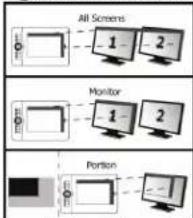
- Quand l'option "All Screens" (Tous les écrans) est sélectionnée, la zone de travail de la tablette couvre l'ensemble de la zone d'affichage de votre système.
- L'option "Monitor" vous permet de sélectionner quel écran d'affichage est couvert par la zone de travail de la tablette (cette option n'est accessible que lorsque plusieurs écrans d'affichage sont raccordés au système).
- Le paramètre "Portion" vous permet de spécifier la partie de votre ou vos moniteur(s) correspondant à la zone de travail de la tablette.
Si vous activez "Force proportion" en mode Portion, la partie de votre écran couverte par la zone de travail de la tablette aura un rapport de 5:3, quel que soit le rapport de la zone que vous avez sélectionnée.
Mode : Mouse (Relative) (Souris - relatif) :
Dans ce mode, le curseur reste au dernier endroit où vous avez soulevé le stylet. Exemples :
- Touchez l'angle supérieur droit : le curseur saute vers l'angle supérieur droit de l'écran.
- Levez le stylet.
- Touchez l'angle inférieur gauche : le curseur reste dans l'angle supérieur droit.
Vous pouvez ajuster la vitesse et l'accélération du curseur comme pour une souris ordinaire.


Marque : TRUST
Modèle : eBrush
Catégorie : Tablette graphique