
eBrush - Grafisk nettbrett TRUST - Gratis bruksanvisning og manual
Finn enhetens veiledning gratis eBrush TRUST i PDF-format.


| Produkttype | Grafisk nettbrett |
| Merke | Trust |
| Modell | eBrush |
| Mål (ca.) | 30 cm × 20 cm |
| Vekt | Omtrent 500 g |
| Grensesnitt | USB-kablet |
| Strømforsyning | Via USB-port (eller batterier for enkelte modeller) |
| Hovedfunksjon | Digital tegning og skriving |
| Inkludert penn | Ja, uten batteri |
| Trykknivåer | 2048 (estimert) |
| Aktivt område | Omtrent 20 cm × 13 cm |
| Kompatible operativsystemer | Windows, macOS, Linux (avhengig av drivere) |
| Vedlikehold og rengjøring | Tørk av med en myk, tørr klut |
| Sikkerhetsforholdsregler | Ikke utsett for fuktighet eller ekstreme temperaturer |
| Reservedeler og reparerbarhet | Reservedyttespisser tilgjengelig |
| Generell informasjon | Bruk med tegneprogrammer (f.eks. Adobe Photoshop) |
Ofte stilte spørsmål - eBrush TRUST
Brukerspørsmål om eBrush TRUST
0 spørsmål om dette apparatet. Svar på dem du kjenner, eller still ditt eget.
Still et nytt spørsmål om dette apparatet
Last ned instruksjonene for din Grafisk nettbrett i PDF-format gratis! Finn veiledningen din eBrush - TRUST og ta den elektroniske enheten tilbake i hendene. På denne siden er alle dokumenter som er nødvendige for bruken av enheten din publisert. eBrush av merket TRUST.
BRUKSANVISNING eBrush TRUST
Klik på "Installer driver"
Trust tablet-driver installation: Fortsæt ved at klikke på "OK"
Klik eller bank derefter på Insert for at indføre din håndskrevne tekst i det aktive dokument / tekst felt.
I hver fane vil tasten "Default" give dig mulighed for at gendanne standardindstillingerne, og tasten "Om" giver adgang til information om tabletten og dens driver.
Pennespissfjerner og to ekstra pennespisser
Rengjøring: Rengjør tegnebrettet med en tørr klut. Ikke bruk eller søl vann på tegnebrettet eller pennen.
▶ Oppbevaring: Oppbevar pennen slik at den ikke hviler på tuppen. Pennen bør helst oppbevares i penneholderen. Ikke oppbevar pennen på tegnebrettet.
USB-tilkoblingsvelger
Takket være USB-velgeren (2) og to USB-porter (3), passer Aeroo-tegnebrettet like godt for både høyre- og venstrehendte brukere. Når programvareinstallasjonen er ferdig, bruker du USB-velgeren på siden av tegnebrettet til å velge den USB-tilkoblingen som passer best for deg, før du kobler tegnebrettet til datamaskinen. Du kan kun bruke én av USB-tilkoblingene om gangen.
Installere tegnebrettet (Install tablet)
Det kan hende du må starte datamaskinen på nytt när du har installert driveren. Du bør derfor lagre og lukke alle åpne dokumenter og programmer för du starter installasjonen.
⑦ Sett Trust CD-ROM-en inn i CD-stasjonen.
Klikk på "Run Setup.exe – Published by Trust International BV". Klikk på "Install driver".
Installasjon av driver for Trust-tegnebrett: Klikk på "OK" for å fortsette.
Driveren for Trust-tegnebrett er installert: Klikk på "OK"
Du må starte datamaskinen på nytt: Klikk på "Start på nytt nå" for å starte datamaskinen på nytt. (Hvis du har ulagrede dokumenter og filer, velger du "Start på nytt senere" for å starte datamaskinen på nytt senere.)
Når datamaskinen har startet på nytt, kan du koble tegnebrettet til en USB-port.
Når driveren er installert (dette kan ta litt tid) og det vises en melding om at USB-inndataenheten er klar til bruk, kan du begynne å bruke tegnebrettet.
Tegne (Draw)
Apne et tegneprogram (for eksempel er Artweaver som er tilgjengelig på Trust CD-ROM-en. Velg "Install ArtWeaver" på menyen for å installere programmel.).


Pennen har trykknivåer som gjør at du kan bruke penselen på samme måte som du bruker en vanlig blyant, og du kan tegne med den strektykkelsen og opasiteten du ønsker. Pennen registrerer 2048 trykknivåer og bruker variasjonene i trykknivået til å automatisk endre størrelse, farge og forskjellige innstillinger for verktøyet du bruker.
Dette gir deg fleksibilitet og en intuitiv følelse når du arbeider med grafikk.


I de fleste tegneprogrammer er fargen på penselen som standard svart. Avhengig av hvor hardt eller lett du trykker pennen mot tegnebrettet, maler penselen i nyanser fra hvitt (ikke trykk) til svart (fullt trykk).
Skrive (Write)
Apne inndatapanelet (trykk på det forankrede inndatapanelet (©) på siden av skjermen, eller trykk på det flytende tekstinntastingsfeltet (€)


Klikk eller trykk deretter på Insert for å sette den håndskrevne teksten inn i det aktive dokumentet / tekstinntastingsfeltet.
Händskriftgjenkjenning er en funksjon i Windows Vista og Windows 7 som konverterer det du skriver, til tekst du kan formatere som all annen tekst. Inndatapanelet for håndskrift vises automatisk når du begynner å bruke tegnebrettet. Hvis det ikke eller eller vises som et virtuelt tastatur, kan du se trust.com/17939/FAQ.


Deretter kan du tegne og sende meldinger med din egen håndskrift og bruke de seks formateringstastene som vises i samtalevinduet, til å gjøre meldingene mer personlige. Hvis du vil sende håndskrevne meldinger, må du ha Windows 7, Windows Vista eller Windows XP med Service Pack 3 eller senere installert. Du må også ha siste versjon av Live Messenger.
Du kan bruke pennen til å klikke ved å trykke den én gang på tegnebrettets overflate.
Dobbeltklikke
Du kan bruke pennen til å dobbeltklikke ved å trykke den to ganger på tegnebrettets overflate.
Dobbeltklikk: Som standard er den øvre knappen på pennen (c) konfigurert til å fungere som et dobbeltklikk.
Dra:
Penneflikk er en funksjon i Windows Vista og Windows 7 som knytter bevegelser med pennen til handlinger. En penneflikk nedover gir for eksempel samme resultat som å trykke på PAGE UP-tasten på tastaturet.
Hvis du vil aktivere og bruke penneflikk, dobbeltklikker du på ikonet for penneflikk ( ^* ) i systemstatusfeltet (ved siden av datamaskinens klokke) og følger den animerte opplæringen som viser hvordan funksjonen brukes.
Avansert konfigurasjon (Advanced configuration)
Du finner illustrasjonene til instruksjonene nedenfor på slutten av denne håndboken.
Du får tilgang til konfigurasjonsverktøyet for tegnebrettet ved å klikke på Trust-ikonet i


systemstatusieltet ( -ved siden av datamaskimens klokke).
Dette verktøyet består av to faner (Pen og Mapping).
I hver fane kan du bruke "Default"-lasten til å gjenopprette standardinnstillingene og "About"-lasten til å vise informasjon om tegnebrettet og driveren.
"Options"-knappen bruker du til å lagre (eksportere) og laste (importere) innstillinger og sikre kompatibilitet med programmer som ikke støtter 2048 pennetrykknivåer (kompatibilitetsmodus er aktivert som standard).
Pen
(Innstilling i tre trinn: normal/medium/high.)
Tilt sensitivity Hvor raskt tegnebrettet registrerer pennens helling/vinkel.
Tilt detection brukes til å angi opasitet, fargeintensitet og andre penselinnstillinger ved at du varierer pennens vinkel i forhold til tegnebrettet.
I programmer som støtter pennevinkel (for eksempel PhotoShop) kan du tilordne "Pen tilt (pennevinkel)" til "Color Dynamics (fargedynamikk)" i "Brush Properties (penselegenskaper)" for å variere fargeintensileten etter pennens vinkel.
(Innstilling i ti trinn: fra Soft til Firm.)
Hvor mye trykk som er nødvendig for at pennen oppdager en endring.
Tip feel Soft: Krever veldig svakt trykk.
Firm: Krever hardt trykk.
Klikk på "Details" for å få en grafisk fremstilling av denne innstillingen (24) og en testboks (15: "Try here").
(Innstilling i ti trinn: fra Low til High.)
Hvor "hard" kontakten mellom pennen og tegnebrettet må være for at et klikk
Klikk på Threshold skal oppdages.
Desto høyere denne innstillingen er, jo hardere må du trykke pennen mot tegnebrettet for å klikke.
Current pressure Viser hvor hardt du nå trykker pennen mot legnebrettet.
Tildel en av følgende funksjoner til en av de to penneknappene:
- None (deaktiver denne knappen)
- Left click
- Left double click
Penneknappingsstillinger - Right click
- Right double click
- Scroll (hvis du trykker på denne knappen, starter Easyscroll-modus. Når markøren endres til en rullemarkør, beveger du pennen opp/ned for å rulle oppover/nedover i dokumentet).
(Innstilling i fem trinn: fra Off til Large.)
Stiller inn nødvendig nøyaktighet for dobbeltklikk (det vil si hvor mye bevegelse
Tip Double Click Distance som tillates mellom de to klikkene i et dobbeltklikk).
Off: De to klikkene i et dobbeltklikk må være på nesten samme sted.
Large: Du trenger ikke være så nøyaktig for at et dobbeltklikk skal registreres.
Mapping
- Trykk øverst i høyre hjørne: Markøren går til høyre hjørne øverst på skjermen.
- Løft pennen.
- Trykk nederst i venstre hjørne: Markøren går til venstre hjørne nederst på skjemen.
Monitor area:
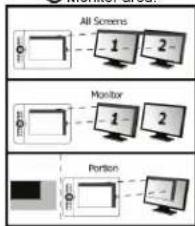
- När "All Screens" er valgt, dekker arbeidsområdet på tegnebrettet hele dataskjermen.
- Du kan bruke "Monitor"-innstillingen til å velge hvilken skjerm tegnebrettlets arbeidsområde skal dekke (dette alternativet er kun tilgjengelig når du har flere dataskjermer tilkoblet).
- Du kan bruke alternativet "Portion" til å angi hvilken del av skjermen(e) tegnebrettets arbeidsomrade skal dekke.
Hvis du aktiverer "Force proportion" i Portion-modus, vil delen av skjermen som dekkes av tegnebrettets arbeidsområde, alltid være i 5:3-forhold, uavhenglig av forholdet i sonen du valgte.
- Trykk øverst i høyre hjørne: Markøren går til høyre hjørne øverst på skjermen.
- Løft pennen.
- Trykk nederst i venstre hjørne: Markøren er fremdeles øverst i høyre hjørne. Hastigheten og akselerasjonen til markøren kan justeres, akkurat som for en vanlig mus.
Klicka på "Install driver" (Installera drivrutin)




Merke : TRUST
Modell : eBrush
Kategori : Grafisk nettbrett