
eBrush - Grafiktablet TRUST - Gratis brugsanvisning og manual
Find enhedens vejledning gratis eBrush TRUST i PDF-format.


| Produkttype | Grafisk tablet |
| Mærke | Trust |
| Model | eBrush |
| Mål (ca.) | 30 cm × 20 cm |
| Vægt | Cirka 500 g |
| Grænseflade | Kablet USB |
| Strømforsyning | Via USB-port (eller batterier til nogle modeller) |
| Hovedfunktion | Digital tegning og skrivning |
| Inkluderet pen | Ja, uden batteri |
| Trykniveauer | 2048 (estimat) |
| Aktivt område | Cirka 20 cm × 13 cm |
| Kompatible operativsystemer | Windows, macOS, Linux (afhængigt af drivere) |
| Vedligeholdelse og rengøring | Tør af med en blød, tør klud |
| Sikkerhedsforanstaltninger | Må ikke udsættes for fugt eller ekstreme temperaturer |
| Reservedele og reparationsmuligheder | Reservedelspenspidser tilgængelige |
| Generelle oplysninger | Brug med tegneprogrammer (f.eks. Adobe Photoshop) |
Ofte stillede spørgsmål - eBrush TRUST
Brugerspørgsmål om eBrush TRUST
0 spørgsmål om dette apparat. Besvar dem du kender, eller stil dit eget.
Stil et nyt spørgsmål om dette apparat
Download vejledningen til din Grafiktablet i PDF-format gratis! Find din vejledning eBrush - TRUST og tag din elektroniske enhed tilbage i hånden. På denne side er alle dokumenter nødvendige for brugen af din enhed offentliggjort. eBrush af mærket TRUST.
BRUGSANVISNING eBrush TRUST
Værktøj til udtagning af pennespids, og 2 ekstra pennespidser
Rengøring: Rengør tabletten med en tør klud. Undgå at bruge og spilde vand på tabletten og dens pen.
▶ Opbevarling: Opbevar pennen således at den ikke hviler på spidsen, – helst i holderen. Lad ikke pennen ligge på tabletten.
Usb-port-vælger
Med sin usb-vælger (2) og to usb-porte (3) er Aeroo tabletten designet til både højre- og venstrehåndede brugere.
Vælg med usb-port-vælgeren på tablettens side den usb-port der passer dig bedst, når softwaren er installeret og før tabletten tilsluttes på computeren.
Kun en af usb-portene kan være i brug ad gangen.
Installering af tabletten (Install tablet)
Det kan være nødvendigt at genstarte computeren, når driveren er installeret. Derfor anbefales det at gemme og lukke alle åbne dokumenter og programmer før installationen påbegyndes.
⑦ Laeg Trust cd-rom'en i cd-drevet.
Klik på "Kør Setup.exe – Udgivet af Trust International BV"
Trust tablet-driver blev installeret korrekt: Klik på "OK"
Genstart din computer: Klik på "genstart nu" for at genstarte computeren. (Hvis du har dokumenter og filer der ikke er gemt, vælg "Genstart senere" for at genstarte computeren senere)
Når computeren er genstartet, kan tabletten tilsluttes på en usb-port.
Når installationen af driveren er afsluttet (dette kan tage nogen tid), og meldingen "Usb-apparat klar til brug" vises, kan tabletten tages i brug.
Abn et tegneprogram (Fx Artweaver, som er til rådighed på Trust CD-ROM'en: vælg "Installer ArtWeaver" fra menuen for at installere det.)
10
65
2
⑬
Opret filindstillingerne til dit nye dokument, og tryk på OK
Vælg et værktøj der understøtter pennetrykkets følsomhed (fx: i Artweaver: default brush (standard pensel))
Med pennetrykniveaueme kan du bruge din pensel på samme måde som du ville bruge en rigtig blyant, og tegne med den tykkelse og farvestyrke du ønsker.
Pennen registrerer 2048 trykniveauer, og den bruger variationen i niveauer til automatisk at skifte størrelse, farve og forskellige andre indstillinger i det værktøj du har åbent.
Det giver fleksibilitet og en meget intuitiv fornemmelse af dit grafiske arbejde.
[NO TEXT]
⑮
5
64
T de fleste programmer bruger penselen den sorte farve som standard-farve. Afhængigt af det tryk du udøver med pennen på tablettens overflade, vil nuancerne i penselens farve gå fra hvid (ingen tryk) til sort (fuldt tryk).
Skrive (Write)
Åbn inputpanelet (bank let på det fastgjorte inputpanel (☐) i siden af skærmen eller på værktøjslinjen til tekstinput (☐))
15
。
Håndskriftsgenkendelse er et program i Windows Vista og Windows 7 der konverterer det du skriver til tekst, som du kan formatere ligesom al anden tekst. Inputpanelet til håndskrift er automatisk til stede, når du begynder at bruge tabletten. Hvis det ikke er tilstede, eller kun fremstår som et virtuelt tastatur, bedes du henvende dig til trust.com/17939/FAQ.
Efter installation og tilslutningen af din tablet er Live Messenger's håndskriftsprogram aktiveret.
1
B
For at kunne sende håndskrevne beskeder skal du have installeret Windows 7, Windows Vista eller Windows X med Service Pak 3 eller senere. Den seneste version af Live Messenger er også nødvendig.
Du kan bruge pennen til at klikke med, ved simpelthen at banke på tablettens overflade.
Dobbeltklikke:
Du kan bruge pennen til at dobbeltklikke med, ved simpelthen at banke på tablettens overflade to gange.
Dobbeltklik: Den øverste knap (©) på pennen er standard indstillet til at fungere som dobbeltklik
Trække:
For at kunne trække og slippe et objekt skal du vælge det (berør tablettens overfalde), flytte det (bevæge pennen hen over tablettens overfalde), og slippe det (løfte pennen fra overfladen).
▶ Pennesvip:
Pennesvip er en funktion i Windows Vista og Windows 7, der forbinder din pens bevægelser med handlinger. For eksempel, når pennen svipper nedad, har det samme funktion som når du trykker på PAGE UP tasten på dit tastatur.
Aktivér og begynd at bruge pennesvip ved at dobbeltklikke på pennesvip-ikonet ( ^* ) i din systembakke (ved siden af computerens ur) og følg den animerede vejledning i at bruge pennesvip.
Hvis pennesvip-ikonet ikke er synligt, klik på knappen "Vis skjulet ikoner".
(Windows 7: / Windows Vista: )
Avanceret konfiguration (Advanced configuration)
Illustrationerne til de folgende instruktioner findes bag i denne vejledning
For at få adgang til tablettens konfigurationsprogram skal man højreklikke på Trust ikonet i

systembakken ( ved siden af computerens ur) Hvis pennesvip-ikonet ikke er synligt, klik på knappen "Vis skjulet ikoner".
(Windows 7: / Windows Vista:
Når driveren er installeret, vil Trust-systembakke-programmet automatisk blive indlæst når du tilslutter tabletten på din computer.
Dette program består af 4 faner (Pen, Afbildning, ExpressKeys samt Navigationshjul).
Tasten "Option" gør det muligt at gemme (eksportere) og indlæse (importere) indstillinger, som sikrer kompatibilitet med programmer, der ikke understøtter 2048 pennetryksniveauer (kompatibilitets-tilstanden er standard aktiveret).
Pen
Hældningsfølsomhed
(3 trins-indstilling: Normal/medium/høj) Hvor hurtigt tabletten registrerer pennens vinkel/hældning
Hældningsreglsteringen gør det muligt at styre dækkeevnen, farveintensitet og andre penselindstillinger ved at ændre vinklen mellem pennen og tabletten.
I programmer som udtrykkeligt understøtter pennehældning (fx Photoshop), kan du tildele "Pen till" til "Color Dynamics" (i "Brush Properties") og på den måde variere farveintensiteten med pennens vinkel.
| Spidsfølsomhed | (10 trins-indstilling: fra blødt til fast)Hvor stort tryk er nødvendigt for at pennen registrerer en forandring.Blødt= meget lille trykFast= kraftigt tryk |
Klik på "Details" (Informationer) for at få en grafisk fremstilling af denne indstilling (_) og en prøvesandkasse
(Try here".
| (10 trins-indstilling: fra Lav til Høj)Hvor "hard" kontakten mellem pennen og tabletten skal være for at klikket blive registreret.Jo højere denne indstilling er, desto hårdere skal du trykke pennen mod tabletten for at klikke. |
| 77 Nuværende trykmåling | Viser hvor hårdt du på det givne tidspunkt trykker pennen ned mod tablettens overflade. |
| Tildel en af de følgende funktioner til en af de to penneknapper:- Ingen (deaktivér denne knap)- Venstreklik- Venstre dobbeltklik | |
| Penneknap-indstillinger | - Højreklik- Højre dobbeltkik- Rul (et tryk på denne knap starter "easy scroll" funktionen. Når markøren ændres til en rullemarkør, kan pennen bevæges op/ned for at rulle op/ned gennem dokumentet). |
| (5 trins-indstilling: fra ingen til stor) | |
| Indstiller den præcisionen du ønsker for dobbeltklik (Hvor stor bevægelse er det tilladt at have mellem de to klik i dobbeltklikket) | |
| Ingen: de to klik i dobbeltklikket skal være næsten på samme sted. | |
| Stor: du behøver ikke at være så præcis for at dobbeltklikket bilver registreret. |
Mapping
I denne tilstand vil markøren springe til den tilsvarende zone på skærmen, når du rører tablettens overflade.
For eksempel:
- Bank i det øverste højre hjørne: markøren bevæger sig til skærmens øverste højre hlørne
- Løft pennen
- Bank på det nederste venstre hjørne: markøren bevæger sig til skæmens nederste venstre hjørne
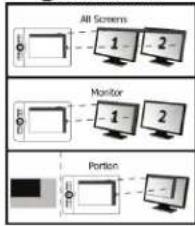
Skærm omráde:
flowchart
graph TD
    A["Screen 1"] --> B["All Screens"]
    C["Screen 2"] --> D["Monitor"]
    E["Portion"] --> F["Portion"]
Tilstand: Pen (Absolute)
- Når "All Screens" er valgt, dækker tablettens arbejdsområde hele systemets skærm.
- "Skærm" indstillingerne giver dig mulighed for at vælge hvilken skæm tablettens arbejdsområde skal dække (denne mulighed er kun tilstede, når flere skærme er tilsluttet på systemet).
- Med indstillingen "Portion" kan du bestemme hvilken del af din(e) skærm(e) tablettens arbeidsområde skal dække.
Når du aktiverer "Force-proportion", I tilstanden Portion, vil den del af skæmen der er dækket af din tablets arbejdsområde, altid have forholdet 5:3, uanset størrelsesforholdet af den zone du har valgt.
| I denne tilstand vil markøren blive hvor den er, når du løfter pennen.For eksempel:1. Bank i det øverste højre hjørne: markøren bevæger sig til skærmens øverste højre hjørne2. Løft pennen3. Bank på det nederste venstre hjørne: markøren vil stadig være i det øverste højre hjørneMarkørens hastighed og acceleration kan justeres ligesom for en standard mus. |
Hvis du vil dra og slippe et objekt, må du velge det (berøre tegnebrettet), flytte det (bevege pennen over tegnebrettet) og slippe det (løfte pennen fra tegnebrettet).
▶ Penneflikk:
Hvis ikonet for penneflikk ikke vises, klikker du først på "Vis skjulte ikoner".
(Windows 7: / Windows Vista: )
Hvis ikonet ikke vises, klikker du først på vis skjuite ikoher.
(Windows 7: / Windows Vista: )
Når driveren er installert, starter Trust-verktøyet automatisk när du kobler tegnebrettet til datamaskinen.
I denne modusen hopper markøren til korresponderende modus på skjernen när du berører overflaten på tegnebrettet.
Eksempel:
I denne modus forblir markøren der den er når du løfter pennen. Eksempel:





Mærke : TRUST
Model : eBrush
Kategori : Grafiktablet