
eBrush - Tavoletta grafica TRUST - Manuale utente e istruzioni gratuiti
Trova gratuitamente il manuale del dispositivo eBrush TRUST in formato PDF.


| Tipo di prodotto | Tavoletta grafica |
| Marca | Trust |
| Modello | eBrush |
| Dimensioni (circa) | 30 cm × 20 cm |
| Peso | Circa 500 g |
| Interfaccia | USB cablato |
| Alimentazione | Tramite porta USB (o batterie per alcuni modelli) |
| Funzione principale | Disegno e scrittura digitali |
| Stilo incluso | Sì, senza batteria |
| Livelli di pressione | 2048 (stima) |
| Area attiva | Circa 20 cm × 13 cm |
| Sistemi operativi compatibili | Windows, macOS, Linux (secondo i driver) |
| Manutenzione e pulizia | Pulire con un panno morbido e asciutto |
| Precauzioni di sicurezza | Non esporre a umidità o temperature estreme |
| Ricambi e riparabilità | Punte di ricambio per stilo disponibili |
| Informazioni generali | Utilizzo con software di disegno (es. Adobe Photoshop) |
Domande frequenti - eBrush TRUST
Domande degli utenti su eBrush TRUST
0 domanda su questo apparecchio. Rispondi a quelle che conosci o fai la tua.
Fai una nuova domanda su questo apparecchio
Scarica le istruzioni per il tuo Tavoletta grafica in formato PDF gratuitamente! Trova il tuo manuale eBrush - TRUST e riprendi in mano il tuo dispositivo elettronico. In questa pagina sono pubblicati tutti i documenti necessari per l'utilizzo del tuo dispositivo. eBrush del marchio TRUST.
MANUALE UTENTE eBrush TRUST
Contenuto della confezione (Package contents)
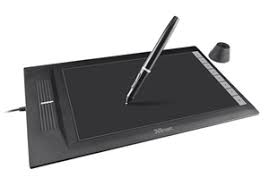
① Porte di collegamento USB
② Selettore porta di collegamento USB
Tavoletta Area di lavoro
grafica Portapenna
Pulsante superiore della penna
Pella Pulsante inferiore della penna
⑤ Cavo USB
⑥ Accessorio per l'estrazione della punta e 2 punte di ricambio
Pulizia della tavoletta grafica: pulire la tavoletta grafica con un panno asciutto. Evitare di versare acqua o altri liquidi sulla tavoletta grafica o sulla penna.
Come conservare la penna: posizionare la penna assicurandosi che essa non poggi sulla punta (preferibilmente nell'apposito portapenna). Non riporre la penna poggiandola sulla tavoletta grafica.
Selettore porta di collegamento USB
La presenza del selettore USB (②) e delle due porte di collegamento USB (①) rende la tavoletta grafica Aeroo ideale per l'utilizzo da parte di utenti destri e mancini.
Prima di provvedere al collegamento del prodotto al computer dopo avere completato l'installazione del software, selezionare con il selettore USB presente sul lato della tavoletta grafica la porta di collegamento USB che soddisfa al meglio le proprie esigenze.
Il dispositivo non consente l'utilizzo contemporanea di entrambe le due porte di collegamento USB.
Installazione della tavoletta grafica (Install tablet)
Al termine dell'installazione del driver potrebbe essere necessario riavviare il computer. Si consiglia pertanto di salvare e chiudere tutti i documenti e le applicazioni aperti prima di avviare l'installazione.
⑦ Inserire il CD-ROM di installazione fornito da Trust nell'unità CD-ROM.
Fare clic sull'opzione "Run Setup.exe – Published by Trust International BV" ("Esegui Setup.exe – Autore Trust International BV")
Fare clic sull'opzione "Install driver" ("Installa il driver")
Installazione dei driver della tavoletta grafica Trust: fare clic su "OK" per continuare.
Installazione dei driver della tavoletta grafica Trust completata: fare clic su "OK".
È necessario riavviare il computer: Fare clic su "Restart now" ("Riavvia il sistema") per riavviare il sistema (qualora vi siano documenti e file non ancora salvati, selezionare "Restart late" ("Riavvia in seguito") per riavviare il computer in seguito)
Dopo il riavvio del sistema, sarà possibile collegare la tavoletta grafica a una porta USB.
Una volta completata l'installazione del driver (operazione per la quale potrebbero occorrere alcuni minuti) apparirà il messaggio "USB input device ready to use" ("Il dispositivo di input USB è pronto per l'uso"): adesso sarà possibile utilizzare la tavoletta grafica.
Disegno (Draw)
Aprire un programma per disegno (per es. Artweaver, disponibile sul CD-ROM di installazione Trust: selezionare l'opzione "Install ArtWeaver" ("Installa ArtWeaver") dall'apposito menù per installare il programma).
Creare un nuovo documento (File > Nuovo)
Impostare i parametri per il nuovo documento e fare clic su "OK"
12 Selezionare uno strumento che supporta la sensibilità della pressione della penna (per es.: in Artweaver: il pennello predefinito)
Grazie ai livelli di pressione della penna sarà possibile utilizzare il pennello nello stesso modo in cui si usa una comune matita ed eseguire disegni con lo spessore e con la opacità del tratto desiderati. La penna è in grado di rilevare 2048 diversi livelli di pressione e di impiegare le variazioni di livello per modificare automaticamente le dimensioni, il colore o le altre impostazioni dello strumento attualmente in uso. Ciò consente di disporre di una ampia flessibilità di uso e di eseguire i disegni grafici con la massima intuitività.
Muovere la penna all'interno dell'area di lavoro della tavoletta grafica: il cursore seguirà i movimenti tracciati. Mantenendo la punta della penna a circa 5 mm al di sopra della superficie della tavoletta grafica, sarà possibile muovere il cursore sullo schermo del computer. Poggiando la punta della penna sulla superficie della tavoletta grafica, il pennello traccerà il disegno del nuovo documento.
Il panello delle impostazioni del colore consente la selezione delle varie tonalità di colore.
Nella maggior parte dei programmi per disegno il colore predefinito del pennello è il nero. A seconda della pressione esercitata con la penna sulla superficie della tavoletta grafica, il pennello traccerà linee sfumate in una scala che varia dal bianco (nessuna pressione esercitata) al nero (massima pressione esercitata).
Scrittura (Write)
Aprire il pannello di immissione ("Input Panel") (loccando il pannello di immissione ancorato (●) presente sul lato dello schermo oppure la barra mobile di immissione del testo (9))
La scrittura manuale verrà convertita in testo (U). È possibile eseguire correzioni, cancellazioni o modifiche al testo convertito presentato. Premere o toccare il comando "Insert" ("Inserisci") per copiare il testo scritto a mano all'interno del documento e/o del campo di immissione testo attivo.
Il riconoscimento della grafia è una funzionalità presente in Windows Vista e in Windows 7 che consente di convertire il testo calligrafico in testo formattabile a seconda delle proprie esigenze. Il Pannello di input grafia verrà visualizzato automaticamente non appena si avvia l'utilizzo della tavoletta grafica. Qualora il pannello non venga visualizzato o venga visualizzato soltanto come tastiera virtuale, consultare la pagina presente all'Indirizzo trust.com/17939/FAQ.
Una volta eseguiti l'installazione e il collegamento della tavoletta grafica, verrà attivata automaticamente la funzionalità di riconoscimento della grafia di Live Messenger. Durante una conversazione in Live, la funzionalità può essere selezionata facendo clic sul relativo pulsante: Cio consentira di eseguire disegni e di inviare messaggi nella propria calligrafia nonché di utilizzare sei pulsanti di formattazione presenti nella finestra di conversazione per personalizzare i propri
Per inviare messaggi scritti a mano, è necessario disporre di Windows 7, di Windows Vista o di Windows XP con Service Pack 3 o successivo installato sul proprio sistema. È inoltre necessario utilizzare la versione più recente di Live Messenger.
Comandi (Navigate)
Clic:
il semplice tocco della superficie della tavoletta grafica con la punta della penna consente di utilizzare la penna per sostituire il clic del mouse.
Doppio clic:
toccando due volte la superficie della tavoletta grafica con la punta della penna è possibile utilizzare la penna per sostituire il doppio clic del mouse.
Doppio clic: Come impostazione predefinita, l'esecuzione del doppio clic è assegnata al pulsante superiore della penna (①)
Trascinamento:
per eseguire il trascinamento e il rilascio di un oggetto, è necessario prima selezionarlo (toccando la superficie della tavoletta grafica), quindi muoverlo (muovendo la penna sulla superficie della tavoletta grafica) e infine rilasciarlo (sollevando la penna dalla superficie della tavoletta grafica).
▶ Gesti rapidi penna
I Gesti rapidi penna sono una funzionalità di Windows Vista e di Windows 7 che consentono di associare il movimento della penna all'esecuzione di alcune operazioni. Per esempio, compiendo un gesto rapido della penna verso il basso si otterrà lo stesso risultato della pressione del tasto PAGINA SU della tastiera.
Per attivare e iniziare l'utilizzo dei Gesti rapidi penna, fare doppio clic sull'icona Gesti rapidi penna (* *) presente all'interno dell'area di notifica (accanto all'orologio di sistema) e seguire l'esercitazione animata per apprendere l'utilizzo dei Gesti rapidi penna.
Qualora l'icona relativa ai Gesti rapidi penna non sia visibile, fare prima clic sul pulsante "Mostra icone nascoste" ("Show hidden icons").
(Windows 7: / Windows Vista: )
Configurazione avanzata (Advanced configuration)
| Le illustrazioni relative alle istruzioni indicate qui di seguito sono riportate in fondo al presente manualePer accedere alle opzioni di configurazione avanzata della tavoletta grafica, fare clic sull'icona Trustpresente nell'area di notifica (accanto all'orologio di sistema)Qualora l'icona relativa ai Gesti rapidi penna non sia visibile, fare prima clic sul pulsante "Mostra iconenascoste" ("Show hidden icons").(Windows 7: Windows Vista: ) |
Una volta installato il driver, il programma di utilità Trust verrà automaticamente eseguito e inserito nell'area di notifica quando la tavoletta grafica viene collegata al computer.
Tablet properties
In questo programma di utilità sono presenti 2 schede ("Pen" e "Mapping").
In ciascuna scheda il pulsante "Default" ("Riprstina") consente di ripristinare i valori predefiniti, mentre il pulsante "About" ("Informazioni su") permette di visualizzare alcune informazioni sulla tavoletta grafica e sul relativo driver.
Il pulsante "Option" ("Opzione") consente di salvare ("Export") e di caricare ("Import") le impostazioni e di assicurare la compatibilità con le applicazioni che non supportano 2.048 livelli di pressione della penna (la modalità di compatibilità è attiva per impostazione predefinita).
Pen
| Tilt sensitivity(Riconoscimento dell'inclinazione) | (3 livelli impostabili: normale / medio / alto)La velocità di riconoscimento dell'inclinazione della penna da parte della tavoletta grafica. |
| Il riconoscimento dell'inclinazione consente di controllare l'opacità, l'intensità cromatica e le altre impostazioni del pennello variando l'inclinazione dell'angolo formato dalla penna e dalla tavoletta grafica.All'interno delle applicazioni che supportano esplicitamente l'inclinazione della penna (come ad esempio Photoshop), è possibile assegnare la funzionalità "Pen till" ("Inclinazione penna") all'opzione "Color Dynamics" ("Dinamica dei colori") (in "Brush Properties" / "Proprietà Pennello") per modificare l'intensità di colore attraverso l'inclinazione della penna. |
| (10 livelli impostabili: da leggero ("Soft") a deciso ("Firm")) | |
| Tip feel (Regolazione della sensibilità) | La forza di pressione necessaria per consentire alla penna di rilevare una modifica. Leggero ("Soft") = pressione minima Deciso ("Firm") = pressione elevata |
▶ Fare clic sul pulsante "Details" ("Dettagli") per visualizzare una rappresentazione grafica di queste impostazioni
(2) e un'area di prova ( : "any here").
25 Click Threshold ("Soglia clic") (10 livelli impostabili: da "Basso" ("Low") a "Elevato" ("High")) La forza del contatto tra la penna e la tavoletta grafica per consentire il
| Tablet - User's Manual | |
| Rilevamento di un clicAlla rispettiva impostazione di un parametro elevato corrisponde una maggiore forza di pressione sulla superficie della tavoletta grafica per eseguire un clic. | |
| Indicatore della pressione attualmente esercitata | Consente di visualizzare la forza della pressione attualmente esercitata dalla penna sulla superficie della tavoletta grafica. |
| Impostazione pulsanti penna | Consente di assegnare a uno dei due pulsanti della penna una delle seguenti funzioni:- Nessuna funzione (pulsante disattivato)- Clic tasto sinistro- Doppio clic tasto sinistro- Clic tasto destro- Doppio clic tasto destro- Scorrimento (la pressione del pulsante consente di attivare la modalità di "scorrimento facile" ("Easyscroll"). Quando la forma del cursore passa a quella di un cursore di scorrimento, muovere la penna verso l'alto / verso il basso per scorrere verso l'alto / verso il basso all'interno del documento). |
| Tip Double Click Distance ("Distanza doppio clic punta") | (5 livelli impostabili: da disattivato ("Off") ad ampio ("Large"))Permette di impostare la precisione necessaria per eseguire un doppio clic (vale a dire la tolleranza locale ammessa per il movimento tra i due clic di un doppio clic)Off: i 2 clic del doppio clic devono essere eseguiti pressoché sullo stesso punto della tavoletta.Large: la tolleranza per lo spostamento è più ampia, consentendo di rilevare anche un doppio clic non eseguito esattamente sullo stesso punto della tavoletta. |
Mapping
Con questa modalità, toccando la superficie della tavoletta grafica il cursore
verrà posizionato sulla corrispondente zona dello schermo.
Per esempio:
- Toccare l'angolo superiore destro (il cursore verrà movimentato verso l'angolo superiore destro dello schermo)
- Sollevare la penna
- Toccare l'angolo inferiore sinistro (il cursore verrà movimentato verso l'angolo inferiore sinistro dello schermo)
Monitor area ("Area del monitor"):
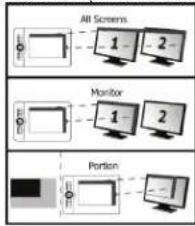
Mode ("Modalità"): Pen (Absolute) ("Penna (modalità assoluta)")
- Qualora sia selezionata l'opzione "All Screens" ("Tutti I monitor"), l'area di lavoro della tavoletta grafica verrà estesa alla intera superficie di visualizzazione dello schermo in uso.
- L'opzione "Monitor" consente di selezionare a quale monitor debba venire estesa la superficie di visualizzazione relativa all'area di lavoro della tavoletta grafica (questa opzione è attivabile soltanto se al sistema sono collegati più monitor).
- L'opzione "Portion" consente di definire l'area del (o del) monitor in uso da utilizzare come area di lavoro della tavoletta grafica.
Attivando l'opzione "Force proportion" (in modalità "Portion") all'area dello schermo utilizzata come area di lavoro dalla tavoletta grafica verrà sempre applicato un rapporto di 5:3 indipendentemente dal rapporto effettivo dell'area selezionata.
Mode ("Modalità"): Mouse (Relative) ("Mouse (modalità relativa)")
Con questa modalità, il cursore rimarrà posizionato nel punto in cui la penna viene sollevata dalla superficie della tavoletta grafica.
Per esempio:
- Toccare l'angolo superiore destro (Il cursore verrà movimentato verso l'angolo superiore destro dello schermo)
-
Sollevare la penna
-
Toccare l'angolo inferiore sinistro il cursore rimarrà fermo in corrispondenza dell'angolo superiore destro
La velocità e l'accelerazione del cursore potrà essere regolata come in un comune mouse.




- Contenuto della confezione (Package contents)
- Selettore porta di collegamento USB
- Installazione della tavoletta grafica (Install tablet)
- Disegno (Draw)
- Scrittura (Write)
- Comandi (Navigate)
- Configurazione avanzata (Advanced configuration)
- Tablet properties
- Pen
- e un'area di prova ( : "any here").
- Mapping
Marca : TRUST
Modello : eBrush
Categoria : Tavoletta grafica