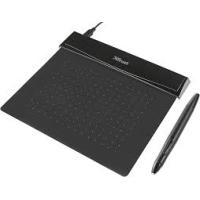
FLEX DESIGN TABLET - Tavoletta grafica TRUST - Manuale utente e istruzioni gratuiti
Trova gratuitamente il manuale del dispositivo FLEX DESIGN TABLET TRUST in formato PDF.



| Tipo di prodotto | Tavoletta grafica |
| Marca | TRUST |
| Modello | FLEX DESIGN TABLET |
| Interfaccia | USB |
| Stilo | Con 2 pulsanti programmabili e rilevamento della pressione (2048 livelli) |
| Area di lavoro | Superficie attiva con zona programmabile (dimensioni non specificate) |
| Pulsanti programmabili | Celle calde sulla tavoletta (numero non specificato) |
| Contenuto della confezione | Tavoletta, stilo, cavo USB, strumento di estrazione della punta, 2 punte di ricambio, CD-ROM (driver e ArtWeaver) |
| Alimentazione | Tavoletta: via USB; Stilo: pila (tipo non specificato) |
| Sistemi operativi compatibili | Windows 8, 7, Vista, XP SP3 o successivo |
| Software incluso | ArtWeaver |
| Funzioni principali | Disegno, scrittura a mano, clic, doppio clic, trascinamento, Pen Flicks |
| Manutenzione e pulizia | Pulire con un panno asciutto; non bagnare la tavoletta o lo stilo |
| Riponimento dello stilo | Non appoggiare sulla punta; utilizzare il supporto fornito |
| Punta di ricambio | 2 punte fornite; strumento di estrazione incluso |
| Utilità di configurazione | Icona nell'area di notifica per regolare sensibilità, pulsanti e mappatura |
Domande frequenti - FLEX DESIGN TABLET TRUST
Domande degli utenti su FLEX DESIGN TABLET TRUST
0 domanda su questo apparecchio. Rispondi a quelle che conosci o fai la tua.
Fai una nuova domanda su questo apparecchio
Scarica le istruzioni per il tuo Tavoletta grafica in formato PDF gratuitamente! Trova il tuo manuale FLEX DESIGN TABLET - TRUST e riprendi in mano il tuo dispositivo elettronico. In questa pagina sono pubblicati tutti i documenti necessari per l'utilizzo del tuo dispositivo. FLEX DESIGN TABLET del marchio TRUST.
MANUALE UTENTE FLEX DESIGN TABLET TRUST
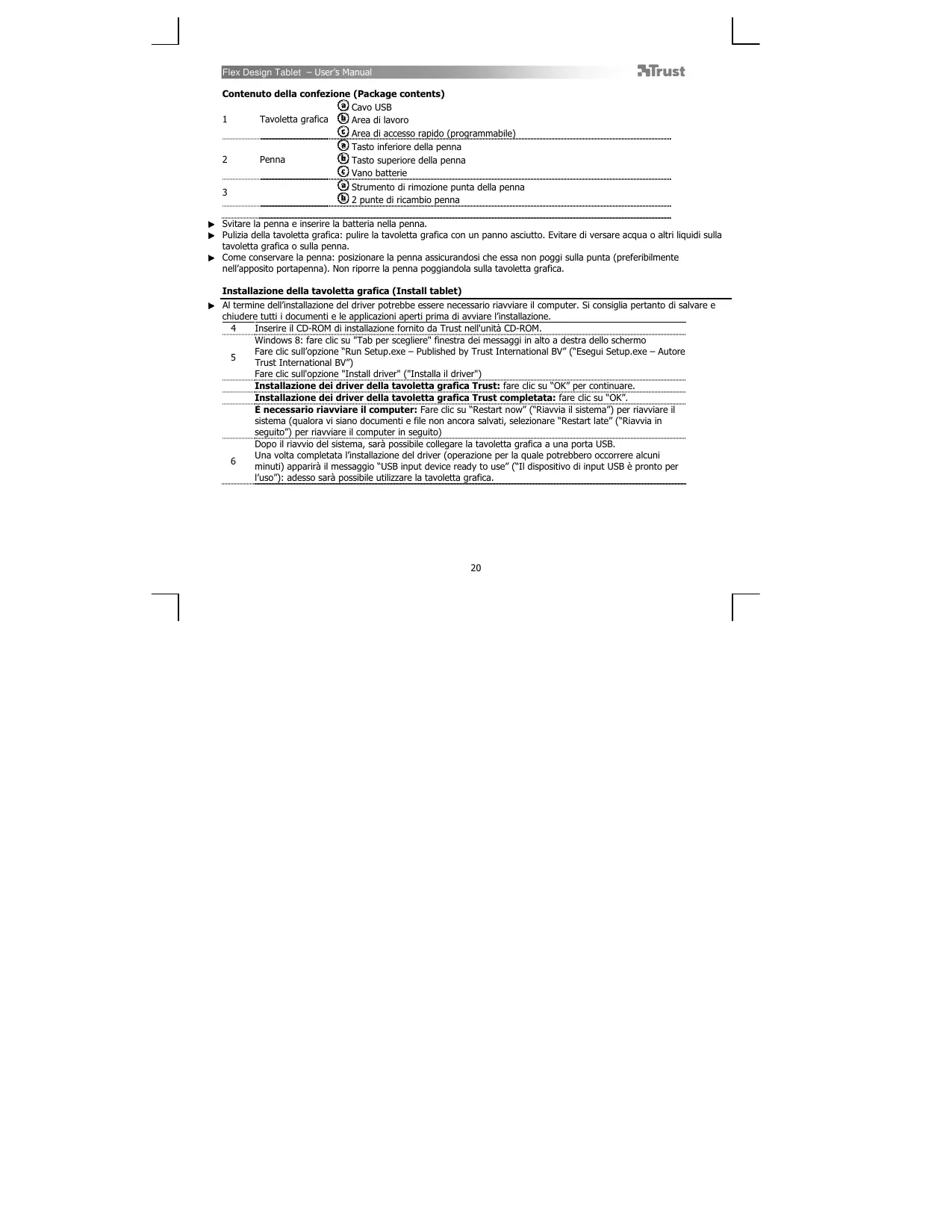
Contenuto della confezione (Package contents)
Cavo USB
b Area di lavoro
Area di accesso rapido (programmabile)
a Tasto inferiore della penna
b Tasto superiore della penna
C Vano batterie
(a) Strumento di rimozione punta della penna
b 2 punte di ricambio penna
Svitare la penna e insere la batteria nella penna.
▶ Pulizia della tavoletta grafica: pulire la tavoletta grafica con un panno asciutto. Evitare di versare acqua o altri liquidi sulla tavoletta grafica o sulla penna.
Come conservare la penna: positione la penna assicurandosi che alla non poggi sulla punta (preferibilmente nell'apposto portapenna). Non riporre la penna poggiandola sulla tavoletta grafica.
Installazione della tavoletta grafica (Install tablet)
Al termine dell'installazione del driver potrebbe essere necessario riavviare il computer. Si consiglia pertanto di salvare e chiudere tutti i documenti e le applicazioni aperti prima di avviare l'installazione.
| 4 | Inserire il CD-ROM di installazione fornito da Trust nell'unità CD-ROM. |
| 5 | Windows 8:fare sicu su “Tab per scegliere” finestra dei messaggi in alto a destra dello schermoFare ticl sull'opzione “Run Setup.exe - Published by Trust International BV” (“Esegui Setup.exe - AutoreTrust International BV”)Fare ticl sull'opzione “Install driver” (“Installa il driver”). |
| Installazione dei driver della tavoletta grafica Trust:fare ticl su “OK” per continuare. | |
| Installazione dei driver della tavoletta grafica Trust completata:fare ticl su “OK”. | |
| È necessario riaviare il computer:Fare ticl su “Restart now” (“Riavvia il systema”) per riaviare ilsystema (qualora vi siano documente e file non alla ralvatii, selezionare “Restart late” (“Riavvia in seguito”) per riaviare il computer in seguito) | |
| 6 | Dopo il riavvio del systema, sare possibile collegare la tavoletta grafica a una porta USB.Auna volta completata l'installazione del driver (operazione per la quale potrebbero occorrere alcuniminuti) apparirà il messaggio “USB input device ready to use” (“Il dispositivo di input USB è pronto perl’uso”: adesso sare possibile utilizzare la tavoletta grafica. |
Disegno (Draw)
Aprière un programme per disegno (per es. Artweaver, disponible sul CD-ROM di installatione Trust: selezione l'opzione "Install ArtWeaver" ("Installa ArtWeaver") dall'apposto menu per installare il programma).
7 Create un nuovo documento (File > Nuovo)
8 Impostare i parametri per il nuovo documento e fareciesu "OK"
9 Selezione are un strumento che supporta la sensibilità della pressione della penna (per es.: in Artweez: il pennello predefinito)
Grazie ai livelli di pressione della penna sare possibile utilizzare i pennello nello stesso modo in cui si usa una comune matita ed eseguire disegni con lo spessore e con la opacità del tratto desiderati.
La penna è in grado di rilevare 2048 diversi livelli di pressione e di impiegare le variazioni di livello per modificare automaticamente le dimensioni, il colore o le altre impostazioni dello strumento attualmente in uso.
Cio consente di disporre di una ampia flessibilità di uso e di eseguire i disegni grafici con la massima intuitivita.
Muovere la penna all'interno dell'area di lavoro della tavoletta grafica: il cursore segurà i movimenti tracciati. Mantenendo la punta della penna a circa 5 mm al di sopra della superficie della tavoletta grafica, sare possibile nuovere il cursore sullo scherno del computer. Poggiando la punta della penna sulla superficie della tavoletta grafica, il pennello trascerà il disegno del nuovo documento.
11 Il pane llo delle impostazioni del colore consente la selezione delle varie tonalità di colore.
Nella maggior parte dei programmi per disegno il colore predefinito del pennello e il nero. A seconda della pressione esercitata con la penna sulla superficie della tavoletta grafica, il pennello traccera linee sfumate in una scala che varia dal bianco (nessuna pressione esercitata) al nero (massima pressione esercitata).
Scrittura (Write)
Windows 8: fare clic sull'icona della tastiera nella barra delle applicazioni.
Apire il pannello di immissione ("Input Panel") (toccando il pannello di immissione anticorato ( ) presente sul lato dello schermo oppure la barra mobile di immissione del testo ( )).
12 La scrittura manuale verrà convertita in testo (1). è possible eseguire correzioni, cancellazioni o modifiche al testo convertito presentato.
Premere o toccare il dato "Insert" ("Inserisci") per copiare il testo scritto a mano all'interno del documento e/o del Campo di immissione testo attivo.
Il riconoscimento della grafia è una funazionalità presente in Windows Vista e in Windows 7/8/8 che consente di convertire il testo calligrafico in testo formattabile a seconde delle propria esigenze. Il Pannello di input grafia verrà visualizzato automaticamente non appena si avvi l'utilizzo della tavoletta grafica. Qualora il pannello non venga visualizzato o venga visualizzato soltanto come tastiera virtuale, consultrare la pagna presente all'indirizzo trust.com/18469/FAQ.
Una volta esquiti l'installatione e i collegamento della tavoletta grafica, verrà attivata automaticamente la funazionalità di riconsoimesso della grafia di Live Messenger.
13 Durante una conversazione in Live, la funzionalita cui esere selezionata facendo clic sul relativo
pulsante: (g)
Cio consentirà di eseguire disegni e di inviare messaggi nella propria calligrafia nonché di utilizzare i sei
pulsanti di formattazione presenti nella finestra di conversazione per personalizzare i propri messaggi.
Per inviare messaggi scritti a mano, è necessario disponre di Windows 7/8/8, di Windows Vista o di Windows XP con Service Pack 3 o successivo installato sul proprio sistema. É inoltre necessario utilizzato la versione più recente di Live Messenger.
Comandi (Navigate)
| 14 | Clic: il simplice tocco della superficie della tavoletta grafica con la punta della penna consente di utilizzare la penna per sostituire il clic del mouse. |
| 15 | Doppio clic: toccando due volte la superficie della tavoletta grafica con la punta della penna è possibile utilizzato la penna per sostituire il doppio clic del mouse. |
Doppio clic: Come impostazione predefinita, l'esecuzione del doppio clic è assegnata al pulsante superiore della penna (6) Trascinamento: per esquire il trascinamento e il rilascio di un oggetto, è necessario prima selezionario (toccando la superficie della tavoletta grafica), quando muoverlo (muovendo la penna sulla superficie della tavoletta grafica) e infine rilasciarlo (sollevando la penna alla superficie della tavoletta grafica).
Gesti rapidi penna
I Gesti rapidi penna sono una functionalità di Windows Vista e di Windows 7/8/8 che consentono di associare il movimento della Penna all'esecuzione di alcune operazioni. Per esempio, compiendo un gesto rapido della penna verso il basso si otterra lo stesso risultato della pressione del tasto PAGINA SU della tastiera.
Per attivare e iniziare l'utilizzo dei Gesti rapidi penna,fare doppio clsc sullicona Gesti rapidi penna ( ) presente all'interno dell'area di notifica (accanto all'orologio diystema) e seguire l'esercitatione animata per apprendere l'utilizzo dei Gesti rapidi penna.
Qualora licona relativa ai Gesti rapidi penna non sua visible, fare prima clic sul pulsante "Mostraicone nascoste" ("Show hidden icons").
(Windows 7/8/8: / Windows Vista:
Configurazione avanzata (Advanced configuration)
Le illustrazioni relative alle istruzioni indicate qui di seguito sono riportate in fondo al presente manuale Fare cli sull'icona fiducia nella barra delle applicazioni di Windows per aprire l'utilità di configurazione
| 17 | tablet ( accanto all'orologio di sistema) Qualora 'icona relativa ai Trust non sia visible, fare prima cliq sul pulsante "Mostra icone nascoste" ("Show hidden icons"). (Windows 7/8/8: / Windows Vista: |
Una volta installato il driver, il programma di utilità Trust verrà automaticamente essguito e inserito nell'area di notificata quando la tavoletta grafica viene collegata al computer.
Tablet properties
In quello programma di utilità sono presenti 2 schede ("Pen" e "Mapping")
In ciascuna scheda il pulsante "Default" ("Ripristina") consente di ripristinare i valori predefiniti, quando il pulsante "About" ("Informazioni su") permette di visualizzate alcune informazioni sulla tavoletta grafica e sul relative driver.
Il pulsante "Option" ("Opzione") consente di salvare ("Export") e di caricare ("Import") le impostazioni e di assicurare la compatibilità con le applicazioni che non supportano 2.048 livelli di pressione della penna (la modalità di compatibilità è attiva per impostazione predefinita).
18 Pen
| 19 Tip feel (Regolazione della sensibilitità) | (9 livelli impostabili: da leggero ("Soft") a deciso ("Firm")) La forza di pressione necessaria per consentire alla penna di rilevare una modifica. Leggero ("Soft") = pressione minima Deciso ("Firm") = pressione elevata |
| 20 Indicatore della pressione attualmente esercitata | Consente di visualizzare la forza della pressione attualmente esercitata alla penna sulla superficie della tavoletta grafica. |
| 21 Impostazione pulsanti penna | Consente di assegnare a uno dei due pulsanti della penna una delle seguenti funzioni: · Nessuna funzione (pulsante disattivato) · Clic tasto sinistro · Doppio clic tasto sinistro · Clic tasto destro · Doppio clic tasto destro · Scorrimento (la pressione del pulsante consente di attivare la modalità di "scorrimento facile" ("Easyscroll"). Quando la forma del cursore passa a quella di un cursore di scorrimento, muovere la penna verso l'alto / verso il basso per scorrere verso l'alto / verso il basso all'interno del documento). |
| 22 Tip Double Click Distance ("Distanza doppio clic punta") | (5 livelli impostabili: da disattivato ("Off") ad ampio ("Large")) Permette di impostare la precisione necessaria per eseguire un doppio clic (vale a dire la toleranza locale ammessa per il movimento tra i due clic di un doppio clic) Off: i 2 clic del doppio clic devono essere eseguiti pressché sullo stesso punto della tavoletta. Large: la toleranza per lo spostamento è più ampia, consentendo di rilevareanche un doppio clic non eseguito esattamente sullo stesso punto della tavoletta. |
23 Mapping
Con esta modalità, toccardo la superficie della tavoletta grafica il cursore verrà posizionato sulla corrispondente zona dello schermo. Per esempio:
- Toccare l'angolo superiore destro (il cursore verrà movimentato verso l'angolo superiore destro dello schermo)
- Sollevare la penna
- Toccare l'angolo inferiori sinistro (il Curseore verrà movimentato verso l'angolo inferiori sinistro dello schermo)
- Qualora sua selezionata l'opzione "All Screens" ("Tutti i monitor"), l'area di lavoro della tavoletta grafica verrà estesa alla intera superficie di visualizzazione dello schermo in uso.
- L'opzione "Monitor" consente di selezioniare a quale monitor debba venire estesa la superficie di visualizzazione relative all'area di lavoro della tavoletta grafica (questa opzione è attivabile soltanto se alsystema sono collegati più monitor).
- L'opzione "Portion" consente di definire l'area del (o dei) monitor in uso da utilizzare come area di lavoro della tavoletta grafica. Ivando l'opzione "Force proportion" (in modalità "Portion") all'area dello hermo utilizzata come area di lavoro della tavoletta grafica verrà sempre replicato un rapporto di 5:3 independentemente dal rapporto effettivo dell'area lezionata.
Con esta modalità, ilursore rimparà positazione nel punto in cui la penna viene sollevata alla superficie della tavoletta grafica.
Per esempio:
1. Toccare l'angolo superiore destro (il Curseore verrà movimentato verso l'angolo superiore destro dello schermo)
-
Sollevare la penna
-
Toccare l'angolo inferiore sinistro il cursore rimarra fermo in corrispondenza
dell'angolo superiore destro
La velocità e l'accelerazione del cursore può essere regolata come in un
comune mouse.
Hot Cells
27 Fare clic sul pulsante "tasto_macro" per programmare il " hot cell " delle cellule software-pulsanti.
E possibile assegnare diverse funzioni a ciascuno degli otto Hot Cells
Linking [Esegui] Avvia un programma specifico.
Hot Key [Tasto di accesso rapido] Assegna una combinazione di tasti rapidi specificata al tasto Express.
28 Per create un nuovo profilo, premere 'New' [Nuovo]
29 Indicare un nome per il nuovo profilo, premere 'OK' per confermare
30 Selezionare la cella di accesso rapido cui assegnare una funzione.
Fare cli su una cella di accesso rapido oppure selezionare la cella nel menu a discesa.
31 Definire una funzione per la scelta " hot cell " software-pulsante
nepcohaHn3npaTe cbo6eHnraTc n.
3a da n3paatae pkoHnCHbO6ueHnHa KOMNIOBpa Bn TpRbBa da e HcTaNipan Windows 7/8,Windows Vista iin Windows XP csc cepBn3en napet 3 nn no-HOB.Heo6xodmo e da pa3noIarate n c naH-nOBa BepcnHa Live Messenger.
Habiragraia (Navigate)
KlɪnkbaHe:
14 MoKTe da IaIbnO3BaTe nIcAnkata, 3a Da KInKBaTe, Ype3 npocTo noHyKBAHe bPyXy nobBpxHOCTTa Ha Ta6Neta.
Дыкратон Кликва: Адама:
15 MoXeTe Da nHn3Bate nHcankata, 3a da KNKBAte DBykparTHO, qe3 npocTo BoHO noOnyKaBaHe bpyx NoBpXoCTHa Ta h6Taee.
DyKpaTHO KInKBaHe: IIO NOpa36HpaHE roHNrT 6yToH (b) Ha NcAJaTa e KOHfNpypuaH da n3nBnHraBa DByKpaTHO KInKBaHe
N3TeTJIaHe:
16 3a da n3terlnte n cyche t aadhen o6ek, Tp6ba da ro n3ebepete (doKoCHete nobbpxHOCTa Ha Tabneta), da ro npemechtte (npndBxkeTe nncalkaTn noNobbpxHOCTTa Ha TabneT) n da ro Ocb6OduTe (noBNHnEte nncalkata OT nobbpxHOCTTa).
23 Mapping [Preslikava]
24 Način: Pen [Pisalo] (neomejeno)
23 Mapping [Mapiranje]
24 Režim: Pen [Olovka] (apsolutno)
Kada u ovom rezimu dotaknete povrsinu tableta, kuros er preci u odgovarajucu zonu na ekranu.
Na primer:
7. Dodirinite gornji desni ugao: kursor ce preci u gornji desni ugao ekrana
8. Podignite olovku
9. Dodirinite donji levi ugao: kursor ce preci u donji levi ugao ekrana




- Contenuto della confezione (Package contents)
- Installazione della tavoletta grafica (Install tablet)
- Disegno (Draw)
- Scrittura (Write)
- Comandi (Navigate)
- Gesti rapidi penna
- Configurazione avanzata (Advanced configuration)
- Tablet properties
- Pen
- Mapping
- Hot Cells
- Habiragraia (Navigate)
- KlɪnkbaHe:
- Дыкратон Кликва: Адама:
- N3TeTJIaHe:
- Mapping [Preslikava]
- Mapping [Mapiranje]
Marca : TRUST
Modello : FLEX DESIGN TABLET
Categoria : Tavoletta grafica