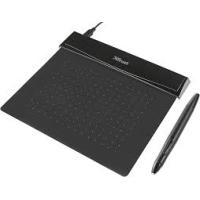
FLEX DESIGN TABLET - Tablet graficzny TRUST - Bezpłatna instrukcja obsługi
Znajdź bezpłatnie instrukcję urządzenia FLEX DESIGN TABLET TRUST w formacie PDF.



| Typ produktu | Tablet graficzny |
| Marka | TRUST |
| Model | FLEX DESIGN TABLET |
| Interfejs | USB |
| Pióro | Z 2 programowalnymi przyciskami i detekcją nacisku (2048 poziomów) |
| Obszar roboczy | Aktywna powierzchnia z programowalną strefą (wymiary nieokreślone) |
| Programowalne przyciski | Gorące komórki na tablecie (liczba nieokreślona) |
| Zawartość opakowania | Tablet, pióro, kabel USB, narzędzie do wyciągania końcówki, 2 zapasowe końcówki, CD-ROM (sterownik i ArtWeaver) |
| Zasilanie | Tablet: przez USB; Pióro: bateria (typ nieokreślony) |
| Kompatybilne systemy operacyjne | Windows 8, 7, Vista, XP SP3 lub nowszy |
| Dołączone oprogramowanie | ArtWeaver |
| Główne funkcje | Rysowanie, pismo odręczne, kliknięcia, podwójne kliknięcie, przeciąganie i upuszczanie, Pen Flicks |
| Konserwacja i czyszczenie | Czyścić suchą ściereczką; nie moczyć tabletu ani pióra |
| Przechowywanie pióra | Nie kłaść na końcówce; używać dołączonego uchwytu |
| Zapasowa końcówka | 2 dołączone końcówki; narzędzie do wyciągania w zestawie |
| Narzędzie konfiguracyjne | Ikona w obszarze powiadomień do regulacji czułości, przycisków i mapowania |
Często zadawane pytania - FLEX DESIGN TABLET TRUST
Pytania użytkowników dotyczące FLEX DESIGN TABLET TRUST
0 pytanie dotyczące tego urządzenia. Odpowiedz na te, które znasz, lub zadaj własne.
Zadaj nowe pytanie dotyczące tego urządzenia
Pobierz instrukcję dla swojego Tablet graficzny w formacie PDF za darmo! Znajdź swoją instrukcję FLEX DESIGN TABLET - TRUST i weź swoje urządzenie elektroniczne z powrotem w ręce. Na tej stronie opublikowane są wszystkie dokumenty niezbędne do korzystania z urządzenia. FLEX DESIGN TABLET marki TRUST.
INSTRUKCJA OBSŁUGI FLEX DESIGN TABLET TRUST
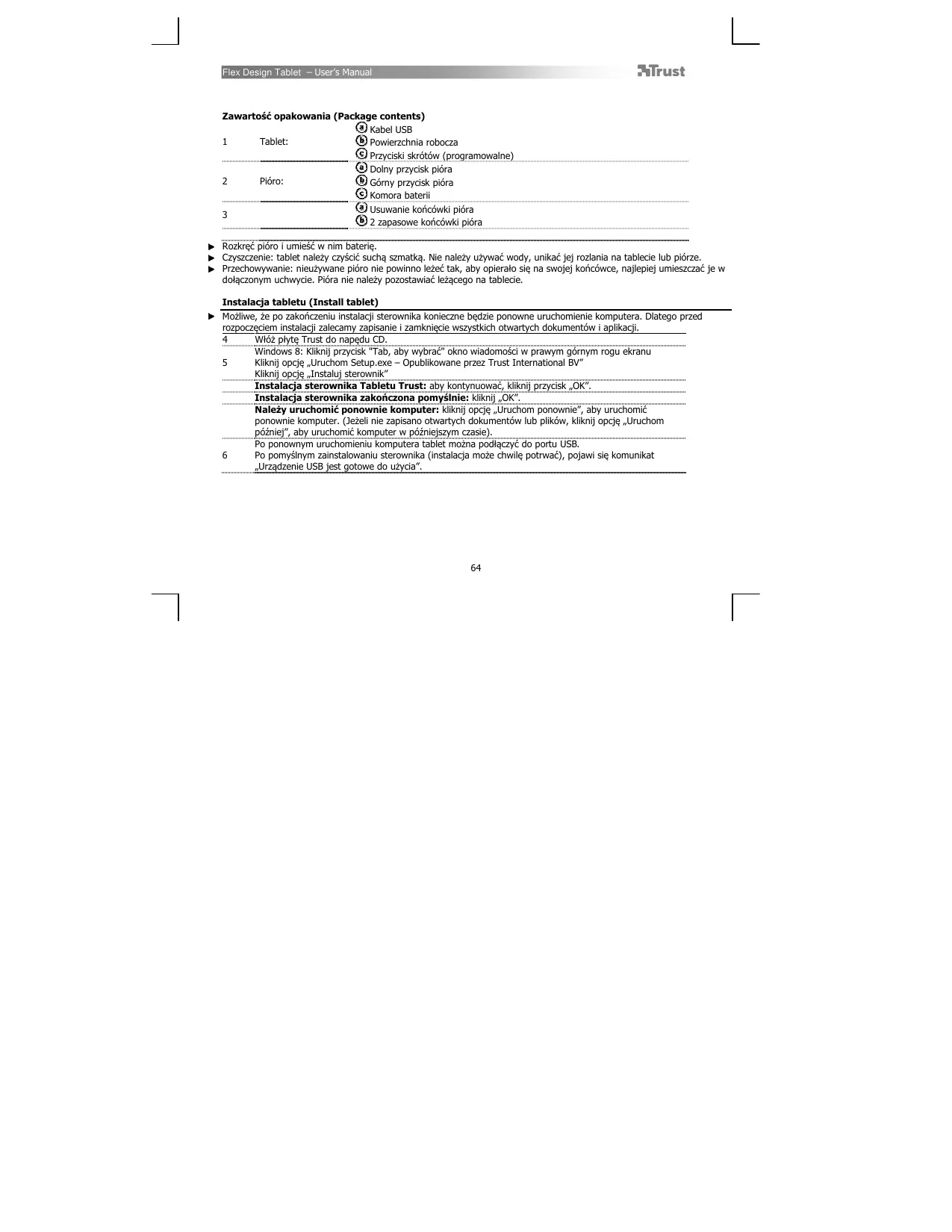
| 1 | Tablet: | Kabel USB |
| Powierzchnia robocza | ||
| Przyciski skrotów (programwalne) | ||
| 2 | Pióro: | Dolny przyczisk pióra |
| Gómy przyczisk pióra | ||
| Komora baterii | ||
| 3 | Usuwanie kończyk pióra | |
| 2 zapasowe kończyk pióra |
Rozkreć pióro i umieść w nim baterie.
Czyszczenie: tablet nalezyczycićsucha szmatkaj. Nie nalezy uzywać wody, unikać jej rozlania na tablecie lub piórze.
Przechowyania: nieuzywane pioro nie powinno lec tak, aby opieralo sie na swojej koncowa, Najlepiej umieszczac je w dolzocznymach uchycie. Piora ne nały pozostawia lecagoczne na tablecek.
Instalacjatabletu(Installtablet)
Moziwe, ze po zakofczenu installaci sterwnika koniekzne bedzie ponowne uruchomienie komputera. Dlatego przyrozpréschnittem instalacji zalecamy zapisanie i zamkniekowy szysztkowych otwartyk documents wim i applikaju.
| 4 | Włódz płyte Trust do napȩdu CD. |
| 5 | Windows 8: Kliknj przyczisk "Tab, aby wybrać" okno wiadomość w prawym Górnych rogu ekranu |
| Kliknj opcję „Uruchom Setup.exe – Opublikowane przy Trust International BV" | |
| Kliknj opcję „Instaluj sterownik" | |
| Instalacja sterownika Tabletu Trust: aby kontynuowej, kliknj przyczisk „OK". | |
| Instalacja sterownika zakończona pomyśnie: kliknj „OK". | |
| Naleźny uruchomicź ponowniec komputer: kliknj opcję „Uruchom ponowniec", aby uruchomicź ponowniec komputer. (Jeźeli no zapisano otwartych Dokumentów lub plików, kliknj opcję „Uruchom=Poznej", aby uruchomicź komputer w poędnejszym czasi). | |
| 6 | Po ponywnym uruchomieniu komputera tabletość podstawycy do portu USB. |
| Po pomyśnzym zainstawaniu sterownikia (instalacja sądzchuwanie chwilę potrwać), pojawymi są komunikat „Urzejdenie USB jest gotowe do uzycia". |
Rysowanie (Draw)
| Otwórz program do rysOWania (na pliccy Trust dostepny jest na przyklad program Artweaver: wybierz opcie „Install ArtWeaver" z menu, aby zainstalować program). | |
| 7 | Utwórz nowy dokument - File (plik) > New (nowy) |
| 8 | Ustaw atrbyut nowego dokumentu, a nastepnie naciśnij przyczisk OK |
| 9 | Wybierz naręźdie, ktore obśluguje Pen Pressure Sensitivity, czymi czułość nacisku pióra (np. w Artweaver: domyslyn pedzel) |
Dzieki roznym poziomom nacisku piora pedzel moze byc uzywany jako prawdziwy olowek do rysowania linii roznej grubosci wypelniania ksztaltow.
Piory wykrywa 2048 poziomy nacisku, uzywajr zrnych kombinijs poziomow do automatycznej zmiany rozmiaru, koloru lub innych ustawien aktuaianie uzywnageon narzedja.
Umozliwia to elastycnosc prac i zapewnia intuicyjne odczuwanie podczas prac graficznych.
10 Przesuń pióro na obszar roboczny tabletu: kurzor bézdje slezdizlol jejru ruch. Uniesieenie koncłowki pióra na odlegloć okolo 5 mm od powierzchni umozliwi krzesunieczka przesunieczka potemkna odtockie powierzchni tabletuPEDZI zacznie kreslicn w nowym Dokumencia.
11 Panel kolorów umozliwa wybranie rożnych kolorów.
W wieksi oprogramm do rysowania domyslynm kolorem jest czarny. Wazoleński od nacisku wywniangularo pirom na powierzchnie tabletu,PEDZI bedzrie ryswal w roznych odcieniach, zaczynajc od bialego (brak nacisku) a koncza nczarnym (najwieczny naczik).
Pisanie (Write)
Windows 8: klinnij ikone klawiatory w zasobniku systemowym. Otworz panel do wstwania (dotnij panel do wstwania (), znajdujacego sie z boku ekranu lub „unoszacego sie" paska do wstwania tekstu 出
12 Odrcznie napisany tekst zestanie przekonwertowany na tekst (). Zaproponowany, przekonwertowy tekst moins poprawic, skasowac lub zmienc. Nastepnie kliknij lub doktijn opcj Insert (wstaw), aby wstawc recznie napisany tekst do aktwynego dokumentu/pola tekstowego.
Rozpoznananie odrcznego pisma to funkjca oblugiwana przez systemy Windows Vista i Windows 7/8, ktra konwertu napisany tekst, umoziwiagjc.goel formatowanie jak zadego iniego tekstu. Panel wstawiania tekstu napisanego odrcznie pajwa si automatyczne po Rozpoczeci uzywania tabletu. Jezeli brak panelu lub wyswietlana jest ytko wirtalna klawatura, przyczytaj trust.com/18469/FAQ.
Po zainstalowani i podlączeniu tabletu aktywowana jest funkacja odȩcznychpisania w programie Live Messenger.
13
W czasie rozmowy, w programie Live, funkcję można wączyc, klikajć odpowiedni przycisk:
nastepnie möglich jest ryssowanie i wysylanie wiadomosci odreçnie napisanych oraz uzhywanie szesciu przycisków do formatowania, któ pojawaja są w oknie Rozmowy, uzmliwiajć nadanie wiadomosci osobistego charakteru.
- Do wyslania odrecznie napisanych wiadomosci wymagany jest system operacyjny Windows 7/8, Windows Vista lub Windows XP z Service Pack 3. Naleź równez zaintalowac najnowsza wersje programu Live Messenger.
Nawigacja (Navigate)
| 14 | Klikanie: pióra moins uzywać do klikania, dotykajac powierzchnitabletu. |
| 15 | Dwukrotne klikniajie: pióra moins uzywać do klikania, dotykajac powierzchnitabletu dwukrotnie. |
Dwukrotne klikniece: domyslinie, gorny przycisk piora (b) skonfigurowano tak, aypeil fungjce dwukrotnego klikniece. Przeciaganie: 16 ay przeciagnac i upusic obiekt, nalezy go wybrac (dotknac powierzchni tabletu w odpowiednim.), przesunac (przesunac piro p powierzchni tabletu) i uolnic (podniec piro nad powierzchnie tabletu).
Pen Flicks (szybkie ruchy piorem):
Pen Flicks to fungcja dostepna w systemie operacyjnym Windows Vista i Windows 7/8, zwiazana z szybkimi ruchami pióra. Na przyklad, szybli ruch pióra w dól daje ten sam rezultat, co nacsiść klawiszka PAGE UP na klawiaturze.
Aby aktywowac i Rozpoczac uzywanie funkci Pen Flicks, nalezy dwukrotnie kliknac ikon Pe N Flicks ( ) w obszarpe powiadomieni ( na pasku zadań obok zagarka), a nastepnie obejrzech animowane instruktce dotyczace korzystania z funkci Pen Flicks.
Jezeli ikona Pen Flicks jest niewidoczna, nalezy kliknac przyczisk „Pokaž ukrte ikony".
(Windows 7/8: / Windows Vista:
Konfiguracja zaawansowana (Advanced configuration)
▶ Obrziki ilustrujuce ponijsze instrukcje umieszczono na koncu niniejszej instrukcji obstugi Kliknj na rysunek, zaufanie w zasobniku systemowym, aby otworzyć narȩźdie konfiguraci tabletu.
(ikona na pasku zadań obok zegarka)
Jeźeli ikona Trust jest niewidoczna, naleź klikné przyczisk „Pokaź ukryte ikony". (Windows 7/8: / Windows Vista: )
Jezeli zainstalowo sterownikı urzadzenia, ikona naręźdi Trust pojawisi są automatycznie po podłaczeniu tabletu do komputera.
Tablet properties
W oknie narędzia dostepne są 2 karty (Pen (pióro) i Mapping (mapowanie). Na każdej karcie znejduje są przyczisk, „Default" (domyslny) uzmIoWiajcy przywoćenie ustawien domyslnych oraz przyczisk „About" (informazione) uzmIoWiajcy wyswietlenie informaci o tablecie i和他的 sterowniku. Przyczisk „Option" uzmIoWiacy zapisanie (Eksport) lub załadowanie (Import) ustawien, zapewnia rownież kompatybilnosć z aplikacjiymi, króne sie obsluguja 2048 poziomów nacisku pióra (tryb kompatybilny jest wączony domyslnie).
18 Pen
| 19 Tip feel (wyczuwanie końówki pióra) | (9 stopiowe ustawienie: od soft - delikatny do firm - mocny ) Okresla silie nacisku potrzebną do wykrycia zmiany przyez pióro. Soft= wymaga slabego nacisku Firm= wymaga siliego nacisku |
| 20 Wskaźnik Current pressure (aktualny nacisk) | Pokazuje jak mocno dociskana jest końówka pióra do powierzchni tabletu w danej chwili. |
| 21 Ustawienia przycisków pióra | Do jederngo z dwoch przycisków pióraMZNA przypisać jederz ponijszych funkci: •żadna (wyłącenie przycisku) •lewe klikniecie •lewe dwukrotne klikniecie •prawe klikniecie •prawe dwukrotne klikniecie rolka (naciść przycisku wȩczta tryb latwogo przewijania; kiedy kursor zmiezenia są nkursor przewijania, danezy przyszemuć piór w dól/w goře, aby przywnić Dokument w wybranym kierunku). |
| 22 Tip Double Click Distance (odleglość dwukrotnégo klikniecia) | (5 stopiowe ustawienie: od Off - wymiązone do Large - duza) Ustawienie okreska dlądaność potrzebną do wykonania dwukrotnégo klikniecia („jak DalekoMZNA odśunę cońówka od mięszczo golemszego klikniecia, aby dwukrotne klikniecie zostalo wykryste")Wymiązone: 2 klimickość dwukrotnégo kliknieciaNSEMHz wykorća praktycznie w tym samym mięscu.Duza: do wykrycia dwukrotnégo klikniecia wymagana jest mimięsza dokladnosć. |
23 Mapping
Wym trybie po dotknięci powierzchnitabletu kursor przyskoczy do odawkiennej strękanie.
Na przyklad:
- Dotknij prawego, gornyego rogu: kursor przyemiecki sie do prawego, gornyego rogu
- Podnies pioro
- Dotknij lewego, dolneo rogu: kursor przyemieszci sie do lewego, dolneo rogu
25 Monitor area (obszar monitora):
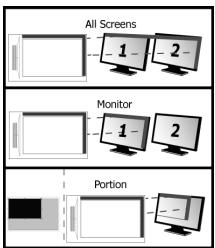
- gezeli wybrano ustawienie „All screens" (wyszystkie ekrany), obszar roboczny tabletopu pokrywa caly obszar wyswietlania systemowo
- ustawienie „Monitor“ umožliwa wybranie obszaru roboczego, kóry ma byc wyswietlany na tablecie (opcja jest dostepna, jeźeli system pracuju z kilkoma ekramani)
- ustawuminium, "Portion" (czech) uzmoilliwa wybranie jedernej czesci monitora(6w), ktra bedzie pólnić fungkke obszuru roboczenia tabletop.
Zaznaczenia opcj „Force proportion" (wymuś proportcjonalnosć), w trybie Portion, spowoduje, ze czȩc ekruṇ pelniąca funkacja obszaru roboczego tabletu bedzie zawsze w stosunku 5:3, bez względu na stosunek wybranego na ekranie obszaru.
26 Mode (tryb): Mouse - mysz (relatywny)
W tym trybie po podniesieniu pióra kursor pozostanie w tym samym.), Na przyklad:
- Dotknij prawego, gornyego rogu: kursor przyemiecki sie do prawego, gornyego rogu
- Podnies pioro
- Dotknij lewego, dolnego rogu: kursor pozostanie w sprawym, gornym rogu
Ustawienie prędkość i przyspieszzenia kursora myza dopasowej, podobnie są ustawianie myszy standardowej.
Obsah baleni (Package contents)
a Kabel USB
1 Tablet:
b Pracovni oblast
Aktivni bunky (programovatelne)
Nastroj pro vyjmuti hrotu para
b 2x nahradni hroty pera
Napredna konfiguracja (Advanced configuration)
Iustracije za slijedece upute se nalaze na kraju ovog prirucnika
Kliknite na ikonu Trust u vaš Windows sustav ladicu olvoriti program tabletak konfiguracije.
pored sata vašeg računala)
17 Ako ikona Trustijke vidljiva, kliknite prvo na tipku "Show hidden icons" (Prikazi skrivene ikone).
(Za Windows 7/8: /Windows Vista:
Kad je Pokretacki program instaliram, Trustov pomoćni program za traku ce se učitati automatski kad spojite tablet na računalo.
Tablet properties
Ovaj pomočni program se sastoji od 2 trake (olovk i mapiranje).
Na svakov ji proci, traka "Zadano" vam omogučava vracanje zadanih postavki, a tipka "O programu" prikazuje informacije o tabletu i njegovomPokretáčkom programu.
Tipka "Općija" vam omogučava spremite (Export = izvoz) i učitate (Import = uvoz) postavke i da osigurate kompatibilnost s aplikacijama koje ne podržavaju 2048 razina pritiska olovke (rezim kompatibilosti je omogućen kao zadan).
18 Pen
| 19 Osjet vrha | (Postavka 9 koraka: od mekog do Čvrstog)Koliko je pritiska potrebno da olovka detektira promjenu.Meko = potrebno je malo pritiskaČvrsto = potrebno je puno pritiska |
| 20 Mierač trenutnog pritiska | Prikazujie koliko jako trenutnno pritišćete olovku prema površini tableta. |
| 21 Postavke tipke olovke | Pripišite{jnu od sljedećin funkćija"Just noj od dvije tipke olovke:Ništa (isključ ovu tipku)Lijevi klikLijevi dvostruki klikDesni klikDesni dvostruki klikListanje (pritiskom na tipku sePokreće režim "lako listanje". Kad se kursor promijeni u kursor za listanje, pomičite olovku gore/dolje da listate dokumentom gore/dolje). |
| 22 Udaljenost vrha za dvostruki klik | (Postavka 5 koraka: od isklučeno do VelikaPostavlja točnost koja je potrebna za dvostruki klik ("koliko je kretanja dopušteno izmedu dva klik dvostrukog klika)Isklučeno: 2 klia dvostrukog klaška moraju biti skoro na istom mestre.Velika: trebate biti manje točni da bi se oktrio dvostruki klik. |
23 Mapping
24 Režim: olovka (apsolutni) U ovam nacinu rada, kadodirujete povrsinu tableta, kursor ce preskakati na odgovarubuc zuon na zaslonu.
Na primjer:
- Kucnite na gornji desni kut: kursor ide na gornji desni kut zaslona
- Podignite olovku
- Kucnite na lijevi donji kut: kursor ide na donji lijevi kut zaslona


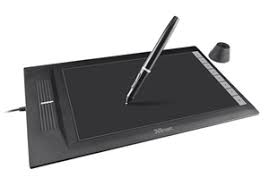


Marka : TRUST
Model : FLEX DESIGN TABLET
Kategoria : Tablet graficzny