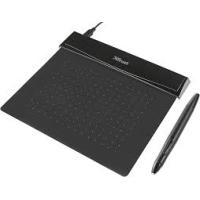
FLEX DESIGN TABLET - Ritplatta TRUST - Gratis bruksanvisning och manual
Hitta enhetens manual gratis FLEX DESIGN TABLET TRUST i PDF-format.



| Produkttyp | Grafisk platta |
| Märke | TRUST |
| Modell | FLEX DESIGN TABLET |
| Gränssnitt | USB |
| Penna | Med 2 programmerbara knappar och tryckkänslighet (2048 nivåer) |
| Arbetsyta | Aktiv yta med programmerbar zon (mått ej specificerade) |
| Programmerbara knappar | Snabbknappar på surfplattan (antal ej specificerat) |
| Förpackningens innehåll | Platta, penna, USB-kabel, spetsuttagningsverktyg, 2 reservspetsar, CD-ROM (drivrutin och ArtWeaver) |
| Strömförsörjning | Platta: via USB; Penna: batteri (typ ej specificerad) |
| Kompatibla operativsystem | Windows 8, 7, Vista, XP SP3 eller senare |
| Inkluderad programvara | ArtWeaver |
| Huvudfunktioner | Rita, handskrift, klick, dubbelklick, dra och släpp, Pen Flicks |
| Underhåll och rengöring | Rengör med en torr trasa; blöt inte plattan eller pennan |
| Förvaring av pennan | Lägg inte pennan på spetsen; använd medföljande hållare |
| Reservspets | 2 spetsar medföljer; uttagningsverktyg inkluderat |
| Konfigurationsverktyg | Ikon i meddelandefältet för att justera känslighet, knappar och mappning |
Vanliga frågor - FLEX DESIGN TABLET TRUST
Användarfrågor om FLEX DESIGN TABLET TRUST
0 fråga om denna apparat. Svara på dem du kan eller ställ din egen.
Ställ en ny fråga om denna apparat
Ladda ner instruktionerna för din Ritplatta i PDF-format gratis! Hitta din manual FLEX DESIGN TABLET - TRUST och ta tillbaka ditt elektroniska enhet i hand. På denna sida publiceras alla dokument som behövs för att använda din enhet. FLEX DESIGN TABLET av märket TRUST.
BRUKSANVISNING FLEX DESIGN TABLET TRUST
Skruva pa pennan for att oppna den och placera batteriet inuti.
Rengoring: Rengor skrivplattan med en torr trasa. Anvand inte och spill inte vatten paskrivplattan erer pennan.
Forvaring: Forvara pennan sà att den inte vilar pā spetsen, helst i hällaren. Låt inte pennan ligga pā skrivplattan.
Installera skrivplatta (Install tablet)
Du kanske maste start om datorn i slutet av drivrutininstallationen. Därfor rekommenderas att du sparar och stänger alla öppn dokument och program innan du startup installmenten.
| 4 | Sätt i CD-ROM-skivan frän Trust i datorns CD-enhet. |
| 5 | Windows 8: Klicka på "Tab for att välja" meddelande fönster i övre högra hornet av skärmen Klicka på "Run Setup.exe - Published by Trust International BV" Klicka på "Install driver" (Installera drivrutin) |
| Drivrutininstallation Trust skrivplatta: Klicka på "OK" für att fortsätta. | |
| Drivrutin für Trust skrivplatta installerades atan problem: Klicka på "OK" | |
| Du@måste starta om datorn: Klicka på "Restart now" (Starta om nu) für att starta om daton du har dokument och filer som inte ar sporade väljer du "Restart later" (Starta om scene) für om datorn scene) | |
| 6 | När datorn har startats om, kan skrivplattan anslutas till en USB-port. När drivrutinen installeratés unat problem (detta kan ta lte tid), och meddelandet "USB input o ready to use" (USB-inmatningsenhet redo att användas), kan skrivplattan användas. |
Rita (Draw)
Öppna ett ritprogram (Artweaver ar t.ex. tillgangligt på CD-ROM-skivan från Trust: välj "Install ArtWeaver" (Installera ArtWeaver) frän menyn für att installerera programmet.)
7 Skapa ett nytt dokument (Arkiv > Nytt)
8 Ang attributen for det nya dokumentet och klicka pOK
9 Valj ett verktyg som stodjer penntryckskanslight (t.ex. i Artweaver: standardpenseln)
Med pennans trycknivaer kan du anvanda penseln pa samma satt som du anvander en vanlig penna och rita den tjocklek och opacetet som du vill ha.
Pennan kan kanna av 2048 trycknivær och anvanda variationen i niverna for att automatisktaland storek, farg ell er olikainstallingar for verkyget du anvander i nulaget.
Det ger flexibilitet och ger en mycket intuitiv känsla nar du arbetar med grafik.
10 Fornann over skrivplattans arbetsya: markoren foljer roelserna. Om du haller pennspetsen ca 5 mm ovenfar ytan kan du flytta markoren pa skarmen. När du rör vid skrivplattans yta ritar borsten i det nya dokumentet.
11 Med fargpanelen kan du valia olika farger.
- I de festa ritprogram ar borstens farg som standard surt. Bereende på hur hårt du trycker med pennan på skrivplattans yta malar borsten i nyanser frän vitt (inget tryk) till svart (fulft tryck).
Skriva (Write)
Windows 8: klicka på tangentbordskophon i aktivitetsfältet.
Öppna inmatningsplanen (knacka på den dockade inmatningsplanen (⑥), på skärmens sida aller knacka på det flytande fältet für textinmatning ⋅).
12 Din handskrift konvertereras till text (①). Du kan korrigera, radera ellerändra den foreslagna konverteringen.
Klicka sedan eller knacka på Insert (Infoga) für att ange texten du har skrivit i det aktiva dokumentet/textinmatningsfältet.
- Identifiziering av handskrift ar en funnion i Windows Vista och Windows 7/8 som konverterer det du skriver till text som du sedan kan formatera prescis som all funnant text. Inmatningspanelen for handskrift visas automatiskt nar du borjar anvanda skrivplattan. Om den inte visas, ell erendast visas som ett virtuell tangentbord, se trust.com/18469/FAQ.
När du har anslutit och installerat skrivplattan, aktiveras handskriftfunktionen i Live Messenger.
Du fär tillgang til den i Live-konversationer genom att klicka på motsvarande knapp:
Du kan sedan rita och skicka meddelanden i din ein gen handskrift och använde de sex formateringsknapparna som visas i konversationsfönstret for att anpassa dina meddelanden.
Om du vill skriva meddelanden i handskrift måste du ha Windows 7/8, Windows Vista erler Windows XP med Service Pack 3 eller senare installerat. Den senaste versionen av Live Messenger kravs ocks.
Navigera (Navigate)
| 14 | Klicka: Du kan använda pennan För att klicka eller knacka på skrivplattans yta. |
| 15 | Dubbelklicka: Du kan använda pennan För att dubbelklicka eller knacka på skrivplattans yta två gänger. |
| 16 | Dubbelklick: Som standard är pennans övre knapp (b) konfigurerad För att fungera som dubbelclick |
| Dra: Om du vill drea och släppa ett objekt måste du markera det (röra vid skrivplattans yta), flytta det (flytta pennan över skrivplattans yta) och släppa det (lyfta pennan frän ytan). | |
| Penndrag: Penndrag är en Funktion i Windows Vista och Windows 7/8 som koplar pennans röreler till ätgård. Om du ex gör谈谈 penndrag nedät ger det samma resultat som om du trycker på tangenten PAGE UP på tangentbordet. Om du vill aktivera och börja använda Penndrag, dubbelklickar du på ikonen Penndrag ( ) i systemfältet (bree datoms klocka) och följer den animerade anvisningen für att lara dig använda Penndrag. | |
- Om ikonen Penndrag inte visas, klickar du först på knappen "Show hidden icons" (Visa dolda ikoner). (Windows 7/8: /Windows Vista: )
Avancerad konfiguration (Advanced configuration)
| Illustrationerna für folgende anvisningar finns i slutet av bruskanvisningen | |
| 17 | Klicka på Trust-ikonen i systemfältet für att öppna verktyget tabletten konfiguration. (bredvid datorns klocka) Om Trust-ikonen inte visas, klickar du först på knappen "Show hidden icons" (Visa dolda ikoner). (Windows 7/8: Windows Vista: ) |
När drivrutinen ar installerad, startas Trust-programmet automatiskn här du ansluter skrivplattan bill datorn.
Tablet properties
Det hare verktyget har 2 flikar ("Pen" (Penna) och "Mapping" (Mapping)).
Pà varie fik kan du aterstàlla standardinställingarma med knappen "Default" (Standard) och knappen "About" (Om) visar information on skrivplattan och dess drivritun.
Med knappen "Option" (Alternative) kan du spara ("Export" (Exporterera)) och ladda ("Import" (Importerera)) installemingar som sakerstalla kompatibiliteten med program som inte stoder 2048 trycknivær (kompatibilitetslaget ar som standard aktiverat).
18 Pen
| 19 Spetskänsla | (Inställning i 9 steg: frän Mjuk till Fast)Hur stort tryck behövs for att pennan ska identifera en ändering.Mjuk = mycket lågt tryck kravsFast = högt tryck kravs |
| 20 Aktuellt tryck | Visar hur här tdu für närvarande trycker pennan mot skrivplattans yta.Tilldela en av de fällende Funktionerna till en av pennans två knappar:· Ingen (inaktivivera den här knappen)· Vänsterklicka· Dubbelklicka vänster· Högerklicka· Dubbelklicka höger· Rulla (om du trycker på knappen startas EasyScroll-låget. När markörenvãxlar till en rullmarkör für du pennan upp/ned für att rulla upp/ned gen Dokumentet). |
| 21 Inställninger für pennknappar | |
| 22 Dubbelklickavstand für spets | (Inställning i 5 steg: frän Av till Stor)Ställer in noggrannheten für dubbelklick ("hur mycket rörelse som tillåts mellan två klick i ett dubbelklick")Av: de 2 klicken i ett dubbelklick måste ske nastan på samma plats.Stor: du behöver inte vara lika noggrann für att ett dubbelklick ska identiferas. |
23 Mapping
24 Lage: Penna (absolut) När du rör vid skrivaplattans yta i det här laget hoppar markören till motsvarande zon på skärmen.
Till exempl:
- Knacka i det övre hógra hörnet: markören flyttas till skármens övre hógrahörn
-
Lyft pennan
-
Knacka i det nedre vänstra hörnet: markören flyttas till skärmens nedre
yänstra hörn
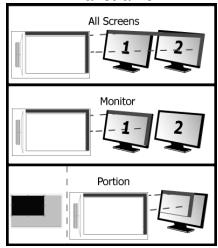
25 Skámyta:
- När "All Screens" (Alla skärmar) valjs, täcker skrivplattans arbetsyta systemets hela skärm.
- Med inställingen "Monitor" (Bildskärm) kan du välja vilen skärm skrivplattans arbetyä täcker (detta alternativ ar endast tillganglipt'nar flera skärmar ar anslutna till systemet).
- Med inställungen "Portion" (Del) kan du välja kilen del av skärmen/skärmarna smkrivplattans arsbetsy täcker.
När du aktiverar "Force proportion" (Tvinga proportion) i laget "Portion" (Del) har den del av skärmen som tacks av skrivplattans arbetsya alltid forhällandet 5:3, oavsett vilket forhällande du valjer.
26 Lage: Mus (relativt)
Nār du lyfter pennan i det här laget stannar markören kvar på samma plats. Till exempl:
- Knacka i det övre hógra hörnet: markören flyttas till skármens övre hógra hörn
- Lyft pennan
- Knocka i det nedre vänstra hörnet: markören ár fortfarande i det övre högra hörnet
Markorens hastigkeit och acceleration kan justeras, precis som for en standardmus.
Zawartosc opakowania (Package contents)





Märke : TRUST
Modell : FLEX DESIGN TABLET
Kategori : Ritplatta