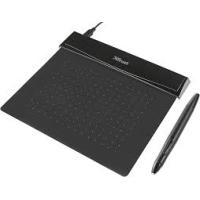
FLEX DESIGN TABLET - Grafický tablet TRUST - Bezplatný návod k obsluze
Najděte návod k zařízení zdarma FLEX DESIGN TABLET TRUST ve formátu PDF.



| Typ produktu | Grafický tablet |
| Značka | TRUST |
| Model | FLEX DESIGN TABLET |
| Rozhraní | USB |
| Pero | S 2 programovatelnými tlačítky a detekcí tlaku (2048 úrovní) |
| Pracovní plocha | Aktivní plocha s programovatelnou oblastí (rozměry neuvedeny) |
| Programovatelná tlačítka | Horké buňky na tabletu (počet nespecifikován) |
| Obsah balení | Tablet, pero, USB kabel, nástroj na vyjmutí hrotu, 2 náhradní hroty, CD-ROM (ovladač a ArtWeaver) |
| Napájení | Tablet: přes USB; Pero: baterie (typ nespecifikován) |
| Kompatibilní operační systémy | Windows 8, 7, Vista, XP SP3 nebo novější |
| Zahrnutý software | ArtWeaver |
| Hlavní funkce | Kreslení, rukopis, kliknutí, dvojité kliknutí, přetahování, Pen Flicks |
| Údržba a čištění | Čistěte suchým hadříkem; tablet ani pero nenamáčejte |
| Uložení pera | Nepokládejte na hrot; používejte přiložený stojánek |
| Náhradní hrot | 2 přiložené hroty; včetně nástroje na vyjmutí |
| Konfigurační nástroj | Ikona v oznamovací oblasti pro nastavení citlivosti, tlačítek a mapování |
Často kladené otázky - FLEX DESIGN TABLET TRUST
Dotazy uživatelů ohledně FLEX DESIGN TABLET TRUST
0 otázka o tomto zařízení. Odpovězte na ty, které znáte, nebo položte vlastní.
Položte novou otázku o tomto zařízení
Stáhněte si návod pro váš Grafický tablet ve formátu PDF zdarma! Najděte svůj návod FLEX DESIGN TABLET - TRUST a vezměte svůj elektronický přístroj zpět do rukou. Na této stránce jsou zveřejněny všechny dokumenty potřebné k používání vašeho zařízení. FLEX DESIGN TABLET značky TRUST.
NÁVOD K OBSLUZE FLEX DESIGN TABLET TRUST
Odśroubujte otvor para a vložte do něj baterii.
Cisteni: Tablet cistete suchym hadrikem. Tablet ani pero necistete ani nepolevejte vodou.
Uchovávání: Pero ukládejte tak, aby nestálo na špíčce (nejlépe do držáku). Neukládejte pero na tablet.
Instalace tabletu (Install tablet)
Je moze, ze po dokenci instalovacebdude muset restartovat poctac. Pred zahajenim instalase proto doporucajume ulozit a zavit vsechny Dokumenta aplickace.
4 Vlozte CD-ROM spolecnosti Trust do Jednotky CD-ROM.
Windows 8: kliknite na "kartu vybrat" masăze okna v pravom hornom rohu obrazovky
5 Kliknete na „Spustit Setup.exe – Published by Trust International BV"
Kliknete na „Install driver" (Instalovat ovladač)
Instalace ovladače Trust Tabler driver: ProPokračováni kliknéte na OK
Ovladač Trust Tablet driver byl úspěšné nainstalován: Kliknéte na „OK"
Je tbreba restartovat počitač: Kliknutim na „Restart Now" (Restartovat nyni) restartje počitač. Pokud
máte v počitači neuložené Dokumenty a soubory, vyberte „Restart later" (Restartovat pozdeji) a počitač
restartujte pozdji)
Po restartováni počitače je možné tablet pripojit k portu USB.
6 Jakmile je ovladac uspesne nainstalovan (tato operace muze urcitou dobu trvat) a objevi se hlasei
"USB input device ready to use" (Vstupni zarizeni USB pripraveno k pouziti), je mozné tablet pouzit.
Kresleni (Draw)
Otevřete program na kreslení. (Například Artweaver, ktrěy je k dispozici na CD-ROMu společnosti Trust: v nabídce vyberte možnost „Install ArtWeaver" (Nainstalovat ArtWeaver) a program nainstalujte.)
7 Vytvorte novy dokument (Soubor > Novy)
8 Nastavte vlastnosti pro novy dokument a stiskněte OK
9 Vyberte nastroj podporujici Citlivost tlakuerea (Napr.: vychozji stetec: v programu Artweaver)
Ruzna nastaveni urovn te taku umoznui pouzit stetec stejnym zpulosobem jaku tuku a dosahnout pozadované sily car a prusvitnosti. Pero dokaze rozilisit 2048 urovni taku a pomoci jejich stridani provadet automatickou zmenu velikosti, barvy nebo ruzn nastaveni pouzivaneho nastroje.
10 Pohybuje perem po pracovni ploše tabletu: kurzor bude jeho pohyby kopirovat. Podržite-li spicku pera prjbližne 5 mm nad plochu, budete moci pohybov kat kuren na obrazovec. Jakmile se hrotem pera dotknete povrchu tabletu, stětec začne provadět kreslen v novem dokumentu.
11 Pomoci barevného panelu Ize zvolit ruzné barvy.
Ve většině kresićích programů je výchoź barvou štečce Černá. Uměrně tlaku aplikovanému na pero šteć ckeslí v rúzních barevních odstinech od bile (žádný tlak) po Černou (plné tlak)
Psani (Write)
Windows 8: kliknite na ikonu klávesnice v systémovej liSTE.
Otevěře Vystupné panel (poklepeje na zapojeny vystupné panel (9) po straně displeje neboPoklepeje na plovoučí listu pro zadávány textu 2).
12 Vás rukopis bude prédeven na digitární text (U). V navrhoaném prévodu muzete provádet opravy, mazání nebo modifikace. Poté klikněte nebo poklepejna Vložit a zadeje ručné napsány text do aktvnho dokumentu/pole pro vkladáni textu.
Funkce Rozpoznavani rukopisu operacnich systemu Windows Vista a Windows 7/8 umozhije prevod rukopisu na text, ktery Ize nasledne formatovat stejné jako jiné druhy textu. Vstupni panel pro zadavani rukopisu se objevi automaticky pote, co tablet zapnete. Pokud se panel neobjevujne nebo se zobrazi pouze ve forme virtuární klávesnice, viz trust.com/18469/FAQ. Po instalaci a pripojeni tabletope je aktivována funkce Rozpoznavani rukopisu v programu Live Messenger.
13 V prubeh konverzace ji lze aktivovat kliknutim na prislu sne tlačitko: (9) Nasledné muzěte kresl a odelsiz strážy ve svém vlastnim rukopise a personaloz prostřednictvěsiesti formatovacich tlačitek v okné konverzace.
Pro odeslani rucne psanych zprav je tbrea mit nainstalovan operacni system Windows 7/8,Windows Vista nebo Windows XP se servisin balickem Service Pack 3 nebo novejism. Vyzadovana je rovné nejnovejsr veze programu Live Messenger.
Navigace (Navigate)
14 Klíkniuti: Pomoci pera mžeze provadět kliknuti tem, ze jegnodušePoklepete na povrch tabletu.
Dvoikliknuti:
15 Pomoci pera muzete provadet dvojklinuti tim, ze dvakrátPoklepete na povrch tabletu.
Dvojklik: Vychozo nestaveni horniho tlacitka pera (b) je na dvoji klinikuti
Pretazeni:
16 Chete-li preehnout objekt, musie je na plose tablet todykem označit, pfe sunut polybem pera po povrchu plochy a zvedženim pera jej naslédně puslt.
Rychle pohyby perem:
Rychlé pohyber pem (Pen Ficks) je funkce operacnich systémû Windows Vista a Windows 7/8, ktera priñazuje pohyber pera k akim provadénym pomoci klávesnice. Rychlé pohyber pem směrem dolú ma například stejný Účinék jak stisknuti tlačitka PAGE UP na klávesnici.
Chcete-li aktivovat a pouzivat rychle pohyby perem, Poklejefte na ikonu Pen Flicks ( ) na systemové listě (vedle hodin počitáče) a následujte animovanou prezentaci, ktera yvsětúje používání funkce.
Neni-li ikona Pen Flicks viditelna, poklepejte nejdive na tlacitko „Zobrazit skryte izony".
(Windows 7/8: Windows Vista:
Pokročilá konfigurace (Advanced configuration)
▶ Ilustrace pro následujícíPokynyisouumistěny na konci námodu
Kliknite na Trust ikonu v hlavnom panei systému Windows otvorte tabletu konfiguračné utilitu. vedle hodin počitaće)
17 Neni-li ikona Trust viditelna,Poklepeje nejdrive na tlačitko „Zobrazit skryte ikony".
(Windows 7/8: Windows Vista:
Je-l nainstalován ovladač, pomocné program se otevré automaticky po pripojeni tabletu k počitači.
Tablet properties
Tato utilata obsahuje 2 karty (Pen a Mapping)
Pomoci tlačíka, Default' (Vychož) na každé z karet lze obnovit vychoži nastavení; tlačíko „About" (Tablet) slouží k zobrazení informaci o tabletu a jeho ovladáči.
Tlačíko, "Option" umozhůne ukladánní (Export) a načitání (Import) nastavení; zajistuje také kompatilitu s aplikacemi, které nepodporuju 2048 urovní tlaku pera (režim kompatility je aktivován jako vychoží).
18 Pen
| 19 Tip feel (Citivost doteku hrotu) | (9-stupnové nastaveni: Soft (Jemny) až Firm (Pevny)) Stanovuje miru tlaku nutnou proto, aby pero detekovalo změnu. Soft (Jemny) = je nutny pouze velmi lehký tlak Firm (Pevny) = je třeba vyvinout silné tlak |
| 20 Current pressure gauge (Měfení tlaku) | Ukazujé silu, kterou momentálne tlačite perem na povrch tabletu. |
| 21 Nastavení tlačiték pera | Ke každému tlacitku prifadte jeder nu z nasledujicich funkci: • None (disable this button) (Žádná (deaktivovat tlacitko)) • Left click (Levé kliknuti) • Left double click (Dvojité levé kliknuti) • Right click (Pravé kliknuti) • Right double click (Dvojité pravé kliknuti) • „Scroll“ (Posunovány) (stisknutim tohoto tlacitka aktivujete režim snadného rolovány (“easy scroll”). Poté, co se kurzor změné na kurzor pro scrollovány, pohybeb pera nahoru/dolů se muzete posouvat nahoru/dolů v rámci dokumentu). |
| 22 Tip Double Click Distance (Vzdálenost hrotu pro dvojítě kliknuti) | (5-stupnové nastavení: Off (Vyp) až Large (Vélká)) Umožnéju steanovit pfeşnost potřebnou k provecení dvojítěho kliknuti (tzn. jaká miéta pohybu je povolena mezi dlíčimi kliknutimi v rámci dvojkliku) Off (Vyp): obě kliknuti je třeba prověst prakticky na stejném mistrě. Large (Vélká): k totu, aby bylo detekováno dvojítě kliknuti je zapotřeblné mensí pfeşnosti. |
23 Mapping
24 Mode (Režim sledováni): Pokud se v totom ržimu dotknete povrchu tabletu, kurzor se posune na odpopvidají oblast na obrazovce.
Pen (Absolute) (Pero (absolute)) Například:
- Poklepejta na pravy horni roh: kurzor se pfesune do praveho horninho rohu displeseje
- Zvednuti pera
- Poklepejte na levý dolní roh: kurzor se přesune do levěho dolníno rohu displeseje
Aktivujete-li v rezimu Portion volbu _Force proportion" (Nucena proprce), ccast obrazovky odpopadajici pracovni plose tabletu bude vzyd zobrazena v pomeru 5:3, bez ohledu na pomer zvolene zony.
V tomtz rezimu kurzor zustane po zdvizeni pera na svem miste. Napfiklado:
- Poklepejta na pravy horni roh: kurzor se pfesune do praveho horninho rohu displeiee
2.Zvednuti pera - Poklejepte na levy dolni roh: kurz zustava v pravem horni roho Stejne jak a standarni myse'i Ize nastavit i rychlost kurzaru a jeho zrychleni.
Obsah balenia (Package contents)
| 4 | Do diskovej jegntly vložte disk CD-ROM Trust. |
| 5 | Windows 8: kattinson a "Tab vãlasztani" ablak jelenik meg a jobb felső sarokban a képernyő Kliknite na Spustit' Setup.exe - Published by Trust International BV (Setup.exe - vydala spolčnost' Trust International BV) Kliknite na Install driver (Inšalova't ovládač) |
| Inšalácia ovládača tabletu Trust: Pokračujte kliknutim na tlačidlo OK Ovládača tabletu Trust bol úspěné nainstalovaný: Kliknite na tlačidlo OK. | |
| Musite rešartovat' počitač: Kliknutim na Restart now (Rešartovat' teraz) rešartujte počitač. (Ak mate olvorené neuložené documento a súbory, zvol'te Restart later (Rešartovat' noskôr) a rešartujte počitač neskór). | |
| 6 | Po rešartovani počitača mözete pripojit' tablet do rozhrania USB. Po úspěšnej inšaláci ovládača (mõze to chvi'u trvat') a zobrazeni správy USB input device ready to use (Zariadenie USB pripravené na použivanie) mözete tablet použivat'. |
Kreslenie (Draw)
8 Nastavte vlastnosti nového dokumentu a stlačte OK
9 Zvolte nastroj, ktory podporuje citlivost hrotu pera (napr.: v applikacii Artweaver: predvoleny stetec)
Prostreductivom urovi taku pea mozete stetec pouzvat tak, ak o by ste pouzvali skutochnu ceruzku, a kreslit' pozadovunu hruki āar yvraznost'.
Posuţe pero do pracovnej oblasti tabletu: kurzor bude nasledovat' pohby. Držanie hrotu pera priblizne 5 mm nad povrchom tabletu va umožné pohybovat' kurzorom po obrazovke. Po dotyku povrchu tabletu začne štetec kreslit' do nového DOCUMENTu.
11 Panel farieb umožnjue volit'rozliné farby.
14 Kluknuitie: Pero měžete používat' na funkciu kliknuitia tak, Že klepnete po povrchu tabletu.
Dvojiţé kliknutie:
15 Pero mozete pouzvat' na funkciu dvojiteho kliknutia tak, ze dvakrátPoklepete po povrchu tabletu.
Dvojité kliknutie: V predvolenom nastaveni je vrchné tlacdlo (b) pera konfigurované na funkciu dvojiteho kliknutia.
Presúvanie:
16 Ak chcete presunut' a ulozit' objekt, musite objekt zvolit'(doktmine sa pvchru tabletu), presunut' ho (posuhte pero po pvchru tabletu) a uvoftn'to (hzdvinhite pero z pvchru tabletu).
Funkcia Rychle pohby perom:
Funkcia Rychle pohyby perom v OS Windows Vista a Windows 7/8 pirad'uje pohyborn pera funkciu urcitych akci. Ak napriklad rychlo pohnete perom nadol, pouzje sa rovnaká akcia akpo stlačeni tlačidla PAGE UP (O stranku hare) na klávesnici.
Ach chte aktivovat' a pouzivat' funkciu Rychle pohby perom, dvakrát kliknite na ikonu Rychle pohby perom ( ) na liste uloh (vedla hodin pocta) a podla animovanéno sprievodcu sa naučte, ako pouzivt' funkciu Rychle pohby perom.
Ak nie je ikona Rychle pohyby perom zobrazena, Najprv kliknite na tlacidlo Zobrazit skryte ikony.
(Windows 7/8: / Windows Vista:
Pokročilá konfigurácia (Advanced configuration)
Zobrazenia k nasledujucim kosypnom najdete na konci tejt prruchy.
Ak nie je ikona Trust zobrazená, majprv kliknite na tlacidlo Zobrazit' skryte ikony.
(Windows 7/8: / Windows Vista:
Po nainstalovani ovladača sa liša nastrojov Trust načita automatický pri pripojeni tabletu k počităču.
Tablet properties
Tento nastroj obsahuje 2 karty (Pen (Pero) a Mapping (Priradenie))
Tlacidlo Default (Predvolene) na kazdej karte umozhneje obnovit predvolene nestavenia a tlacidlo About (Informacie) zobrazije informacao o tablee a jeho ovladaci.
Tlacido Option (Mostoński) umozhne ulozit (Export (Exportovat)) aleba noctat (Import (Importovat) naestavnia a zaist'k compatibilitu s aplikaciami, klorne nepodoprúj 2048 urovn trika prera (rezim compatibilitу je standardne zapnuty).
18 Pen
| 19 Tip feel (Charakter hrotu) | (nastavenie v 9 stupnoch: od mäkkého po pevy)Stupečtlaku totrebný na to, aby pero detegovalo zmenu.Mäkký (Soft) = totrebný veřmi nízky stupečtlakuPevny (Firm) = totrebný yvsoký stupečtlaku |
| 20 Ukazovatef aktuálnehtlaku | Zobrazujé, ak silnopráve pritlăcăte pero na povrch tabletu. |
| 21 Nastavenia tlacidiel pera | Priradťde dvom tlacidlám pera niedtorú z nasledujúcich funkcii:Žiadna (vypnutie toto tlacidla)Left click (Lavé kliknute)Left double click (Dvojité lavé kliknute)Right click (Pravé kliknute)Right double click (Dvojité pravé kliknute)Rolovanie (Stačenín tlacidla sa spúšta režim Easyscroll. Ked sa kurzzmení na kurzor rolovania, posúvaním pera hare/dole posúvate dokumenthore/dole). |
| 22 Tip Double Click Distance(Vzdialenost dotykov pri dvojtom kliknuti) | (nastavenie v 5 stupnoch: od vypnutej po veℓkú)Nastavenies presnosti potrebnje na dvojité kliknute ("aká ochylda je možná medzi dvoma kliknutiami alebo dvojítym kliknutim")Off (Vypnuté): dve kliknutia alebo dvojité kliknutie musia byt takmer v tom istombode.Large (Velká): aby sa detegovalo dvojité kliknutie, nie je potrebné až taká veℓkápresnost'. |
23 Mapping
24 Mode: Pen (Rezim: Pero) V toto rezime sa pri dotyku povrchu tabletu kurzor presunie na prislu'sn oblast (absolutny) obrazovsk. Napriklovad.
- Poklepte v pravom hornom rohu: kurzor prejde do praveho horného rohu obrazovky.
- Zdvihnite pero.
- Poklepte v favom dolnom rohu: kurzor prejde do faveho dolneho rohu obrazovky.
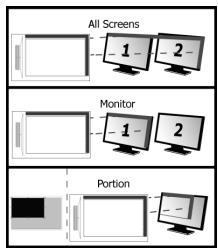
25 Monitor area (Zobrazovacia oblast):
- Ak je zvolené All Screens (Vsetky obrazovky), pracovna clopa tabletuPokryva celu obrazovku počitača.
- Nastavenie Monitor (Monitor) umožnjue zvolit, ktory dispiej budePokryvat pracovna plocha tabletu (tato最容易 jek disposzicii, iba ak je k počitaču pripojenych viac obrazoviek).
- S pomernym nastavenium (Porto) molezete urcit, kau' cast monitora/monitorov Pokryva pracovna oblast'tabletu.
Ak v pomernom rezime (Portion) zvolite Force proportion (Núteny pomer), Čast obrazovkyPokrýta pracovnou oblastou tabletu bude mat vždy pomer 5:3 bez ochfadu na pomer zvolenej oblasti.





Značka : TRUST
Model : FLEX DESIGN TABLET
Kategorie : Grafický tablet