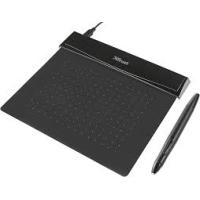
FLEX DESIGN TABLET - Grafik tablet TRUST - Ücretsiz kullanım kılavuzu
Cihazın kılavuzunu ücretsiz bulun FLEX DESIGN TABLET TRUST PDF formatında.



| Ürün Tipi | Grafik tablet |
| Marka | TRUST |
| Model | FLEX DESIGN TABLET |
| Arayüz | USB |
| Kalem | 2 programlanabilir düğme ve basınç algılama (2048 seviye) ile |
| Çalışma Alanı | Programlanabilir alana sahip aktif yüzey (boyutlar belirtilmemiş) |
| Programlanabilir Düğmeler | Tablet üzerinde sıcak hücreler (sayı belirtilmemiş) |
| Paket İçeriği | Tablet, kalem, USB kablosu, uç çıkarma aleti, 2 yedek uç, CD-ROM (sürücü ve ArtWeaver) |
| Güç Kaynağı | Tablet: USB üzerinden; Kalem: pil (tip belirtilmemiş) |
| Uyumlu İşletim Sistemleri | Windows 8, 7, Vista, XP SP3 veya sonrası |
| Dahil Yazılım | ArtWeaver |
| Ana Fonksiyonlar | Çizim, el yazısı, tıklamalar, çift tıklama, sürükle-bırak, Pen Flicks |
| Bakım ve Temizlik | Kuru bir bezle temizleyin; tableti veya kalemi ıslatmayın |
| Kalem Saklama | Ucunun üzerine koymayın; verilen desteği kullanın |
| Yedek Uç | 2 yedek uç sağlanmıştır; çıkarma aleti dahil |
| Yapılandırma Aracı | Hassasiyet, düğmeler ve eşleme ayarlamak için bildirim alanındaki simge |
Sık sorulan sorular - FLEX DESIGN TABLET TRUST
Kullanıcıların soruları hakkında FLEX DESIGN TABLET TRUST
0 soru bu cihaz hakkında. Bildiklerinizi cevaplayın veya kendinizinki sorun.
Bu cihaz hakkında yeni bir soru sor
Cihazınız için talimatları indirin Grafik tablet PDF formatında ücretsiz! Kılavuzunuzu bulun FLEX DESIGN TABLET - TRUST ve elektronik cihazınızı yeniden ele alın. Bu sayfada cihazınızın kullanımı için gerekli tüm belgeler yayınlanmaktadır. FLEX DESIGN TABLET markasının TRUST.
KULLANIM KILAVUZU FLEX DESIGN TABLET TRUST
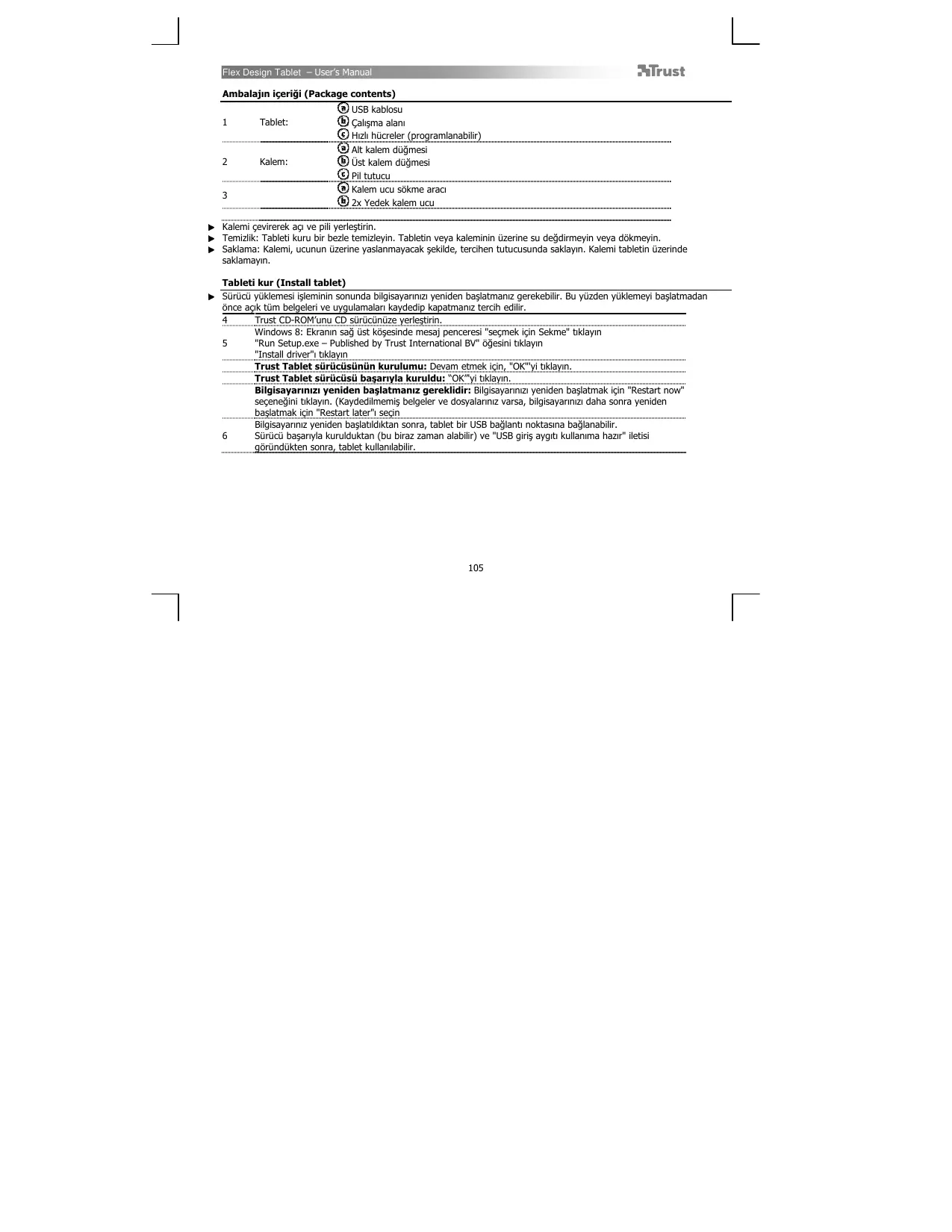
| 1 | Tablet: | a USB kablosu |
| b Çalıma alanı | ||
| c Hizl hücreler (programanabilir) | ||
| 2 | Kalem: | a Alt kalemDMIşmesi |
| b Üst kalemDMIşmesi | ||
| c Pil tutucu | ||
| 3 | a Kalem ucu sökme aracı | |
| b 2x Yedek kalem ucu |
Kalemi gevirerek ag ve pili yerleştinr.
- Temizlik: Tableti kuru bir bezle temizleyin. Tabletin veya kaleminin üzerine su degirdirmeyin veya dokmeyin.
▶ Saklama: Kalemi, ucanun üzerine yaslanmayacak sekilde, terchen tutucusa nakaayin. Kalemi tabletin üzerinde saklamayin.
Tableti kur (Install tablet)
| 4 | Trust CD-ROM unu CD sürüciunü verteşirin. |
| 5 | Windows 8: Ekrann sag üst kõsesinde mesaj penceresi "seçmek icin Sekme" tiklayin |
| "Run Setup.exe - Published by Trust International BV" ögenesi tiklayin | |
| "Install driver" i tiklayin | |
| Trust Tablet sürüciunün kurulumu: Devam etmek icin, "OK"yi tiklayin. | |
| Trust Tablet sürücişi basarylva kuruldu: "OK"yi tiklayin. | |
| 6 | Bilgisayarınüz yeniden baslatmani gerekldir: Bilgisayarınüz yeniden baslatmak icin "Restart now" seçeneşimi tiklyn. (Kaydedilmemi质量问题 bilgeler ve dosyaları varsa, bilgisayarınüz.da sonra yeniden baslatmak icin "Restart later" i sekin |
| Bilgisayarınüz yeniden baslatildkten sonra, tablet bir USB böglanti noktasina böglanabilir. | |
| Sürüci basarylva kurduktan (bu biraz zaman alabilir) ve "USB girş aygün kullanı hazir" iletisi güründ.dkten sonra, tablet kullanilabilir. |
Cizim (Draw)
Birçizim programı转载请 (Örnekın, Trust CD-ROM üzerinde Artweaver bulunur: Menüden "Install ArtWeaver"ı/seçerek programı kurun.)
7
8 Yeni belgenin ozniteliklerini ayarlayin, "OK'ye basin
9 Kalem Basinc Hassiyetini destekleyen bir ara segin (Or.: Artweaver'da: varsaylan firca)
Kalemin basin dinzeyleri ile, furanizigerek bir karakalem kullnir gibi kullanabilir ve istediqiniz kalinlik ve opaklita czim yapabilirsiniz.
Kalem, 2048 basin duzeyil aligablilayev bu du züdeylederke deşijklikleridehyerlendirerek, kullanmakta olduğunuz aracin boyutun, rengini vechéşti ayalarini otomatik olarakdehyedirilek.
Bu sayede esneklik saqlanir ve grafik calismana oldukcasezgisel bir dokunus kazandirlr.
Kalemi tabletin calisma alaninda gezdirin: imlec, hareketleri takip edecekir. Kalem ucunu yizeyden 5 mm kadar kaldrsaniz da, imleci ekranda hareket ettirebilirisinz. Tabletin yizeyine dokundugunuzda, firaniz yan yi belge überinde cizme baslayacaktir.
11 Renk panosundan farkli renkler secebilirsiniz.
- Pek*cikim programinda varsaylan olarak fircanizin uyguladigi renk siyahtr. Kalem araciigiyla tabletin yüzeyine uyguladigiiz basinca gore, fircaniz beyazdan (basinç yok) siyaha (tam basinç) kadar uzanan farkl tonlarda boyayacaktir.
Yaz (Write)
Windows 8: systempisinde klavye simgesini tklatn. Giris Panelini aqn (ekranin yaninda, yerlesik giris paneline ( dokunun veya metin girisi kayan cubuuna dokunun).
12 Elyaziniz metne (t) donuusturulecektr. Onerilen donuusturmeyi duzeltebilir, silebilir vya deigistirebilirsiniz.
Arindan, elyzisiyla yazdiiniz metnin etkin belgeye / metin giris alanina girilmesi icin "Insert"e tiklayin veya dokunun.
Elyazisi tanima, Windows Vista ve Windows 7/8'nin yazidklnizi da hsa sonherangi bir metindeki gibi bicomlendirebilecegin bir metne donusturen bir ozelligidir. Elyazisi Giris Paneli, tableti kullananaya basladiginzda otomatik olarak gurunir. Gozkmezse vye saltbir sanl kalvye alorak gurunre, lften trust.com/18469/FAQ adresine basvirun.
Tabletinizi kurduktan ve bagladiktan sonra, Live Messenger'in elyazisi özelliğe etkinşir.
13 Canl sohbet sirasinda, ilgili duigmeye basarak bu ozeliige erisilebilir: (9) Bolyeke, kendi elayazinizla itletier czip gonderibril ve itletilerinizi kisesellestirmek icin sohbet penceresinde goren ut alde bitjemlinirdu gudmesini kullanabilirisinz.
Elyazisi liletileri gondermek icin Windows 7/8, Windows Vista veya Servis Paketi 3 veya daha ileri bir sūrūm ile birlkke Windows XP kurulu olmaldir. Live Messenger'in en son sūrūm de gereklidir.
Gezinme (Navigate)
| 14 | Tiklama: Kalem yardimyla tabletin yüzyine hafınce dokunar./(tklayabilirsiniz. |
| 15 | Çift tiklama: Kalem yardimyla tabletin yüzyine ilki kez hafınce dokunar).(ift).(skiljendir.) |
| 16 | Cift;(kalemlı) Yarı bilirliklerpıkı.(söz);bir nesnyi.Yüzinde.(şüd). |
| 17 | Sürükleme: Bir nesnyi.Yüzinde.(şüd). |
| 18 | Kalem Hareketleri: Pen Flicks, Windows Vista ve Windows 7/8'nin kalemizin hareketiniylelemiler ileşilendiren bir özelliğdir.Örneç.Yönde bir kalem hareketigi).(page UP)tuguna basmakla ayni sonucu |
| 19 | Pen Flicks'i ektinleşirmek ve kullanmaya).(page UP)tuguna basmakla ayni sonucu |
Pen Flicks simgesi görunmuyorsa once "Gizli simgeleri öster" (Show hidden icons) duğmesini tklayin.
(Windows 7/8: / Windows Vista:
Aşaq)daki talimatlara ait resinler, bu kilavuzun sonuna konulmustur Tablet yapilandirmayardimcprogramiçın,Windows system tepsisindek Trust simgesine
17 tklayin. (bilgisayarinizin saatinin yanindadir) Trust simgesi gorunmuyorsa once "Gizl simgeleri goster" (Show hidden icons) duigmesini tiklayin. (Windows 7/8: / Windows Vista:
Surucikurulduktan sonra, tablet bilgisayariniza bagladiginizda Trust tepisi yardimci program otomatik yukmesi gerçleşecektir.
Tablet properties
Bu yardimci program 2 sekmeden (Pen ve Mapping). Her sekmede, "Default" duğmesi ile varsaylan ayarleri geri yükleyebilir, "About" duğmesi ile tablet ve sürçü hakkindaki bilgileri görtündüleyebilirsiniz. "Option" duğmesi, ayarleri kaydetmenize (Export) ve yüklemenize (Import) ve 2048 kalem basın脘 düzeyini desteklemeyen uygulamalarla uyumluluşu-SAglamaniza (uyumluk modu, varsaylan olarak etkinleştilir) olanak tanir.
18 Pen
| 19 Uç hassasiyeti | (9 adimi ayar: Yümüşak - Şert arasi) Kalemin birdehyşilik algilaması yüz RECEklı basınç miktari. Yümüşak=çok az basınç gerekir Sert=çok fazla basınç gerekir |
| 20 Geceri dil basınç gõstergesi | Şu an kalemi tabletin yüzyine ne kadir sert bastirdüzinali gõsterior. |
| 21 Kalem Düşmeleri ayarlıarı | Iki kalemDMIğmesinden birine asagidaki ilevlerden birini atayin: • None (buDMIg Meyi devreDMI birak) • Left click (Sol tik) • Left double click (Sol Çift tik) • Right click (Saş tik) • Right double click (Saş Çift tik) • Scroll (duşmeye basildıyanda, "kolay kaydirma" modu baslatür. İmleçbir kaydirma imlćine Dennis Gündüznde kalemi yukari/asaği hareket ettirerek belgeyi yukari/asaği kaydırın). |
| 22 Uç Çift Tiklama Mesafesi | (5 adimi ayar: DevreDMI - Buyüz arasi) Çift tiklama,—çınonsense kereklı hassasiyet ayarindir ("bir Çift tiklamada iki tik alaninda izin veriler—hehereket mesafesi") Off: bir Çift tiklamada 2 tikalanin da neredeyse,—aynıkortada olması,gerekir. Large: bir Çift tikalanin algilanibimesi,—çın[daha az hassasiyet yeteridir. |
23 Mapping
24 Mod: Kalem (Mutlak)
Bu modda, tabletin yüzeyine dokundugunuzda imç ilgili ekran bolgesine atlar.
Örnegün:
- Saq ust koseye dokun: imle cekranin saq ust kosesine gider
- Kalemi kaldirin
- Sol alt koseye dokun: imle ekranin sol alt kosesine gider
25 Monitor alani:
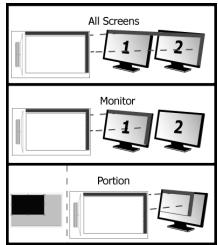
- "All Screens" seçüliyken tabletin calıma alanı, sistemin:tüm ekranıni kaplar.
- "Monitor" ayari, tabletin calisma alaninin klapayacagi monitoru semenize alanan tanir (bu secenege ancaksysteme birden fazla monitori bagi ise erisilebilir).
- "Portion" ayari ile, tabletinizin calisma alaninin monitorunuzun/monitorlerinizin ne kadarlık bolumunkapsayacagini belirleyebilirsiniz.
Portion modunda "Force proportion" etkinleşirdirigiñizde, tabletin caliarma alaninin ekraninizda kapsadi biolum, sectiginiz alan oranina bakilmaksizin, her zaman 5:3 oraninda olacaktir.
Bu modda, kalemi kaldiriginizda imleç oldugu yerde kalir. Örneğin:
26 Mod: Fare (Bagil)
- Saq ust koseye dokun: imle ekranin saq ust koseine gider
- Kalemi kaldirin
- Sol alt koseye dokunun: imlc e hala sag ust koseDEDir Imlcin hzi ve hizlanmasi, aynen standort bir darefedeki gibi ayaralanibilir.
Sadržaj paketa (Package contents)
USB Kabel
1 Ploča: Radno područje
Vruce celije (mogu se programirati)
Donji gumb olovke
Gornji gumb olovke
2 Olovka: (b) Gornji gumb olovke
(9) Přáč baterij
Alat za skidanje vrha olovke
b 2x rezervni vrhovi olovaka
Odvijte olovku kako bi se otvorila i stavite baterju u olovku.
Ciccenje: Ocistite tablet suhom krpom. Nemojte koristiti ili prolijevati vodu na tablet ili njegovu olovku.
▶ Pohrana: Pohranite olovku takao da ne stoji na svom vrhu, po mogućnosti u njenom držaču. Nemojte Čuvati olovku na držaču.
Instaliranje tableta (Install tablet)
Na kraju instalacijeePokretackogprograma, moza de cie bit potrebno poinovn Pokrenuti Vaše računalo. Zato preporucjemo da prije početka instalacijee spremiti i zatvorite sve olvorene dokumente i aplicakije.
4 Umetnite Trustov CD-ROM u CD-pogon.
Windows 8: kliknite na "Tab za odabir" prozor s porukom u desnom gornjem kutu ekrana





Marka : TRUST
Model : FLEX DESIGN TABLET
Kategori : Grafik tablet