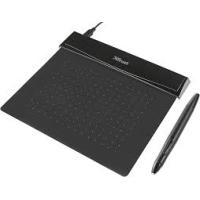
FLEX DESIGN TABLET - Grafikus tábla TRUST - Ingyenes használati útmutató
Találja meg az eszköz kézikönyvét ingyenesen FLEX DESIGN TABLET TRUST PDF formátumban.



| Termék típusa | Grafikus tablet |
| Márka | TRUST |
| Modell | FLEX DESIGN TABLET |
| Interfész | USB |
| ToUll | 2 programozható gombbal és nyomásérzékeléssel (2048 szint) |
| Munka terület | Aktív felület programozható területtel (méretek nincsenek megadva) |
| Programozható gombok | Forró cellák a tableten (szám nincs megadva) |
| Csomagolás tartalma | Tablet, toll, USB kábel, csúcskihúzó eszköz, 2 csere csúcs, CD-ROM (illesztőprogram és ArtWeaver) |
| Tápellátás | Tablet: USB-n keresztül; Toll: elem (típus nincs megadva) |
| Kompatibilis operációs rendszerek | Windows 8, 7, Vista, XP SP3 vagy újabb |
| Mellékelt szoftver | ArtWeaver |
| Fő funkciók | Rajzolás, kézírás, kattintás, dupla kattintás, fogd és vidd, Pen Flicks |
| Karbantartás és tisztítás | Száraz ruhával tisztítsa; ne nedvesítse a tabletet vagy a tollat |
| Toll tárolása | Ne tegye a csúcsra; használja a mellékelt tartót |
| Csere csúcs | 2 csúcs mellékelve; csúcskihúzó eszköz benne |
| Konfigurációs segédprogram | Ikon az értesítési területen az érzékenység, a gombok és a leképezés beállításához |
Gyakran ismételt kérdések - FLEX DESIGN TABLET TRUST
Felhasználói kérdések a következőről FLEX DESIGN TABLET TRUST
0 kérdés erről a készülékről. Válaszolj azokra, amiket ismersz, vagy tedd fel a sajátod.
Tegyél fel egy új kérdést erről a készülékről
Töltse le az útmutatót a következőhöz Grafikus tábla PDF formátumban ingyenesen! Találja meg kézikönyvét FLEX DESIGN TABLET - TRUST és vegye vissza elektronikus eszközét a kezébe. Ezen az oldalon közzé van téve az eszköze használatához szükséges összes dokumentum. FLEX DESIGN TABLET márka TRUST.
HASZNÁLATI ÚTMUTATÓ FLEX DESIGN TABLET TRUST
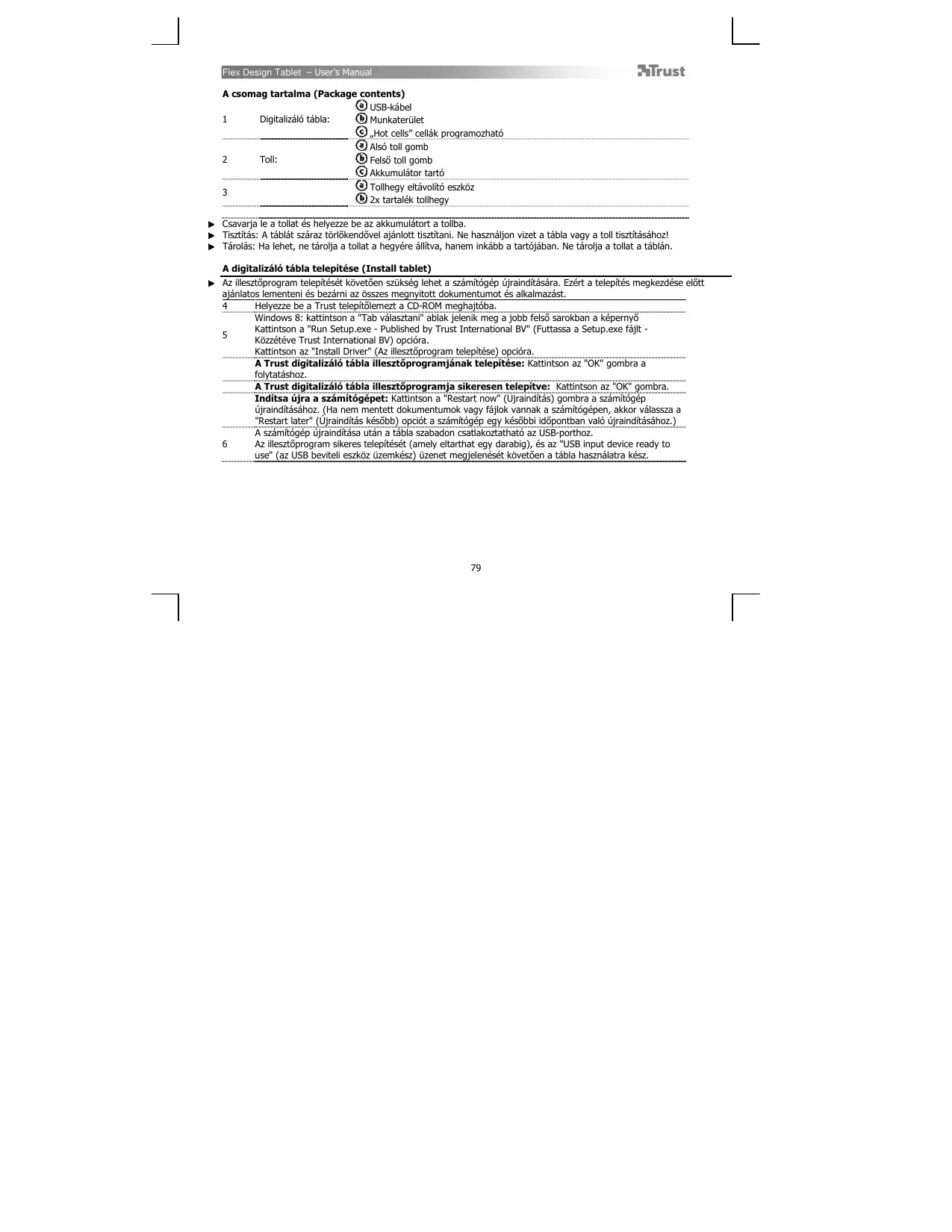
| 1 | Digitalizálo tabla: | USB-kábel |
| Munkaterület | ||
| Hot cells"cellák programozhátó | ||
| 2 | Toll: | Also toll gomb |
| Felső toll gomb | ||
| Akkumulátor tartó | ||
| 3 | Tollhegy eltávolító eszköz | |
| 2x tartalék tollhegy |
- Csavarja le a tollat es helyeze be az akkumulātort a tollba.
Tiszítás: A tablát száraz törlokendővel ajánlott tiszítani. Ne használjon vizet a tabla vagy a toll tiszításához!
Tárolás: Ha lehet, ne tárolja a tollat a hegyé állitva, hanem inkább a tartójában. Ne tárolja a tollat a tablán.
A digitalizó tabla telepítese (Install tablet)
Az illesztóprogram teletipétset kötvēn szükeş lehaj a szamitogep ujraïnditära. Ežert a telepités megkezdés elott aiñlantos lomenteni és bezánni az összes megnytodt Dokumentumot és alkalmazást.
| 4 | Helyeze be a Trust telepitölemez t a CD-ROM meghajtóba. |
| 5 | Windows 8: kattintson a "Tab vãlasztani" ablak jelenik meg a jobb felső sarokban a képernyő Kattintson a "Run Setup.exe - Published by Trust International BV" (Futtassa a Setup.exe fajlt - Közétéve Trust International BV) opcióra. Kattintson az "Install Driver" (Az illestöprogram telepitése) opcióra. |
| A Trust digitalizálo tabla illestöprogramjának telepitése: Kattintson az "OK" gombra a folytatáshoz. | |
| A Trust digitalizálo tabla illestöprogramja sikeresen telepitve: Kattintson az "OK" gombra. | |
| Inditsa ürja a szamitogépet: Kattintson a "Restart now" (Ujairidītás) gombra a szamitogép újairidītásahöö. (Ha nem mentettd Dokumentmok vagy fajlok vannak a szamitogépen, akkor vãlssza a "Restart later" (Ujairidītás késöbb) opcić a szamitogép eqy késöbbi idöpontban valo Újairidītásához.) | |
| 6 | A szamitogép Újairidītásata unan tă tabla sabadon csiatkozatható az USB-porthoz. Az illestöprogram sikeres telepitését (amely eltarth egy darabig), és az "USB input device ready to use" (az USB beviteli eszköz (üzemkész) üzenet megjenését kõvétōen a tabla használatra kész. |
Rajz (Draw)
Niysson meg egy rajolóprogramot (pédául az Artweaver-t, amely a Trust CD-ROM-on is megtaláható: jelóje ki az "Install Artweaver" opcić a menüben, és telepitse.)
7 Hozzon letre egy uy dokumentumot (Fajl > Uj).
8 Alltsa be az uy dokumentum attributumait, es nyomja meg az OK gombot.
9 Valsszon oyan szekot, amly tamogatja a Pen Pressure Sensitivity (toll nyomaszerekenysege) fungcioti (pl.: an Artweaver-ben: alapertelmezz etcset).
A toll yomaserosegenek fokozai letheotevt zisk, hagy az escutet ugyanugy hasznalhassa, akar egy valodi ceruzat, a rajvstagagat et atlatszosagat pedig kivansag szerint valztathassa.
A toll 2048 kūlōnboz erosègū nyomast képes ezekeñni, és képes az epzen hasznalataban levo eszkö z metret, szinét és égyeb abilllaitasat hasnzlaf kózben a nyamoseròsègnek megefeleln automatikusan megalvtozatni.
Ez nagy flexibilitást eredményez, és igazán intuítiv érészényúj t a grafikus munka során.
Mozgassa a tollat a tabla munkaterületén: a kurzor követi a mozdulatokat. A kurzort a képernyón úgy
10 mozgathatja, ha a toll heyget a tabla feiletetol szmattotkb. 5 mm-es magassagban lebeteti. Amikor a tabla feiletet megerint, az esct az uj Dokumentstanzmert keid el rajzolni.
11 A megfelelo szint a szinpanelen valaszthatja ki.
A legtobb rajzprogramban ac ecset szinenek alapbeallita feke. A tabla feluleten kifejett tollnyomastol fuggoen az ecset apro arnyalat-atemetekben valtozatatza s zint a fehertol (nincs nyomas) a feketeg (teljes nyomas).
Irás (Write)
Windows 8: Kattintson a billentyúzet ikonra a tálcán.
Nyissa meg az Input Panel-t (beviteli panel) (koppintson a rögzítétted beviteli panelra (e) a képernyő oldálán, vagy pedig a lebegő szövegebaviteli-sárvá).
12 A kezirast a program szoveggé alakitja(1). A felajnloft konverziót javithatja, törölti vagy modosithatja.
Ez utan kattintson vagg koppinst an Insert (Beszurás) opóra a kézirás beviteléhez az aktiv dokumentumban / szövegbevtitel mezöben.
A kezirasfelismeres a Windows Vista es a Windows 7/8 operációs rendszerek olyn fungkioja, amely a kezirast, barmely más szöveghez haslonloan, formázato szöveggé alakita. A tabla hasznalatának megkezdesekor a kezirasebviteli panel automatikusan megjenikem. Amennyiben a panel nom, vagyCsak virtuális billentyüzet formajaban jelenik meg, további informació a trust.com/18469/FAQ honlapon talál.
A digitalizó tabla csatlakoztása es telepitése után a Live Messenger kezirás funkciója is aktí lesz.
A valós idóben zajlo bezélgetések alatt kattintson a következő gombra a kézirás funkció elereséhez:
13 ⑧
A kézirasfelismeres aktiválasalv sajat kezüleg rajolhata et ihat izuneteket, valamint szemelyre szahbata üzenetei a besedablakban megjenloh hat formazgomb segitsegel.
Kézzel irt uzenetek kuldéshez Windows 7/8, Windows Vista, vagy 3. szervizcsomaggal (vagy késöbbivel) frissitet
Windows XP operációs rendszerre van szükség. Emellett a Live Messenger legújabb verziója is szükséges.
Parancsok (Navigate)
| 14 | Kattintas: Ha kattintani szeretne a tollal, koppintson a tabla feluletén. |
| 15 | Dupla kattintás: Ha duplán szeretne kattintani a tollal, koppintson a tabla feluletén kétser. |
Dupla kattintás: A toll felse gombjanak (b) alapertelmezett beallitása dupla kattintás.
| 16 | Mozgatás: Egy objektum megfogásához és elengedéséhez először jelölje ki az objektumot (érintse meg a tabla felületét), mozgassa (mozgassa a tollat a tabla felszínén), engedje el (emelje fel a tollat a tabla felszínéról). |
Tollvonas:
A tollvonas a Windows Vista es Windows 7/8 operaciós rendzer fungciójá, melynek segitéségével a toll mozgását. muveletekkel lehtarsitani. Pédául yeg lefelí irányul tollvonas ugyanazt eredményezi, mint a PAGE UP billentyúlenomyàs a bilentyüzeten.
A tollvonás funkció aktivaláshoz és hasznalatahoz kattintson kétSZer a Tollvonás konra ( ) a talcán ( a szamitógep oraja mellett), és kovesse az animaǐt oktatóprogram utasításait a tollvonás hasznalatanak elsajátáshaz.
Ha tollvonas-ikon nem lathato, kattintson a "Show hidden icons" (Rejsett ikonok megjelenitese) opciora.
(Windows 7/8 operációs rendszerben: Windows 7/8: / Windows Vista operációs rendszerben: Windows Vista:
Specialis beallitások (Advanced configuration)
A kovetkez utasisokhoz capsolodk ekapmagyarazat a kezikonyvegen talhalto. Kattintson a Trust konra a Windows talcan, hogy nyissa ki a tabletta konfiguraci segedprogramot.
(Windows 7/8 operációs rendszerben: Windows 7/8: / Windows Vista operációs rendszerben:
Windows Vista:
Az illesztóprogram telepitése után, ha a digitalzálo tablatsatlakoztatja szamitogéphez, a Trust segedprogram kionja automatiskusan megileneni a tácn.
Tablet properties
A segédprogram 2 lapól all (Pen es Mapping).
Minden lapon a "Default" gombbal allithatiza vissa a alapertelmezzett beailltasokat, az "About" gombbal pedig tovabbi informakat kaphat a digitalizato tablarol es az illesztoprogramrol.
Az "Option" gombbal a beallitasko mentesere (Export) es betoltesere (Import) van lehtoseg, valamint a kompatibilasbiztositasara azokkal az alkmalazasokkak, amelyek nem tamogatjak a toll 2048 fokozatu nyomaserfsseget (a kompatibilasi mod alapertelmzeszerint engedelyezett).
18 Pen
| 19 Tip feel (Tollhegy- érzekenység) | (9 fokozatu beällitas: a puhátol (Soft) a keményig (Firm)) Beállithato, hogy milenylen erósségú nyomás szükséges ahhoz, hagy a toll a vǎltozást érzekelje. Puha (Soft) = nagyon kicsi nyomás is elégséges. Kémény (Firm) = erós nyomás szükséges. |
| 20 Current pressure gauge (Aktuális nyomás-kijelzö) | Azt mutatja, hagy Öl jelenleg mekkora nyomast fejt ki a tollal a tábla feluletén. |
| 21 Pen Buttons settings (Tollgomb-beällitások) | A kővetkező funkitičk hózzarendelege a toll valamelyik gombjához: • None (a gomb kikapsolása) • Left click (kattintás bal gombbal) • Left double click (dupla kattintás bal gombbal) • Right click (kattintás jobgombbal) • Right double click (dupla kattintás jobgombbal) • Scroll (a gomb megnyomásával elindütja az "easy scroll" könnyú görtés módot) Mután a kurzor görtő kurzorra vál't, mozgassa a tollat fel-/ le irányban, a dokumentumban való fel-/ le irányú görtéshez). |
| 22 Tip Double Click Distance (A hegy dupla kattintás-távolsága) | (5 fokozatu beällitas: a kizcapsoltól (Off) a nagy (Large) távolságí) A dupla kattintashoz szükséges pontossagó allitjá be ("a dupla kattintás két kattintás kozottmekkora mozgás engedélyezett"). Off (Kikapsolva): a dupla kattintás két kattintásánan majdnem uyanazon a ponton kell történnie. Nagy: kevésbé pontos mezdu LAT is elegendő a két kattintás érzekeléséhéz. |
23 Mapping:
24 Mode (Uzmmod): Pen (Absolute) (Toll Absolut)
Ebenz aa ummedbana kurzor a képerný megfelelo pontjára ugrik, ha a tollat a tabla fulületeheé irinti.
Pédául:
- Koppinton a tabla jobb felso sarkara: a kurzor a képernyo jobb felso sarkaba kerül.
- Emelje fel a tollat.
- Koppintson a tábla bal also sarkára: a kurzor a képernyō bal also sarkába kerül.
Az"All Screens" opci kivasztsakor a tabla munkaterulea rendszergesz kijelzjofte lefedi.
A "Monitor" opioval kivalaszthatja, hogy a tabla munkaterulete mely kijelzt fedje le (ez apcioCsak abban az estben elerheto, ha tbb kijelzvoan a rendszerhez csatlakoztatva).
A "Portion" opácival beaflithatja, hogy a tabla a monitor(ok) mely munkateriétet fede je.
A Portion módban talalhato "Force proportion" engedélyezéskor a tabla munkaterütevel lefedet képernyóresz aranya, a kivalasztott zóna arányatól függetlenül, mindig 5:3 lesz.
26 Mode (Uzemmod): Mouse (Relative) (Eger Relativ)
Ebben ab Üzemmödban a toll felemelésekor a képernyön lévo kurzor helyzete nem valtizik.
Például:
- Koppinton a tabla jobb felso sarkara: a kurzor a képernyo jobfelso sarkaba kerül.
- Emelje fel a tollat.
- Koppintson a tabla bal alsokará: a kurzor még mindig a jobb felsó sarokban lathó.
A kurzor gyorsasaga és gyorsulása is szabályozható, akár egy standard éger esetén.




Márka : TRUST
Modell : FLEX DESIGN TABLET
Kategória : Grafikus tábla