
SliZe 18469 - Grafikus tábla TRUST - Ingyenes használati útmutató
Találja meg az eszköz kézikönyvét ingyenesen SliZe 18469 TRUST PDF formátumban.


| Termék típusa | Grafikus tábla |
| Márka | Trust |
| Modell | SliZe 18469 |
| Méretek (kb.) | 200 x 150 x 10 mm |
| Súly (kb.) | 300 g |
| Tápellátás | USB (kábel mellékelve) |
| Csatlakoztathatóság | USB vezetékes |
| Aktív felület | Kb. 150 x 100 mm |
| Nyomásérzékenységi szintek | 2048 szint |
| Toll mellékelve | Igen, vezeték nélküli és elem nélküli |
| Fő funkciók | Digitális rajzolás, írás, fotóretusálás, jegyzetkészítés |
| Kompatibilis operációs rendszerek | Windows, macOS |
| Kompatibilis szoftverek | Adobe Photoshop, Illustrator, Corel Painter, GIMP, stb. |
| Karbantartás és tisztítás | Puha, száraz ruhával tisztítsa. Kerülje a súroló hatású termékeket. |
| Biztonság | Száraz, mérsékelt hőmérsékletű környezetben használja. Zivatar esetén húzza ki a csatlakozóból. |
| Pótalkatrészek elérhetők | Csere toll, USB kábel, tollhegyek |
| Javíthatóság | Pótalkatrészek a gyártótól vagy a hivatalos forgalmazóktól szerezhetők be. |
| Garancia | 2 év (a helyi jogszabályok szerint) |
| A csomag tartalma | Grafikus tábla, toll, USB kábel, gyors üzembe helyezési útmutató |
Gyakran ismételt kérdések - SliZe 18469 TRUST
Felhasználói kérdések a következőről SliZe 18469 TRUST
0 kérdés erről a készülékről. Válaszolj azokra, amiket ismersz, vagy tedd fel a sajátod.
Tegyél fel egy új kérdést erről a készülékről
Töltse le az útmutatót a következőhöz Grafikus tábla PDF formátumban ingyenesen! Találja meg kézikönyvét SliZe 18469 - TRUST és vegye vissza elektronikus eszközét a kezébe. Ezen az oldalon közzé van téve az eszköze használatához szükséges összes dokumentum. SliZe 18469 márka TRUST.
HASZNÁLATI ÚTMUTATÓ SliZe 18469 TRUST
| A imUbak joaxioalba (Paicsako iYiukoiom) | ||
| a Digitalizált' tábla: | USB6kábelMunkatertletvHot celst cellák programozhatt' | |
| p | Toll: | Alst' toll gombFelső toll gombAkkumulátor tart' |
| c | Toll tárolt' helye: | Tollhegy eltávolitt' eszközpx tartalízk tollhegy |
Csavarja le a tollat és helyezze be az akkumulátort a tollba
Tisztítás: A táblát száraz törlőkendővel ajánlott tisztítaniú Ne használjon vizet a tábla vagy a toll tisztításához!
Tárolás: Ha lehet, ne tárolja a tollat a hegyzre állítva, hanem inkább a tartt'jában. Ne tárolja a tollat a táblám.
| Az illesztöprogram telepítízsát követően sztkszg lehet a számítt'gzp újraindításárač Ezzrt a telepítíz s megkezdíse előtt ajánlatos lementeni és bezárni az összes megnyitott dokumentumot és alkalmazástý | |
| K Helyezze be a Trust telepítőlemezt a CDBROM meghajttťbaž | |
| И | Windows ï: kattintson a "Tab választani" ablak jelenik meg a jobb felső sarokban a képernyőKattintson a "Run Setupyexe 5 Published by Trust International BV" (Futtassa a Setupyexe fájlt 5Közzztíve Trust International BV) opcit’ráčKattintson az "Install Driver" (Az illesztöprogram telepítízse) opcit’ráč |
| A TxPrio etktóuáltyálylu őynlna tllomняюбішхУкхабійыас юолошнюмо: Kattintson az "OK" gombra a folytatáshozý. | |
| A TxPrio etktóuáltyálylu őynlna tllomняюбішхУкхабіа мтсохомой юолошнюоу: Kattintson az "OK" gombračžřeňoma LÍXa a мямбиоукцишою: Kattintson a "Restart now" (Ajraindítás) gombra a számítt'gzp újraindításáhozý (Ha nem mentett dokumentumok vagy fájlok vannak a számítt'gzpén, akkor válassza a "Restart later" (Ajraindítás kísőbb) opcit’í a számítt'gzp egy kísőbbi időpontban valt újraindításáhozý.) | |
| P | A számítt'gzp újraindítása után a tábla szabadon csatlakoztathatt’ az USBéporthozýAz illesztöprogram sikeres telepítízsát emely eltarthat egy darabig), és az "USB input device ready to use" (az USB beviteli eszköz tzemkész) tzenet megjelenízszt követően a tábla használatra kíszý |
RaИя (DxaП)
Nyisson meg egy rajzolóprogramot (píldául az ArtweaverSt, amely a Trust CD5ROMBn is megtalálható: jelölje ki az "Install ArtWeaver" opciót a menüben, és telepítseb)
y Hozzon liztre egy új dokumentumot (Fájl > Aj)b
й őllítsa be az új dokumentum attribútumait, zs nyomja meg az OK gombotb
9 Válasszon olyan eszközt, amely támogatja a Pen Pressure Sensitivity (toll nyomászrzázkenyszge) funkciót (plb: az ArtweaverEben: alapžrtelmezett ecset)b
▶ A toll nyomáserősszgżnek fokozatai lehetővő teszik, hogy az ecsetet ugyanúgy használhassa, akár egy valódi ceruzát, a rajz vastagságát és átlátszóságát pedig kívánság szerint változtathassá.
A toll prkű különböző erősszgű nyomást képes žrzékelní, és képes az žppen használatban lívő eszköz műretzt, színzt és egyíb beállításalt használat közben a nyomáserősszgnek megfelelően automatikusan megváltoztatnél
Ez nagy flexibilitást eredmínyez, és igazán intuitív źrzíst nyújt a grafikus munka soránb
Mozgassa a tollat a tábla munkaterületzín: a kurzor követi a mozdulatokatý A kurzort a képernyón úgy mozgathatja, ha a toll hegyzt a tábla felületztől számított kbý mmBes magasságban lebegtetíb Amikor a tábla felületzt megírinti, az ecset az új dokumentumban kezd el rajzolnít
aa A megfelelő szint a színpanelen választhatja ki
A legtöbb rajzprogramban az ecset színznek alapbeállítása feketéb A tabla felületzn kifejtett tollnyomástol rüggően az ecset apró árnyalatBátmenetekben változtatja a színt a fehírtől (nincs nyomás) a feketzig (teljes nyomás)b
Íхым (öxtюо)
Windows ð: Kattintson a billentyüzet ikonra a tálcány
Nyissa meg az Input Panel6t (beviteli panel) (koppintson a rögzített beviteli panelra (ka képernyő oldalán, vagy pedig a lebegő szövegbeviteli6sávra
ap A kízírást a program szöveggz alakítja( )A felajánlott konverziót javíthatja, törölheti vagy módosíthatjáb
Ez után kattintson vagy koppintson az Insert (Beszúrás) opcióra a kézzírás beviteléhez az aktív dokumentumban n szövegbeviteli mezőbem.
A kzzirásfelismerzs a Windows Vista zs a Windows ynő operációs rendszerek olyan funkciója, amely a kézzírást, bármely más szöveghez hasonlóan, formázható szöveggő alakítja. A tábla használatának megkezdžsekor a kézzírásbeviteli panel automatikusan megjeleniký Amennyíban a panel nem, vagy csak virtuális billentyűzet formájában jelenik meg, további információt a trustbomplájkP9lFAQ honlapon taláb
A digitalizáló tábla csatlakoztatása és telepítése után a Live Messenger kézirás funkciója is aktiv lesz
A valós időben zajló beszülgetzsek alatt kattintson a következő gombra a kézzírás funkció elérzsíhez:
ac

A kézírásfelismerzs aktiválásával saját kezüleg rajzolhat és írhat üzeneteket, valamint szemzlyre
szabhatia üzeneteit a beszádablakban megielenő hat formázógomb segítszágzvelb
Kizzel irt üzenetek küldőszhez Windows yln, Windows Vista, vagy cь szervizcsomaggal (vagy kzsőbbivel) frissltett Windows XP operációs rendszerre van szükszgъ Emellett a Live Messenger legújabb verziója is szükszgesъ
ак даюютиюым: Ha kattintani szeretne a tollal, koppintson a tábla felületzny
аи ДРшла саюютиюым: На duplán szeretne kattintani a tollal, koppintson a tabla felületzn kétszern
▶ Dupla kattintás: A toll felső gombjának ( 1) lapártelmezett beállítása dupla kattintásb
aP Egy objektum megfogásához és elengedíszhez először jelölje ki az objektumot (žrintse meg a tábla felületzt), mozgassa (mozgassa a tollat a tábla felszínínz), engedje el (emelje fel a tollat a tábla felszinról)
▶ ТУЛЛУУЙЫМ:
A tollvonás a Windows Vista és Windows yli operációs rendszer funkciója, melynek segítszgűvel a toll mozgását műveletekkel lehet társítaniú Páldául egy lefelé irányuló tollvonás ugyanazt eredményezi, mint a PAGE UP billentyű lenyomása a billentyűzetень
A tollvonás funkció aktiválásához és használatához kattintson kétszer a Tollvonás ikonra ( ) a tálcán (a számítógzp órája mellett), és kövesse az animált oktatóprogram utasításait a tollvonás használatának elsajátításához.
▶ Ha a tollvonásBikon nem látható, kattintson a "Show hidden icons" (Rejtett ikonok megjelenítízse) opcióra b
(Windows улій operációs rendszerben: Windows улій: Windows Vista operációs rendszerben: Windows Vista:

A következő utasításokhoz kapcsolódó közmagyarázat a kízikönyv vázán található
Kattintson a Trust ikonra a Windows tálcán, hogy nyissa ki a tabletta konfigurációs segzdprogramotb
( a számítógzp órája mellett)
17 Ha a TrustBikon nem látható, kattintson a "Show hidden icons" (Rejtett ikonok megjelenitzse) opcióra: (Windows yll operációs rendszerben: Windows yll: n Windows Vista operációs rendszerben:
Windows Vista:
Az illesztöprogram telepítzse után, ha a digitalizáló táblát csatlakoztatja a számítógéphez, a Trust segzdprogram ikonja automatikusan megjelenik a tálcám.
Tablet properties
A segédprogram 2 lapból áll (Pen és Mapping).
Minden lapon a "Default" gombbal állíthalja vissza az alapértelmezelt beállításokat, az "About" gombbal pedig további információkat kaphat a digitalizáló tábláról és az illesztöprogramról.
Az "Option" gombbal a beállítások mentésére (Export) és betöltésére (Import) van lehetőség, valamint a kompatibilitás biztosítására azokkal az alkalmazásokkal, amelyek nem támogatják a toll 2048 fokozatú nyomáserősségét (a kompatibilitási mód alapértelmezés szerint engedélyezett).
18 Pen
| 19 Tip feel (Tollhegy-érzékenység) | (9 lokozatú beállítás: a puhától (Soft) a keményig (Firm))Beállítható, hogy milyen erősségű nyomás szükséges ahhoz, hogy a toll a változást érzékelje.Puha (Soft) = nagyon kicsi nyomás is elégséges.Kemény (Firm) = erős nyomás szükséges. |
| 20 Current pressure gauge(Aktuális nyomás-kijelző) | Azt mutatja, hogy Ön jelenleg mekkora nyomást fejt ki a tollal a tábla felületén. |
| 21 Pen Buttons settings(Tollgomb-beállítások) | A következő funkciók hozzárendelése a toll valamelyik gombjához:None (a gomb kikapcsolása)Left click (kattintás bal gombbal)Left double click (dupla kattintás bal gombbal)Right click (kattintás jobb gombbal)Right double click (dupla kattintás jobb gombbal)Scroll (a gomb megnyomásával elindítja az "easy scroll" könnyű görgetes módot) Miután a kurzor görgető kurzorra vált, mozgassa a tollat fel-/ le Irányban, a dokumentumban való fel-/ le Irányú görgetéshez). |
| 22 Tip Double Click Distance(A hegy dupla kattintás-távolsága) | (5 lokozatú beállítás: a kikapcsoltól (Off) a nagy (Large) távolságig)A dupla kattintáshoz szükséges pontosságot állítja be ("a dupla kattintás két kattintása között mekkora mozgás engedélyezett").Off (Kikapcsolva): a dupla kattintás két kattintásának majdnem ugyanazon a ponton kell történnie.Nagy: kevésbé pontos mozdulat is elegendő a két kattintás érzékeléséhez. |
23 Mapping:
Ebben az üzemmódban a kurzor a képernyő megfelelő pontjára ugrik, ha a tollat a tábla felületéhez érinti.
- Ko ppintson a tábla jobb felső sarkára: a kurzor a képernyő jobb felső sarkába kerül.
- Emelje fel a tollat.
- Koppintson a tábla bal alsó sarkára: a kurzor a képemyő bal alsó sarkába kerül.
25 Monitor area (Monitorterület):
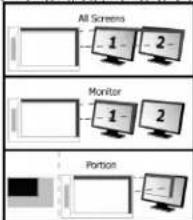
- Az "All Screens" opció kiválasztásakor a tábla munkaterülete a rendszer egész kljelzőjét lefedi.
- A "Monitor" opcióval kiválaszthatja, hogy a tábla munkaterülete mely kijelzőt fedje le (ez az opció csak abban az estben elérhető, ha több kijelző van a rendszerhez csallakoztatva).
- A "Portion" opcióval beállíthatja, hogy a tábla a monitor(ok) mely munkaterületét fedje le.
A Portion módban található "Force proportion" engedélyezésekor a tábla munkaterületével lefedett képernyőrész aránya, a kiválasztott zóna arányától függetlenül, mindig 5:3 lesz.
Ebben az üzemmódban a toll felemelésekor a képernyön lévő kurzor helyzete nem változik. Például:
26 Mode (Üzemmód): Mouse (Relative) (Egér Relatív)
- Koppintson a tábla jobb felső sarkára: a kurzor a képernyő jobb felső sarkába kerül.
- Emelje fel a tollat.
- Koppintson a tábla bal alsó sarkára: a kurzor még mindig a jobb felső sarokban látható.
A kurzor gyorsasága és gyorsulása is szabályozható, akár egy standard egér esotén.
ную Соллм
| py | Kattintson a "macrokey" gombra programozni a "hot cell" szoftverEgombokatb |
Különböző funkciókat állíthat be a nyolc Hot Cells gomb mindegyikzhezb
Linking [Futtatás] Inditson el egy meghatározott programot
Hot Key [Billentyúparancs] Rendeljen hozzá egy meghatározott váltóbillentyű parancsot az Expressz gombhoz
pí Aj profil lztrehozásához nyomja meg a vNewt [vAjt] gombot
p9 Adjon meg egy nevet az új profilnak, majd nyomja meg az vOKT gombot a megerősítzshez
or Válassza ki egy vHot cellst cellát, melyhez szeretne funkciót hozzáadni b
Kattintson a cellára vagy válasszon ki cellát a legördülő menübőh
ca Adjuk meg a funkció a kiválasztott " hot cell " szoftver gombot
СУЙТТЯРЮРл абналаИРЛРт (Раисако иУйюойюм)





Márka : TRUST
Modell : SliZe 18469
Kategória : Grafikus tábla