
SliZe 18469 - Tablet gráfica TRUST - Manual de utilização gratuito
Encontre gratuitamente o manual do aparelho SliZe 18469 TRUST em formato PDF.


| Tipo de produto | Tableta gráfica |
| Marca | Trust |
| Modelo | SliZe 18469 |
| Dimensões (aprox.) | 200 x 150 x 10 mm |
| Peso (aprox.) | 300 g |
| Alimentação | USB (cabo incluído) |
| Conectividade | USB com fio |
| Superfície ativa | Aprox. 150 x 100 mm |
| Níveis de pressão | 2048 níveis |
| Caneta incluída | Sim, sem fio e sem pilha |
| Funções principais | Desenho digital, escrita, retoque fotográfico, anotações |
| Sistemas operacionais compatíveis | Windows, macOS |
| Software compatível | Adobe Photoshop, Illustrator, Corel Painter, GIMP, etc. |
| Manutenção e limpeza | Limpe com um pano macio e seco. Evite produtos abrasivos. |
| Segurança | Use em ambiente seco e temperado. Desconecte em caso de tempestade. |
| Peças de reposição disponíveis | Caneta sobressalente, cabo USB, pontas de caneta |
| Capacidade de reparo | Peças de reposição disponíveis junto ao fabricante ou revendedores autorizados. |
| Garantia | 2 anos (conforme legislação local) |
| Conteúdo da embalagem | Tableta gráfica, caneta, cabo USB, guia de início rápido |
Perguntas frequentes - SliZe 18469 TRUST
Perguntas dos utilizadores sobre SliZe 18469 TRUST
0 pergunta sobre este aparelho. Responda às que conhece ou faça a sua.
Faça uma nova pergunta sobre este aparelho
Baixe as instruções para o seu Tablet gráfica em formato PDF gratuitamente! Encontre o seu manual SliZe 18469 - TRUST e retome o controlo do seu dispositivo eletrónico. Nesta página estão publicados todos os documentos necessários para a utilização do seu dispositivo. SliZe 18469 da marca TRUST.
MANUAL DE UTILIZADOR SliZe 18469 TRUST
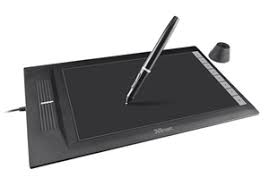
| a Mesa gráfica: | Cabo USBórea de trabalhoCízulas de atalho (programáveis) |
| p Caneta apontadora: | Botzo inferior da canetaBotzo superior da canetaCompartimento da pilha |
| c Suporte da caneta: | Ferramenta para remoção dos bicospx Bicos sobressalentes |
▶ Desenrosque a caneta e coloque a pilha no seu interior
Limpeza: limpe a mesa gráfica com um pano secos. Não utilize nem entorne água sobre a mesa gráfica ou a caneta apontadora.
Armazenamento: nzo guarde a caneta com a ponta virada para baixos GuardeBa de preferência no portaEcanetab Nzo guarde a caneta sobre a mesa grífica
Pode ser necessário reiniciar o computador quando a instalação do controlador terminar. Deste modo à preferível guardar e fechar todos os documentos e aplicações abertos antes de iniciar a instalação.
| k | Insira o CD6ROM da Trust na unidade de leitura de CD3 |
| Windows ï: clique no "Guia para escolher" janela de mensagem no canto direito superior da tela | |
| И | Clique em ÉExecutar Setupéxe n Publicado por Trust International BVr |
| Clique em ÉInstall driverr |
żimюалао!У еУ иУйюхУлаеУх ТхРмю Танлою: para continuară clique em ёОКт
О иУйюхУлаеУх ТхРмю Танлою пУт тймюалаеУ иУб агтюУ: clique em "ОК"
Тоб ее хотититах У и убшрюаеУх: clique em éReiniciar agorat para reiniciar o computadorъ (Se tiver documentos e ficheiros abertos por guardară seleccione éReiniciar mais tarder para reiniciar o computador mais tarde)
Assim que o computador tiver reiniclado à possível ligar a mesa gráfica a uma porta USB. Depois de o controlador ser instalado com êxito (esta operação pode demorar algum tempo) e de aparecer a mensagem éDispositivo USB de introdução de texto pronto a utilizarrá à possível utilizar a mesa gráficab
Домойвах (DxaП)
Abra um programa de desenho (por exemplo a Artweaver estn disponível no CDBROM da Trust: seleccione éInstall ArtWeavert no menu para instalar o programa)
y Crie um novo documento (File > New)
i Defina os atributos do novo documento e prima OK
9 Seleccione uma ferramenta compatível com a definição de sensibilidade e pressão da caneta (exb: no Artweaver: pincel predefinido)
Com os níveis de pressão da canetaã pode utilizar o pincel tal como utilizaria um verdadeiro e desenhar a espessura e opacidade pretendidas.
A caneta consegue detectar prxí níveis de pressão e utilizar os diferentes níveis para alterar automaticamente o tamanhoá cor ou diversas definições da ferramenta que estn a usarb
Isto permite maior flexibilidade e confere grande sensibilidade intuitiva ao seu trabalho gráfico
Mova a caneta pela área de trabalho da mesa grífica: o cursor acompanha os movimentos Se pairar a ponta da caneta a cerca de mm da superfícieã consegue movimentar o cursor no ecriz Quando toca na superfície da mesa gríficaã o pincel começa a desenhar no documento novo
aa A palette de cores permite blhe escolher diferentes coresb
Por predefinição na maioria dos programas de desenhoã o pincel utiliza a cor preta. Dependendo da pressão exercida com a caneta na superfície da mesa gráficaã o pincel pinta nuances que vzo do branco (sem pressão) ao preto (pressão mínima).
Емихоуох (öxtюо)
Windows ß: clique no ícone do teclado na bandeja do sistema Abra o Painel de Introdução (toque no painel de introdução ancorado (na lateral do ecrzã ou toque na barra flutuante de introdução de texto
A sua caligrafia ¿convertida em texto (Pode corrigirã apagar ou modificar a conversão proposta) Depoisã clique ou toque em Insert para inserir o texto manuscrito no documento activo/campo de introdução de texto.
O reconhecimento de escrita manual ¿uma funcionalidade do Windows Vista e do Windows yniiñí que converte o que escreve em textoá podendo depois formatíBio como qualquer outro O Painel de Introdução de Escrita Manual aparece automaticamente quando começar a utilizar a mesa gráfica Se nzo aparecer ou se for apresentado apenas como um teclado virtuală consulte trustbcomlaijkP9lFAQ b
Depois de instalar e ligar a mesa gráficaã a funcionalidade de caligrafia do Live Messenger ¿activada
ac Quando estín em conversação esta pode ser acedida clicando no respectivo botzo: ( ) Poderín então desenhar e enviar mensagens com a sua caligrafia e utilizar os seis botíres de formatação que surgem na janela de conversação para personalizar as suas mensagens.
Para enviar mensagens manuscritasă tem de ter o Windows упійлійă o Windows Vista ou o Windows XP com o Service Pack c ou superior instalado. Precisa de ter também a última verszo do Live Messenger.
ěaýokax (ěaytkaúo)
Слтиах:
ak Pode utilizar a caneta apontadora para clicará tocando simplesmente na superfície da mesa gráfica b
śаяох eРшлУ илтНРо:
an Pode utilizar a caneta apontadora para fazer duplo cliqueă tocando simplesmente duas vezes na superfície da mesa gráficaç
▶ Duplo clique: o botzo superior (b) da caneta apontadora estín predefinido para executar duplos cliques
Аххамюах:
aP Para arrastar e largar um objectoã tem de selecioníBlo (toque na superfície da mesa gráfica)ã movêBlo (mova a caneta pela superfície da mesa gráfica) e largíBlo (levante a caneta da superfície)
Movimentos da caneta szo uma funcionalidade do Windows Vista e do Windows yli que associa o movimento da caneta a acçles Por exemplo a execução de um movimento da caneta para baixo produz o mesmo resultado que premir a tecla PAGE UP do teclado
Para activar e começar a utilizar a funcionalidade Movimentos da canetaã faça duplo clique no icone dos movimentos da caneta ( )á no tabuleiro do sistema (junto ao relt'gio do computador)ã e siga as indicações animadas para aprender a utilizar a funcionalidade Movimentos da canetaã
Se nzo aparecer o íconeă clique primeiro no botzo èMostrar ícones escondidostb
As ilustrações para as instruções que se seguem encontram-se no fim deste manual
Clique no ícone de Confiança na bandeja do sistema Windows para abrir o utilitório de configuraçzo do
tablet ( junto ao rel'gio do computador) ay Se nzo aparecer o íconeã clique primeiro no botzo éMostrar ícones escondidostb
(Windows улій: 📂 Windows Vista: )
Com o controlador instalado a o utilitório da Trust é carregado automaticamente quando ligar a mesa gráfica ao computador.
Tablet properties
Este utilitário é composto por 2 separadores (Pen e Mapping)
Em cada separador, o botão "Default" permite restaurar as predefinições e o botão "About" mostra informações acerca da mesa gráfica e do respectivo controlador.
O botão “Option” permite guardar (Export) e carregar (Import) definições, bem como assegurar a compatibilidade com aplicações que não suportem os 2048 níveis de pressão da caneta (o modo de compatibilidade é activado por predefinição).
18 Pen
| 19 Tip feel | (9 níveis de definição: de Soft a Firm)A pressão necessária para a caneta detectar uma alteração.Soft= pouca pressãoFirm= muita pressão |
| 20 Indicador de Current Pressure | Mostra a força com que está a premir a caneta contra a superfície da mesa gráfica. |
| 21 Definições dos botões da caneta | Atribua uma das seguintes funções a um dos dois botões da caneta:None (desactiva este botão)Left clickLeft double clickRight clickRight double clickScroll (prima o botão para iniciar o modo “easy scroll”. Quando o cursor mudar para um cursor de deslocamento, mova a caneta para cima/baixo de modo a percorrer o documento na vertical.) |
| 22 Tip Double Click Distance | (5 níveis de definição: de Off a Large)Define a precisão necessária para fazer duplo clique (“quantidade de movimento permitido entre os dois cliques de um duplo clique”)Off: os 2 cliques têm de ser executados praticamente no mesmo local.Large: não tem de ser tão preciso para um duplo clique ser detectado. |
23 Mapping
Neste modo, quando toca na superfície da mesa grálica, o cursor salta para a zona correspondente no ecrã. Por exemplo:
Toque no canto superior direito: o cursor val para o canto superior direito do ecrã
- Levante a caneta
- Toque no canto inferior esquerdo: o cursor vai para o canto inferior esquerdo do ecrã
25 Monitor area:

- Se seleccionar "All Screens", a área de trabalho da mesa gráfica abrange todos os monitores do seu sistema.
- A definição "Monitor" permite seleccionar o monitor abrangido pela área de trabalho da mesa gráfica (sô é possível aceder a esta opção se existirem vários monitores ligados ao sistema).
- Com a definição "Portion", pode decidir que parte do(s) monitor(es) é abrangida pela área de trabalho da mesa gráfica.
Se activar "Force proportion", no modo Portion, a parte do ecrã abrangida pela área de trabalho da mesa gráfica será sempre numa proporção de 5:3, independentemente da proporção da zona seleccionada.
Neste modo, o cursor fica onde está quando levanta a caneta. Por exemplo:
26 Mode: Mouse (Relativo)
- Toque no canto superior direito: o cursor val para o canto superior direito do ecrã
- Levante a caneta
- Toque no canto inferior esquerdo: o cursor permanece no canto
superior direito
A velocidade e a aceleração do cursor podem ser ajustadas, tal como num rato normal.
ную Соллм
| py Clique em "macrokey" para programar o " hot cell " software bot'ess |
| Pode atribuir diferentes funçles a cada uma das oito Hot Cells |
| Linking [Executar] Iniciar um programa específico |
| Hot Key [Tecla de atalho] Atribuir um modificador especificado + uma combinação de teclas e tecla Expresso |
| p4 Para criar um novo perfilã prima KNewó [ KNovoú] |
| p9 Atribua um nome ao novo perfil e prima KOKó para confirmar |
| cr Seleccione a cíluia de atalho a que pretende atribuir uma funçzo |
| Clique na cíluia de atalho ou seleccione5a no menu pendente |
| ca Definir uma função para o selecionado " hot cell " software botzó |




Marca : TRUST
Modelo : SliZe 18469
Categoria : Tablet gráfica