
SliZe 18469 - Grafik tablet TRUST - Ücretsiz kullanım kılavuzu
Cihazın kılavuzunu ücretsiz bulun SliZe 18469 TRUST PDF formatında.


| Ürün Tipi | Grafik Tablet |
| Marka | Trust |
| Model | SliZe 18469 |
| Boyutlar (yaklaşık) | 200 x 150 x 10 mm |
| Ağırlık (yaklaşık) | 300 g |
| Güç Kaynağı | USB (kablo dahildir) |
| Bağlantı | USB kablolu |
| Aktif Yüzey | Yakl. 150 x 100 mm |
| Basınç Seviyeleri | 2048 seviye |
| Kalem Dahil | Evet, kablosuz ve pilsiz |
| Ana İşlevler | Dijital çizim, yazma, fotoğraf düzenleme, not alma |
| Uyumlu İşletim Sistemleri | Windows, macOS |
| Uyumlu Yazılımlar | Adobe Photoshop, Illustrator, Corel Painter, GIMP vb. |
| Bakım ve Temizlik | Yumuşak ve kuru bir bezle temizleyin. Aşındırıcı ürünlerden kaçının. |
| Güvenlik | Kuru ve ılıman bir ortamda kullanın. Fırtınalı havalarda fişten çekin. |
| Yedek Parçalar Mevcut | Yedek kalem, USB kablo, kalem uçları |
| Onarılabilirlik | Yedek parçalar üretici veya yetkili satıcılardan temin edilebilir. |
| Garanti | 2 yıl (yerel mevzuata göre) |
| Kutu İçeriği | Grafik tablet, kalem, USB kablo, hızlı başlangıç kılavuzu |
Sık sorulan sorular - SliZe 18469 TRUST
Kullanıcıların soruları hakkında SliZe 18469 TRUST
0 soru bu cihaz hakkında. Bildiklerinizi cevaplayın veya kendinizinki sorun.
Bu cihaz hakkında yeni bir soru sor
Cihazınız için talimatları indirin Grafik tablet PDF formatında ücretsiz! Kılavuzunuzu bulun SliZe 18469 - TRUST ve elektronik cihazınızı yeniden ele alın. Bu sayfada cihazınızın kullanımı için gerekli tüm belgeler yayınlanmaktadır. SliZe 18469 markasının TRUST.
KULLANIM KILAVUZU SliZe 18469 TRUST
Kalemi cevirerek acΣ ve pili yerlesterinb
▶ Temizlik: Tableti kuru bir bezle temizleyinъ Tabletin veya kaleminin tzerine su değildirmeyin veya dd'kmeyinъ
Saklama: Kalemiä ucunun tzerine yaslanmayacak şekildeä tercihen tutucusunda saklayΣn, Kalemi tabletin tzerinde saklamayΣn
| Strtçt ytklemesi işleminin sonunda bilgisayarΣnΣzΣ yeniden başlatmanΣz gerekebilir, Bu ytzden ytklemeyi başlatmadan d'nce aΣk ttm belgeleri ve uygulamalarΣ kaydedip kapatmanΣz tercih edilir, |
| K | Trust CDEROMöunu CD stırtçntze yerleştırinb |
| n | Windows ü: EkranZn sağ tıd k'desinde mesaj penceresi "seçmek için Sekme" tşklayZn"Run Setuppuxe n Published by Trust International BV" d'gesini tşklayZn"Install driver"Σ tşklayZn |
| TxPMIO TANLOO moðbiðmðiði cPrPPL6P: Devam etmek içina "OK"yi tşklayZn | |
| TxPMIO TANLOO moðbiðmð haşaxiçla cPrPLeP: εÖKr'yi tşklayZn | |
| Btliktmahaçahiiyan çüyteoi naşlaubâhian koçoclişteiyarZnSZZ yeniden baslatmak için "Restart non seçeneğini tşklayZn" (Kaydedilmemiş belgeler ve dosyalarZnZz varsaä bilgisayarZnSZZ daha sonra yeniden baslatmak için "Restart later"Σ seçin | |
| P | BilgisayarZnZZ yeniden baslatZldZktan sonraa tablet bir USB bağlantıΣ noktasZna bağlanabilir. Srtıçt başarZyla kurulduktan (bu biraz zaman alabilir) ve "USB giriş aygZtΣ kullanΣma hazZr" iletisi gdıtrndtkten sonraa tablet kullanZlabilirb |
Щтятб (DxaП)
Bir çizim programΣ açΣn (Örneğină Trust CDBROM tzerinde Artweaver bulunur: Menşden éInstall ArtWeavertΣ seçerek programΣ kurunb)
y Yeni bir belge oluşturun (File > New)
Й Yeni belgenin d'zniteliklerini ayarlayΣnă "OK"ye basΣn
9 Kalem BasΣnç Hassasiyetini destekleyen bir araç seçin (Örş: Artweaver'da: varsayΣlan fΣrça)
Kalemin basΣnç düzeyleri ileâ fZrçanΣzΣ gerçek bir karakalem kullanΣr gibi kullanabilir ve istediğiniz kalΣnlΣk ve opaklΣkta çizim yapabilirsinizb
Kalemä prkii basΣnç düzeyi algΣlayabilir ve bu düzeylerdeki değişiklikleri değerlendirerekä kullanmakta olduğunuz aracΣn boyutunuğ rengini veya çeşitli ayarlarΣnΣ otomatik olarak değiştirebilirı.
Bu sayede esneklik sağlanΣr ve grafik çalΣşmanΣza oldukça sezgisel bir dokunuş kazandΣrΣlΣn
Kalemlı tabletin çalıSigma alanında gezdirin: imleçâ hareketleri takip edecektirb Kalem ucunu ytzydeni mm kadar kaldırsanı daâ imleci ekranda hareket ettirebilirsinizb Tabletin ytzyine dokunduğunuzdaâ fırganı yeni belge tzerinde çizime başlayacaktı
aa Renk panosundan farklıΣ renkler seçebilirsinizb
Pek çok çizim programında varsayılan olarak fırcanızın uyguladış renk siyahtı Kalem aracızyyla tabletin ytzyine uyguladış zasınca gd'reâ fırcanız beyazdan (basınç yok) siyaha (tam basınç) kadar uzanan farkı tonlarda boyayacaktı.
тая (öхтюо)
Windows Й: sistem tepsisinde klavye simgesini tΣklatΣn _b
Giriş Panelini açΣn (ekranΣn yanΣndağ yerleşik giriş paneline!) dokunun veya metin girişi kayan çubuğuna dokunun)
ap EiyazΣnΣz metne ( ) dd'ntştrtiecektirb Önerilen dd'ntştrmeyi dtzeltebilirä silebilir veya değiştirebilirsinizb
ArdΣndană elyazΣsΣyla yazdΣğΣnΣz metnin etkin belgeye n metin giriş alanΣna girilmesi için "Insert"e tΣ veya dokununb
ElyazΣsΣ tanΣmaâ Windows Vista ve Windows ynl'nin yazdΣklarΣnΣzΣ daha sonra herhangi bir metindeki gibi biçimlendirebileceğiniz bir metne dd'ntştren bir d'zelligidir. ElyazΣsΣ Giriş Paneliâ tableti kullanmaya başladΣgΣnΣzda otomatik olarak gd'rtntr. Gd'ztkmezse veya salt bir sanal klavye olarak gd'rtnrseâ lttfen trust-comlaiıkP9nFAQ adresine başvurun
Tabletinizi kurduktan ve bağladΣktan sonraä Live Messenger'in elyazΣsΣ dzelliği etkinle
ac CanlΣ sohbet sΣrasΣndaä ilgili dʒğmeye basarak bu d'zelliğe erişilebilir: ( )
Bd'yleceâ kendi elyazΣnΣzla iletiler çizip gd'nderebilir ve iletilerinizi kişiselleştirmek için sohbet penceresinde gd'rtnen altΣ adet biçimlendirme dțğmesini kullanabilirsinizb
ElyazΣsΣ iletileri gd'ndermek için Windows ynİa Windows Vista veya Servis Paketi c veya daha ileri bir strtm ile birlikte Windows XP kurulu olmalΣdΣrъ Live Messenger'Σn en son strtmş de gereklidirb
| ak | Kalem yardΣmΣyla tabletin ytzyine hafifçe dokunarak tΣklayabilirsiniz |
| ai | Щтпю юислаба:Kalem yardΣmΣyla tabletin ytzyine iki kez hafifçe dokunarak çift tΣklayabilirsiniz |
| ▶ Çift tΣk: VarsayΣlan olarakă kalemin tst dtğmesi ⓑ) çift tΣk gd'revi gd'recek sekilde yapΣlandΣrΣlmΣştΣrSõxõclobo: |
| aP | Bir nesneyi strtkleyip bΣrakmak içină o nesneyi seçmeniz (tabletin ytzyine dokunun)ă taşΣmanΣz (kalemi tabletin ytzyinde gezdirin) ve serbest bΣrakmanΣz (kalemi ytzyden kaldΣrΣn) gereklidirb |
далоб пахосоюлохт:
Pen Flicksâ Windows Vista ve Windows yın'ın kaleminizin hareketini eylemlerde ilşkilendiren bir d'zelliğidir, Örneğinâ aşağış yd'nde bir kalem hareketi gerçekleştirmekâ klavyenizde "SAYFA YUKARI" (PAGE UP) tuşuna basmakla ayın Sonucu verir Pen Flicks'i etkinleştirmek ve kullanmaya başlamak için Sistem Tepsinizdeki Pen Flicks simgesini ( ) (bilgisayarΣnΣΣn saatinin yanZndadZr) çift tzklayΣn ve animasyonlu dğreticiyi izleyerek Pen Flicks'in kullanΣmΣnΣ dğrenin
Pen Flicks simqesi qd'rtnmtyorsa d'nce ÉGizli simqeleri qd'stert (Show hidden icons) dtçmesini tΣklayΣm,
(Windows улй: □ Windows Vista: )
▶ Aşağıdaki talimatlara ait resimleră bu kΣlavuzun sonuna konulmuştur
Tablet yapΣlandΣrma yardΣmcΣ programΣ açmak içină Windows sistem tepsisindeki Trust simges
tΣklayΣn _b ( bilgisayarΣnΣzΣn saatinin yanΣndadΣr)
ay Trust simgesi gd'rtnmtyorsa d'nce éGizli simgeleri gd'sterr (Show hidden icons) dtğmesini tΣklayΣnş
(Windows улій: 📝 Windows Vista:)

Sırtçt kurulduktan sonra tableti bilgisayarΣnΣza bağladΣgΣnΣzda Trust tepsisi yardΣmcΣ programΣ otomatik yşklemesi gerçekleşecektirb
Tablet properties
Bu yardımcı program 2 sekmeden (Pen ve Mapping).
Her sekmede, "Default" düğmesi ile varsayılan ayarları geri yükleyebilir, "About" düğmesi ile tablet ve sürücü hakkındaki bilgileri görüntülevebilirsiniz.
"Option" düğmesi, ayarları kaydetmenize (Export) ve yüklemenize (Import) ve 2048 kalem basınç düzeyini desteklemeyen uygulamalarla uyumluluğu sağlamanıza (uyumluluk modu, varsayılan olarak etkinleştirllir) olanak tanır.
18 Pen
| 19 Uç hassasiyeti | (9 adımlı ayar: Yumuşak - Sert arası)Kalemin bir değişiklik algılaması için gerekli basınç miktarı.Yumuşak= çok az basınç gerekirSert= çok fazla basınç gerekir |
| 20 Geçerli basınç göstergesi | Şu an kalemlı tabletlin yüzeyline ne kadar sert bastırdığınızı gösterir. |
| 21 Kalem Düğmeleri ayarları | İki kalem düğmesinden birine aşağıdaki işlevlerden birini atayın:None (bu düğmeyi devre dışı bırak)Left click (Sol tık)Left double click (Sol çift tık)Right click (Sağ tık)Right double click (Sağ çift tık)Scroll (düğmeye basıldığında, "kolay kaydırma" modu başlatılır. İmleç bir kaydırma imlecine dönüştüğünde kalemlı yukarı/ aşağı hareket ettirerek belgeyi yukarı/ aşağı kaydırın). |
| 22 Uç Çift Tıklama Mesafesi | (5 adımlı ayar: Devre Dışı - Büyük arası)Çift tıklama için gerekli hassasiyet ayandır ("bir çift tıklamada iki tık arasında izin verilen hareket mesafesi")Off: bir çift tıklamada 2 tıklamanın da neredøyse aynı noktada olması gerekir.Large: bir çift tıklamanın algılanabilmesi için daha az hassasiyet yeterlidir. |
23 Mapping
Bu modda, tabletin yüzeyine dokunduğunuzda imleç ilgili ekran bölgesine atlar. Örneğin:
- Sağ üst köşeye dokunun: imleç ekranın sağ üst köşesine gider
- Kalemi kaldırın
- Sol alt köşeye dokunun: Imleç ekranın sol alt köşesine gider
25 Monitôr alanı:
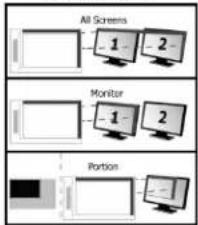
- "All Screens" seçiliyken tabletin çalışma alanı, sistemin tüm ekranını kaplar.
- "Monitor" ayarı, tabletin çalışma alanının kaplayacağı monitörü seçmenize olanak tanır (bu seçeneğe ancak sisteme birden fazla monitör bağlı ise erişilebilir).
- "Portion" ayarı ile, tabletinizin çalışma alanının monitorünüzün/monitörlerinizin ne kadarlık bölümünü kapsayacağını belirleyebilirsiniz.
Portion modunda "Force proportion" etkinleştirdiğinizde, tabletin çalışma alanının ekranınızda kapsadığı bölüm, seçtiğiniz alan oran ina bakılmaksızın, her zaman 5:3 oranında olacaktır.
Bu modda, kalemi kaldırdığınızda imleç olduğu yerde kalır. Örneğin:
26 Mod: Fare (Bağil)
- Sağ üst köşeye dokunun: imleç ekranın sağ üst köşesine gider
- Kalemi kaldırın
- Sol alt köseye dokunun: imleç hala sağ üst kösededir
Imlecin hızı ve hızlanması, aynen standart bir faredeki gibi ayarlanabilir.
ную Соллм
| py | "hot cell " yazΣlΣm tuşlarΣ programlamak için "macrokey" butonuna tΣklayΣnb |
Sekiz Hot Cells hΣzlΣ tuşωun her birine farklıΣ fonksiyonlar atayabilirsinizb
Linking [Ytrtt] Belirtilen programΣ çalΣstΣrmaş
Hot Key [HΣzlΣ Tuş] HΣzlΣ tuş için belirli bir değiştirici + tuş kombinasyonu atayΣnş
pï Yeni bir profil oluşturmak için £Newt [£Yenit] d'gesini seçin
p9 Yeni profil için bir isim verin ve EOKT tuşuna basarak onaylayΣn
or Bir fonksiyon atamak istediğiniz hΣzlΣ htcreyi seçimb
ΗΣzΙΣ htcreyi tΣklayΣn veya çekilir listeden seçinъ
ca Seçilen "hot cell" yazΣlΣm tuşu için bir işlev tanΣmlayΣn





Marka : TRUST
Model : SliZe 18469
Kategori : Grafik tablet