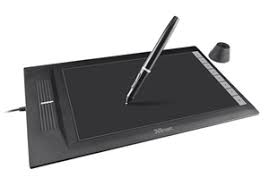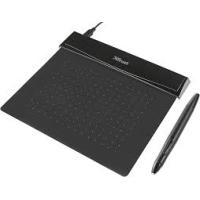
FLEX DESIGN TABLET - Tablet gráfica TRUST - Manual de utilização gratuito
Encontre gratuitamente o manual do aparelho FLEX DESIGN TABLET TRUST em formato PDF.



| Tipo de produto | Tablet gráfico |
| Marca | TRUST |
| Modelo | FLEX DESIGN TABLET |
| Interface | USB |
| Caneta | Com 2 botões programáveis e detecção de pressão (2048 níveis) |
| Espaço de trabalho | Superfície ativa com área programável (dimensões não especificadas) |
| Botões programáveis | Teclas de atalho na tablet (número não especificado) |
| Conteúdo da embalagem | Tablet, caneta, cabo USB, ferramenta de extração da ponta, 2 pontas sobressalentes, CD-ROM (driver e ArtWeaver) |
| Alimentação | Tablet: via USB; Caneta: pilha (tipo não especificado) |
| Sistemas operacionais compatíveis | Windows 8, 7, Vista, XP SP3 ou posterior |
| Software incluído | ArtWeaver |
| Funções principais | Desenho, escrita à mão, cliques, clique duplo, arrastar e soltar, Pen Flicks |
| Manutenção e limpeza | Limpar com um pano seco; não molhar a tablet ou a caneta |
| Armazenamento da caneta | Não colocar sobre a ponta; usar o suporte fornecido |
| Ponta sobressalente | 2 pontas fornecidas; ferramenta de extração incluída |
| Utilitário de configuração | Ícone na área de notificação para ajustar sensibilidade, botões e mapeamento |
Perguntas frequentes - FLEX DESIGN TABLET TRUST
Perguntas dos utilizadores sobre FLEX DESIGN TABLET TRUST
0 pergunta sobre este aparelho. Responda às que conhece ou faça a sua.
Faça uma nova pergunta sobre este aparelho
Baixe as instruções para o seu Tablet gráfica em formato PDF gratuitamente! Encontre o seu manual FLEX DESIGN TABLET - TRUST e retome o controlo do seu dispositivo eletrónico. Nesta página estão publicados todos os documentos necessários para a utilização do seu dispositivo. FLEX DESIGN TABLET da marca TRUST.
MANUAL DE UTILIZADOR FLEX DESIGN TABLET TRUST
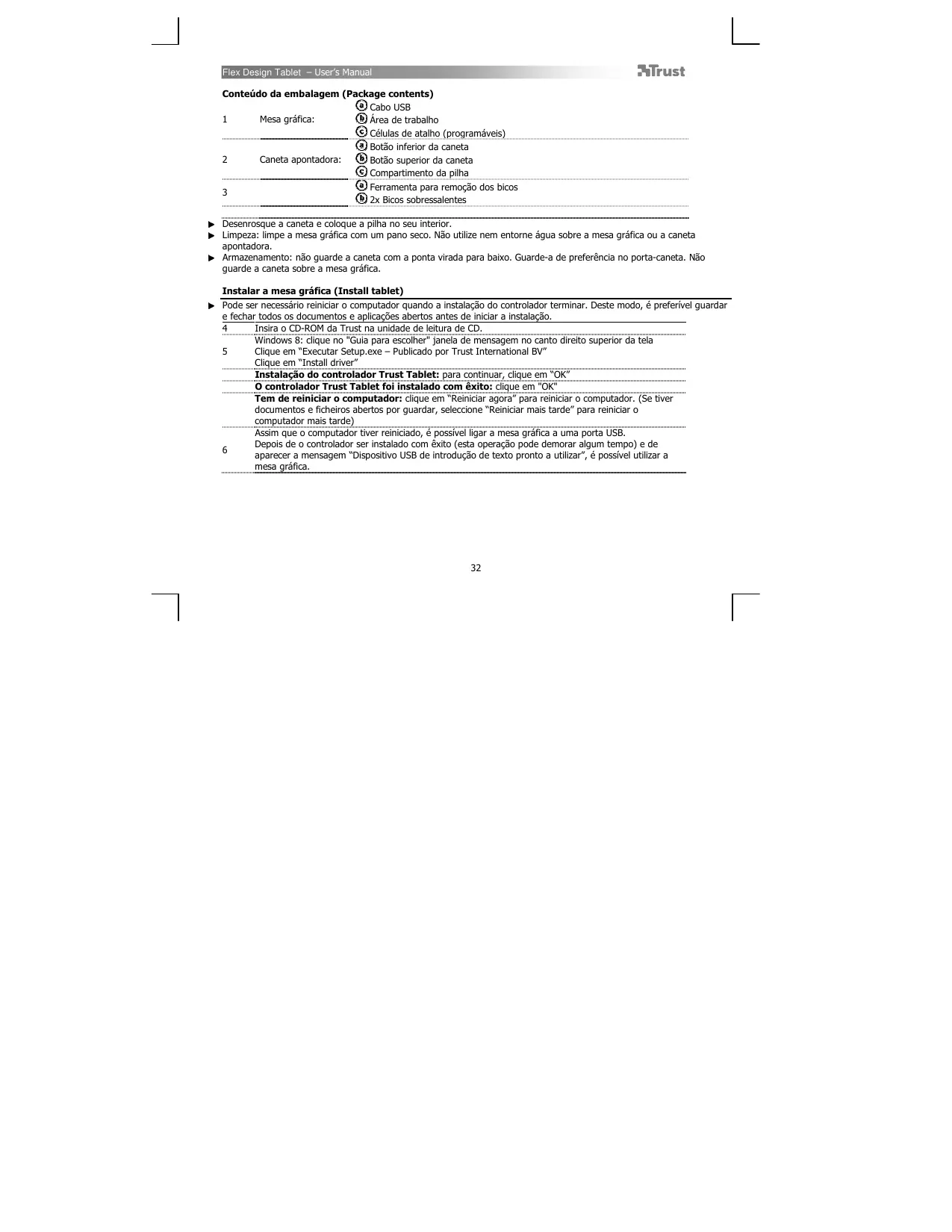
Conteudo da embalagem (Package contents)
| 1 | Mesa grárica: | Cabo USBÁrea de trabalhoCélicas de atalho (programáveis) |
| 2 | Caneta apontadora: | Botão inferior da canetaBotão superior da canetaCompartimento da pilha |
| 3 | Ferramenta para remoçao dos bicos2x Bicos sobressalentes |
Desenosque a caneta ecoloque a pilha no seu interior.
- Limpeza: limpe a mesa gratáica com um pano seco. Não utilize nen entorne água sobre a mesa gratáica ou a caneta apontadora.
- Armazenamento: não guarde a caneta com a ponta virada para boa. Guarde-a de preferência no porta-caneta. Não guarde a caneta sobre a mesaogrífica.
- Pode ser necessario reinicir o computador quando a instalacao do controlador terminar. Este modo, é preferivel guardar e fechar todos os documents e aplicacoes abertos antes de iniciaar a instalacao.
| 4 | Insira o CD-ROM da Trust na unidade de leitura de CD. |
| 5 | Windows 8: clique no "Guiá para escolher" janela de mensagem no canto direito superior daanela Clique em "Executor Setup.exe - Publicado por Trust International BV" Clique em "Install driver" |
| Instalação do controlador Trust Tablet: paraContinuar, clique em "OK" | |
| O controlador Trust Tablet foi instalado com exito: clique em "OK" | |
| Tem de reinicir o computador: clique em "Reiniciar ahora" para reinicir o computador. (Se tiver documentos e ficheiros abertos por guardar, selecionce "Reiniciar mais tarde" para reinicir o computador mais tarde) | |
| 6 | Assim que o computador tiver reiniciado, é possevel ligar a mesa grafica a uma porta USB. Depois de o controlador ser instalado com exito (essa operação pode demorar algo tempo) e de aparecer a mensagem "Dispositivo USB de introdução de texto pronto a utilizesc", épossível utilizez a mesa grafica. |
Desenhar (Draw)
| 7 | Crie um novo documento (File > New) |
| 8 | Defina os atributos do novo documento e prima OK |
| 9 | Seleciona uma ferramenta compativel com a definição de sensibilitadá à pressão da caneta (ex.: no Artweaver: pincel predefinido) |
Com os nivos de pressão da caneta, pode usar o pincel tal como utilizes um verdadeiro e desenhara espressura e opacidadepretendidas.
A caneta sugne detecator 2048 niveis de pressao e aplicar os differentes niveis para alterar automaticamente o tamanho, cor ou diversas definições da ferramenta que está a usar.
Isto permite maior flexibilidade e confere grande sensibilidade intuitiva ao seu trabalho grácico. Mova a canetaPGA de travaLdo mea gracica: o cursor acompanha os movimento. Se piarar a ponta da caneta a circa de 5 mm da superficie,促成 movimentar o cursor no eça. Quando toca na superficie da mesa grárica, o pincel começa a desenhar no documento novo.
11 A palette de cores permite-lhe escolher différentes cores.
- Por predefinição na maior das programas de desenv, o pincel utilizes a cor preta. Dependendo da pressão executada com a caneta na superficie da mesa grafica, o pincel pinta nuances que não do branco (sem pressão) ao preto (pressão Tmaxima).
Escrever (Write)
Windows 8: clique no icone do teclado na bandeja doSYSTEMA. Abra o Painel de Introducao (toque no painei de introducao anorado () , na lateral do eira, ou toque na barra flutuante de introducao de texto 出 A sua caligrafia e convertida em texto (出) . Pode corrigir, apagar ou Mudrar a conversao proposta. Depos, clique ou toque em Insert para insert o texto manuscrito no documento activo/campo de introducao de texto.
- O reconheço de escrita manual é uma funcionalidade do Windows Vista e do Windows 7/8/8 que converter o que escreve em texto, podendoOOT depois formato lo como qualquer除外. O Painei de Introducao de Escrita Manual aparece automaticamente quando começar a utilizez a mesa grafica. Se nao aparecer ou se for社会发展 aspas como um teclado virtual, consulte trust.com/18469/FAQ .
Depois de instalar e ligar a mesaGROUNDa, a funcionalidade de caligrafia do Live Messenger é activada.
13 quando está em conversação, esta pode ser acedida ciclo no respectivo botão: (1) Podera então desenhár e enviar mensagens com a sua caligrafia e utilizes os seis botões de formação que surgem na janela de conversação para personalizar as suas mensagens.
Para enviar mensagens manuscritas, tem de ter o Windows 7/8/8, o Windows Vista ou o Windows XP com o Service Pack
3 ou superior instalado. Precisa de ter también a ultima versão do Live Messenger.
Navegar (Navigate)
14 Clicar: Pode utiliser a caneta apontadora paracular, tocando simplesmente na superficie da mesa grfica. Fazer duplo clique: 15 Pode utiliser a caneta apontadora para fazer duplo clique, tocando simplesmente das vezes na superficie da mesa grfica.
Duplo clique: o botao superior (b) da caneta apontadora está predefinido para executar duplos cliques Arrastar: 16 Para arrastar e largar um objecto, tem de selecaoa-lo (toque na superficie da mesa grafica), m (mova a canetaPGA superficia da mesa Grafica) e larga-lo (levante a caneta da superficie).
Movimento da caneta são uma funcionalidade do Windows Vista e do Windows 7/8 que associa o movimento da caneta a acções. Por exemplo, a execuição de um movimento da caneta para boaixo produz o mesmo結果o que premir a teça PAGE UP do teclado.
Para activar e começar a'utilizar a funcionalidade Movimentos da caneta, faça duplo clique no icone dos movimento da caneta ( ), no tabuleiro doSYSTEMA (尽头 ao relógio do computador), e sina as indentações animadas para,aprender a utilizes a funcionalidade Movimentos da caneta.
Se não aparecer o icone, clique primaryo no botão "Mostrar icones escondidos".
(Windows 7/8: / Windows Vista:
Configuração avançada (Advanced configuration)
As ilustracoes para as instruções que se seguem encontrar-se no fim destemanual
Clique no icone de Confianca na bandeja do systema Windows para abrir o utilitario de configuração do
17 tablet. ( junto ao relógio do computador) Se não aparecer o icone, clique primaryo no bot (Windows 7/8: / Windows Vista:
Com o controlador instalado, o'utilário da Trust é carregado automaticamente quando ligar a mesa grafica ao computador.
Tablet properties
Esteutilitarioécomposto por2separadores(Penemapping)
Em cada separator, o botão "Default" permite restuar as predefinições e o botão "About" minha informações acerca da mesa gratáica e do respectivo controlador.
O botão "Option" permite guardar (Export) e carregar (Import) definições, bem como asseguir a compatuldidade com aplicações que não suporem os 2048 níveis de pressão da caneta (o modo de compatuldade é activado por predefinção).
18 Pen
| 19 Tip feel | (9 não de definicao: de Soft a Firm)A pressão necessaria para a caneta detectar uma alteração.Soft= pouca pressãoFirm= muito pressão |
| 20 Indicador de Current Pressure | Mostra aforcacom que está a premir a caneta contra a superficie da mesa gratáica. |
| 21 Definições dos botões da caneta | Atribua uma das següntes funções a um dos dois botões da caneta:· None (desactiva este botão)· Left click· Left double click· Right click· Right double click· Scroll (prima o botão para iniciar o modo "easy scroll". quando o cursor mudar para um cursor de deslocamento, mova a caneta para cima/baixo de modo a percorrer o documento na vertical.) |
| 22 Tip Double Click Distance | (5 não de definicao: de Off a Large)Define a precisão necessária para fazer duplo clique ("quantidade de movimento permitido entre os dois cliques de um duplo clique")Off: os 2 cliques tém de ser executados praticamente no mesmo local.Large: não tem de ser tão preciso para um duplo clique ser detectado. |
23 Mapping
24 Mode: Pen (Absoluto)
Nesto modo, quando toca na superficie da mesaogrática, o cursor salta para a zona correspondente no ecr.
Por exemple:
Toque no canto superior direito: o cursor vai para o canto superior direito do eça
- Levante a caneta
- Toque no canto inferior esquerdo: o cursor vai para o canto inferior esquerdo do esca
25 Monitor area:
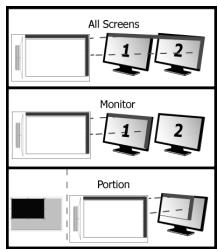
- Se seleccionar "All Screens", a area de trabajo da mesaGROUNDa abrange todos os monitores do seuSYSTEMA.
- A definção "Monitor" permitte selecionar o monitor abrangido pela area de trabalho da mesa gratária (só éposvil aceder a esta opção se existarem various monitores ligados aoSYSTEMA).
- Com a definição "Portion", pode decide que parte do(s) monitor(es) é abrangida pela area de trabalho da mesa gratária.
Se activar "Force proportion", no modo Portion, a parte do écra abrangida pela area de trabajo da mesa grafica sera sempre numa proportão de 5:3, independenteamento da proportão da zona selecciónada.
| Neste modo, o cursor fingia quando levanta a caneta. Por exemplo: 4. Toque no canto superior direito: o cursor vai para o canto superior direito do esra | |
| 26 Mode: Mouse (Relativo) | 5. Levante a caneta 6. Toque no canto inferior esquerdo: o cursor permanece no canto superior direito A velocidade e a acceleração do cursor pode ser ajustadas, tal como num rato normal. |