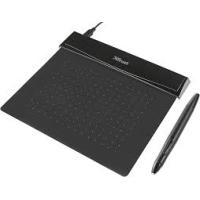
FLEX DESIGN TABLET - Piirtoalusta TRUST - Ilmainen käyttöohje ja opas
Löydä laitteen käyttöohje ilmaiseksi FLEX DESIGN TABLET TRUST PDF-muodossa.



| Tuotetyyppi | Piirtopöytä |
| Merkki | TRUST |
| Malli | FLEX DESIGN TABLET |
| Liitäntä | USB |
| Kynä | 2 ohjelmoitavaa painiketta ja paineentunnistus (2048 tasoa) |
| Työtila | Aktiivinen pinta ohjelmoitavalla alueella (mittoja ei määritelty) |
| Ohjelmoitavat painikkeet | Kuumat solut tabletilla (määrää ei määritelty) |
| Pakkauksen sisältö | Tabletti, kynä, USB-kaapeli, kärjen irrotustyökalu, 2 vara-kärkeä, CD-ROM (ohjain ja ArtWeaver) |
| Virransyöttö | Tabletti: USB:n kautta; Kynä: paristo (tyyppiä ei määritelty) |
| Yhteensopivat käyttöjärjestelmät | Windows 8, 7, Vista, XP SP3 tai uudempi |
| Mukana tuleva ohjelmisto | ArtWeaver |
| Tärkeimmät toiminnot | Piirustus, käsinkirjoitus, napsautukset, kaksoisnapsautus, vedä ja pudota, Pen Flicks |
| Huolto ja puhdistus | Puhdista kuivalla liinalla; älä kastele tablettia tai kynää |
| Kynän säilytys | Älä aseta kärjen päälle; käytä mukana tulevaa tukea |
| Vaihtokärki | 2 mukana toimitettua kärkeä; irrotustyökalu mukana |
| Asetustyökalu | Kuvake ilmoitusalueella herkkyyden, painikkeiden ja kartoituksen säätämiseen |
Usein kysytyt kysymykset - FLEX DESIGN TABLET TRUST
Käyttäjien kysymyksiä aiheesta FLEX DESIGN TABLET TRUST
0 kysymys tästä laitteesta. Vastaa tuntemiisi tai esitä omasi.
Esitä uusi kysymys tästä laitteesta
Lataa ohjeet laitteellesi Piirtoalusta PDF-muodossa ilmaiseksi! Löydä käyttöohjeesi FLEX DESIGN TABLET - TRUST ja ota elektroninen laitteesi takaisin hallintaan. Tällä sivulla julkaistaan kaikki laitteidesi käyttöön tarvittavat asiakirjat. FLEX DESIGN TABLET merkiltä TRUST.
KÄYTTÖOHJE FLEX DESIGN TABLET TRUST
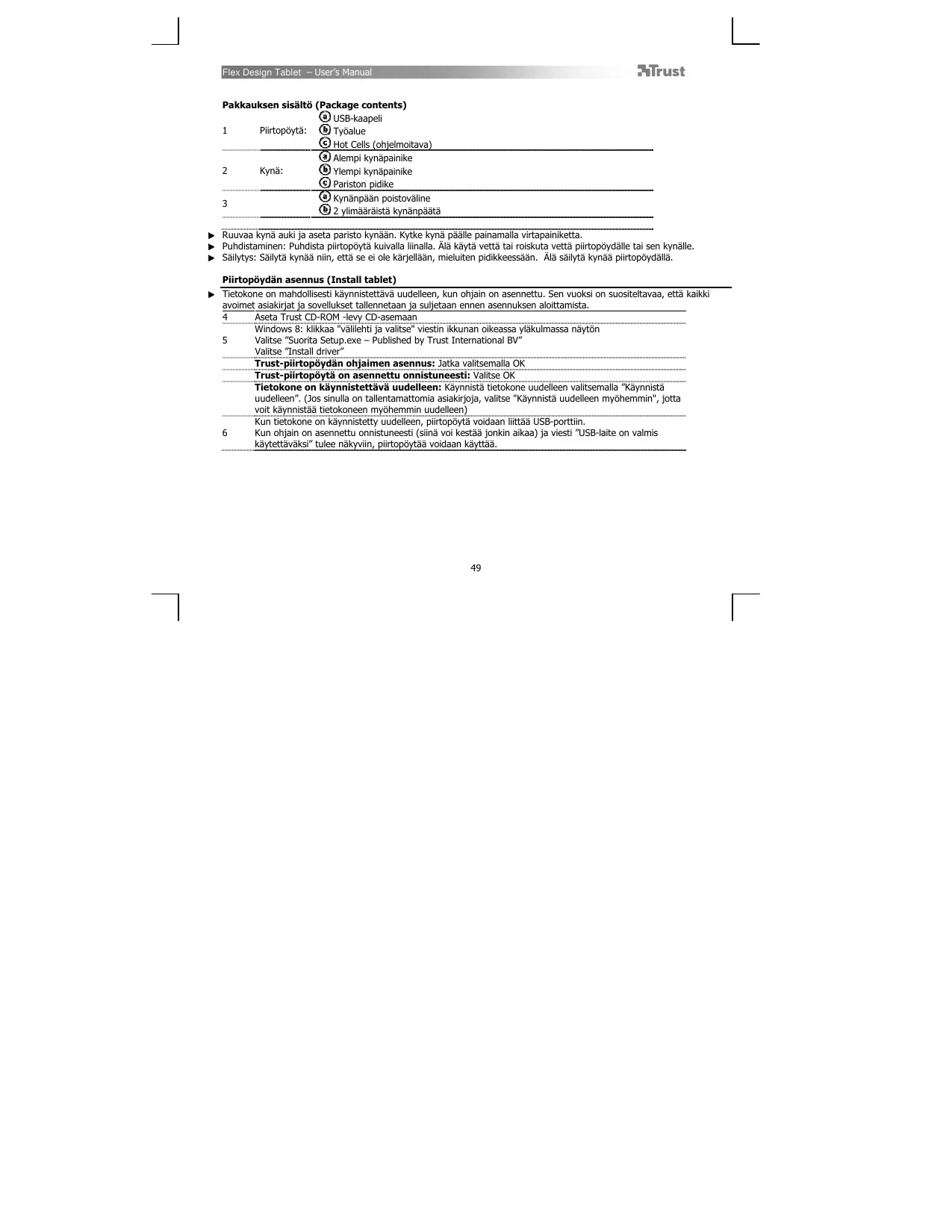
Pakkauksen sisältö (Package contents)
| 1 | Piirtopöytä: | USB-kaapeli |
| Työalue | ||
| Hot Cells (ohjelmoitava) | ||
| 2 | Kynä: | Alempi kynäpainike |
| Ylempi kynäpainike | ||
| Pariston pidike | ||
| 3 | Kynänpään poistoväline | |
| 2 ylimääräistä kynänpäätä |
▶ Ruuvaa kynä auki ja aseta paristo kynän. Kytke kynä pälle painamalla virtapainiketta.
▶ Puhdistaminen: Puhdista piirtopoytä kuivalla liinalla. Älä käytä vettä tai roiskuta vetta piirtopöydalle tai sen kynälle.
Säilytys: Säilytä kynäa niin, etta se ei ole karjellän, mieluiten pidikkeessään. Älä säilytä kynäa piirtopöydälla.
Piirtopöydān asennus (Install tablet)
Tietokone on mahdollisi kaynistettava uudelenke, kun oshain an asennettu. Sen vuksi on susositeltvaa, etta kaikkia avoimet asiakiriat i sovellukset tallentennana i saulieta aanen ennen asennuksen aloitamista.
| 4 | Aseta Trust CD-ROM -levy CD-asemaan |
| 5 | Windows 8: klikkaa "vällilehti ja valitse" viestin ikkunan oikeassa yläkulmassa näytön |
| Valitse "Suorita Setup.exe - Published by Trust International BV" | |
| Valitse "Install driver" | |
| Trust-piirtopöydän ohjainen asennus: Jatka valitsemalla OK | |
| Trust-piirtopöytä on annettenu onniistuneesti: Valitse OK | |
| Tietokone on käynnistettä väuullesten: Käynnistä tietokone uudelteen valitsemalla "Käynnistä uudelleen". (Jos sinulla on talentamattomi asiakirjoja, valitse "Käynnistä uudelteen myöhemmin", jotta voit käynistää tietokoneen myöhemmin uudelseen) | |
| 6 | Kun tietokone on käynistetty uudelseen, piirtopöytä voidaan liittä USB-porttiin. |
| 6 | Kun ohjain on asennettu onniistuneesti (siinä voi kestäa Jonkin aikaa) ja viesti "USB-laite on valmis käytettäväksi" tulee näkyviin, piirtopöytä voidaan käytäa. |
Piirtäminen (Draw)
Avaa piirto-ohjelma (esimerikaksi Artweaver on Trust CD-ROM -levyllä: valitse valikosta "Install ArtWeaver" sen asentamista varten.)
7 Luo uusi asiakira (Tiedosto > Uusi)
8 Aseta uuden asiakiran ominaisuudet ja paina OK
9 Valitse tyokalu, joka tukee kynan paineherkkyttä (Esim. Artweaverissä: oletussuti)
- Kynan paitenosjen avulla voit käytää sutia samalla tavalla kuin käytäisit iaoto kynaää ja piirtäa haluamallasi paksudella ja tummuudella.
Kynä tunnistaa 2048 painetasoa ja käyttaa tasojen vaihtelua muuttamaan automaatissesti käytämäsi tyokalun kokoa, viäi tai muita atusetuka.
Täm ansiosta saat graifseen työskentelyyn joustavuutta ja intuitivisuutta.
10 Likhuta kynä piirtopöydän työaluea: osoitin seura likettä. Pitamällä kynänpäätä noin 5 mm pinnan yläpuolella voit likhuttaa osöinta ruudulla. Kun kosketat piirtopöydän pintaa, suti alkaa piirtä asiakirjaan.
11. Varipaneelista voit valita eri vareja.
- Useimmissa piirto-ojhejmlsssa suti on yleensa oletuksena musta. Kynallä kayttamasi paineen mukaen sudin vari muttuuu valkoisesta (ei painetta) mustaan (täysi paiste).
Kirjoittaminen (Write))
Windows 8:napsa nappaimiston kuvaketta system tray. Aava Input Panel (napauta ruudun sivuun telakoitua syötepaneelia (e) tai tekstisyötn kelluva a palkkia 出 -
12 Kaskirjoitus muutetaan tekstiki (Voit korjata, pyyhkiä tai muokata ehdotetua muunnosta Valitse tai napata sitten Insert, jotta kaskirjoitettu teksti lisatään aktiviseen asiakirian/tekstikenttään.
Kaskirjoituksen tunnistaminen on Windows Vistan ja Windows 7/8:n ominausu, joka muunta kiroituksesi tekstiki, jota voit muokata kuin mita tahans tekstä. Kaskirjoituksen syötepaneeli tulea automattisesti nakyviin, kun alat käytä piirtopoytä. Jos se el tule nakyviin tai nayttä vain virtuaalen npaimastón, kat so trusto 18469/FAQ.
Kun olet asentanut ja liittänyt piirtopöydān, Live Messengerin käsinkirjoitustoiminto aktivoidaan.
13 Sitā voidaan kāytta Live-keskustelen aikana valitsemailla vastaava painike: (9) Voit sitten piirtä ja lahettä viestej amalla kasiialallasi ja kāytta kuu tta keskustelussa nakyvä muotoilupainiketta mukauttamaan viestjäsi.
Kässinkirjoitetujten viestien lähelämistä varten on olava asennettuna Windows 7/8, Windows Vista tai Windows XP ja Service Pack 3 tai uudempi. Myöviemeisen Live Messenger -versio vaaditaan.
Navigointi (Navigate)
14 Napsautus: Voit käytäa kynäa napsauttamiseen napauttamalla piirtopöydän pintaa.
15 Kaksoinsnapauls: Voit kayttaa kynaa kaksoinsnapauttamiseen napauttamalla piirtopoydän pintaa kahdesti.
Kaksoisnapsautus: Oletuksena kynan ylapainike (b) on märitetty toimimaan kaksoisnapsautuksena
Vetäminen:
16 Voit vetä ja pudottaa kohte valitsemalle son (koske piirtopoëydän pintaa), likuttamalla sitä (likita kynäa piirtopoëydän pinnalla) ja vapauttammale son (nosta kynäa pinnasta).
Kynän liikkeet:
Kynan likkeet ovat Windows Vista 7/8: onminuusu, jouka yhdistäa kynän likkteen toimtoilhin. Esimerkiski knän like alaspän tuottaa sam tulskoen kui nappaimstön PAGE UP -nappain.
Voit aktivoida ja ottaa käytönn Kynän likekeet kaksoisnapsuttamalla Kynän liikkeet -kuvaketta ( ) ilmaisinalueelta (tietokoneen kellon vierestä) ja noudattamalla animoitua opastusta kynän likkkeiden oppimista varten.
Jos Kynan likkeet -kuvake ei ole nakyvissä, napsauta ensin "Näytä piilotetut kuvakkeet" -painiketta.
(Windows 7/8: / Windows Vista:
Lisamäritykset (Advanced configuration)
Seuraavien ohjeiden kuvat ovat tämän käyttooppaan lopussa
Napsauta Trust kuvaketta Windowsin ilmaisinalueella avaa tabletin asetustyokaluun. ( tietokoneen kallon vieressä).
17 Jos Trust -kuvake ei ole nakyvissa, napsauta ensin "Naytä piilotetut kuvakkeet" -painiketta.
(Windows 7/8: / Windows Vista:
Kun ohjain on asennettu, ilmaisinalueen Trust-apuohjelma latautuu automaattisesti, kun liitat piirtopoydan tietokoneeseen.
Tablet properties
Tāmā apuohjelma koostuu kaksi vālilehdestā (Kynā ja Kartoitus)
Jokaisen vālilehden "Default"-painikkeen avulla voit palauttaa oletusasetukset ja "About"-painike nayttäa tietoja piirtopöydasta j seen ohjaimesta.
"Option"-painikkeen avulla voit tallentaa (viedā) ja ladata (tuoda) asetuksa, sekā varmistaa yhteensopivuuden sellaisten sovellusten kanssa, jotka eivāt Tue 2 048 kynān painetasoa (yhteensopivuustila on oletuksena pāallā).
18 Pen
| 19 Kynän tuntuma | (9 asetusta: pehmeästä (Soft) kovaan (Firm)) Kuinka paljon painetta tarvitaan kynän muitoksen havaitsemiseen. Soft= poinetta vaaditaan erittäin vähän Firm= poinetta vaaditaan paljon |
| 20 Painemittari | Näytää, kuinka kovaa painat kynällä piirtopöydä ninta. Märätä jolkin aaruaviota toimminoista kynän painikkeisin: • Ei mitään (poista tämä painike käytõstä) • Vasen napsautus • Vasen kaksoisnapautus • Oikea napsautus • Oikea kaksoisnapautus • Vieritys (painikkeen painaminen aloittaa "easy scroll" -tilan. Kun osoitin muutilu vierytosõitmeksi, liikuta kynää yös/alias asiakirjan yös/alias vierittämä stä varten). |
| 21 Kynän painikkeiden asetukset | |
| 22 Kaksoisnapautuksen etäisyys | (5 asetusta: asetusten pois pääälä (Off) ja suuri (Large) välillä Aseta kaksoisnapautuksen vaatima tarkkuus ("kuinka paljon likittä kaksoisnapautuksen kahden napsautuksen välillä salitäan") Off: kaksoisnapautuksen 2 napsautuksen on oltau lähes samassa pisteessä. Large: kaksoisnapautuksen ei tarvitse olla niin tarkka. |
23 Mapping
24 Tila: Kynā (absoluuttinen)
Kun kosketat piirtopoydan pintaa tassā tilassa, osoitin siirtyruudla
vastaavaan kohtaan.
Esimerkiksi
- Napauta oikeaa ylakulmaa: osoitin siirtyy naytōn oikeaan ylakulmaan
- Nosta kynä
- Napauta vasenta alakulmaa: osoitin siirtyy nayton vasempaaan alakulmaan
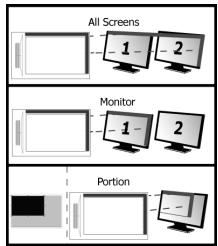
25 Näytöalue:
- Kun "All Screens" on valittu, piirtopöydān työskentelyalue kattaa järestelman kokō nayton.
"Monitor"-asetuksen avulla voit valita, minkä nätton piitopöydān työskentelyalue kattaa (tämä asetus on käytettävissä vain, kun järjestelmään on kyttetty useita näytöjä). - "Portion"-asetuksella voit maarittaa, minko san naytó(i)stasi piistopóydān tyealake kattaa.
Kun otat toiminnon "Force proportion" kāytöän Portion-tilassa, piitopóyändan kattama osa ruutua on aina 5:3-suheessa riippumatta valitsemasi alueen suhteesta.
26 Tila: Hiiri (suhteellinen)
Tassā tilassa osoitin pysyy paikallaan kun nosat kynān.
Esimerkiki:
1. Napauta oikeaa ylakulmaa: osoitin siirtyy nayton oikeaan ylakulmaan
2. Nosta kynä
3. Napauta vasenta alakulmaa: osoitin on yha oikeassa ylakulmassa
Osoittimen nopeutta ja kihtyvyytta voidaan saataa samoin kuin tavallisen hiiren.





Merkki : TRUST
Malli : FLEX DESIGN TABLET
Kategoria : Piirtoalusta