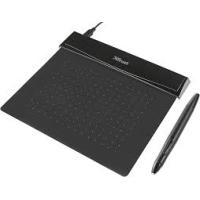
FLEX DESIGN TABLET - Grafický tablet TRUST - Bezplatný návod na obsluhu
Nájdite návod k zariadeniu zdarma FLEX DESIGN TABLET TRUST vo formáte PDF.



| Typ produktu | Grafický tablet |
| Značka | TRUST |
| Model | FLEX DESIGN TABLET |
| Rozhranie | USB |
| Pero | S 2 programovateľnými tlačidlami a detekciou tlaku (2048 úrovní) |
| Pracovná plocha | Aktívna plocha s programovateľnou oblasťou (rozmery neuvedené) |
| Programovateľné tlačidlá | Horúce bunky na tablete (počet neuvedený) |
| Obsah balenia | Tablet, pero, USB kábel, nástroj na vybratie hrotu, 2 náhradné hroty, CD-ROM (ovládač a ArtWeaver) |
| Napájanie | Tablet: cez USB; Pero: batéria (typ neuvedený) |
| Podporované operačné systémy | Windows 8, 7, Vista, XP SP3 alebo novší |
| Zahrnutý softvér | ArtWeaver |
| Hlavné funkcie | Kreslenie, ručné písanie, kliknutia, dvojité kliknutie, ťahanie a púšťanie, Pen Flicks |
| Údržba a čistenie | Čistiť suchou handričkou; nezmáčať tablet ani pero |
| Uskladnenie pera | Neukladať na hrot; použiť dodávaný stojan |
| Náhradný hrot | 2 dodané hroty; nástroj na vybratie je súčasťou |
| Konfiguračný nástroj | Ikona v oznamovacej oblasti na nastavenie citlivosti, tlačidiel a mapovania |
Často kladené otázky - FLEX DESIGN TABLET TRUST
Otázky používateľov k FLEX DESIGN TABLET TRUST
0 otázka o tomto zariadení. Odpovedzte na tie, ktoré poznáte, alebo položte vlastnú.
Položte novú otázku o tomto zariadení
Stiahnite si návod pre váš Grafický tablet vo formáte PDF zadarmo! Nájdite svoj návod FLEX DESIGN TABLET - TRUST a vezmite svoje elektronické zariadenie späť do rúk. Na tejto stránke sú zverejnené všetky dokumenty potrebné na používanie vášho zariadenia. FLEX DESIGN TABLET značky TRUST.
NÁVOD NA OBSLUHU FLEX DESIGN TABLET TRUST
To je zárukou flexibility a vašim grafickým dlūm dodáva vysokou urovečintuitivosti.
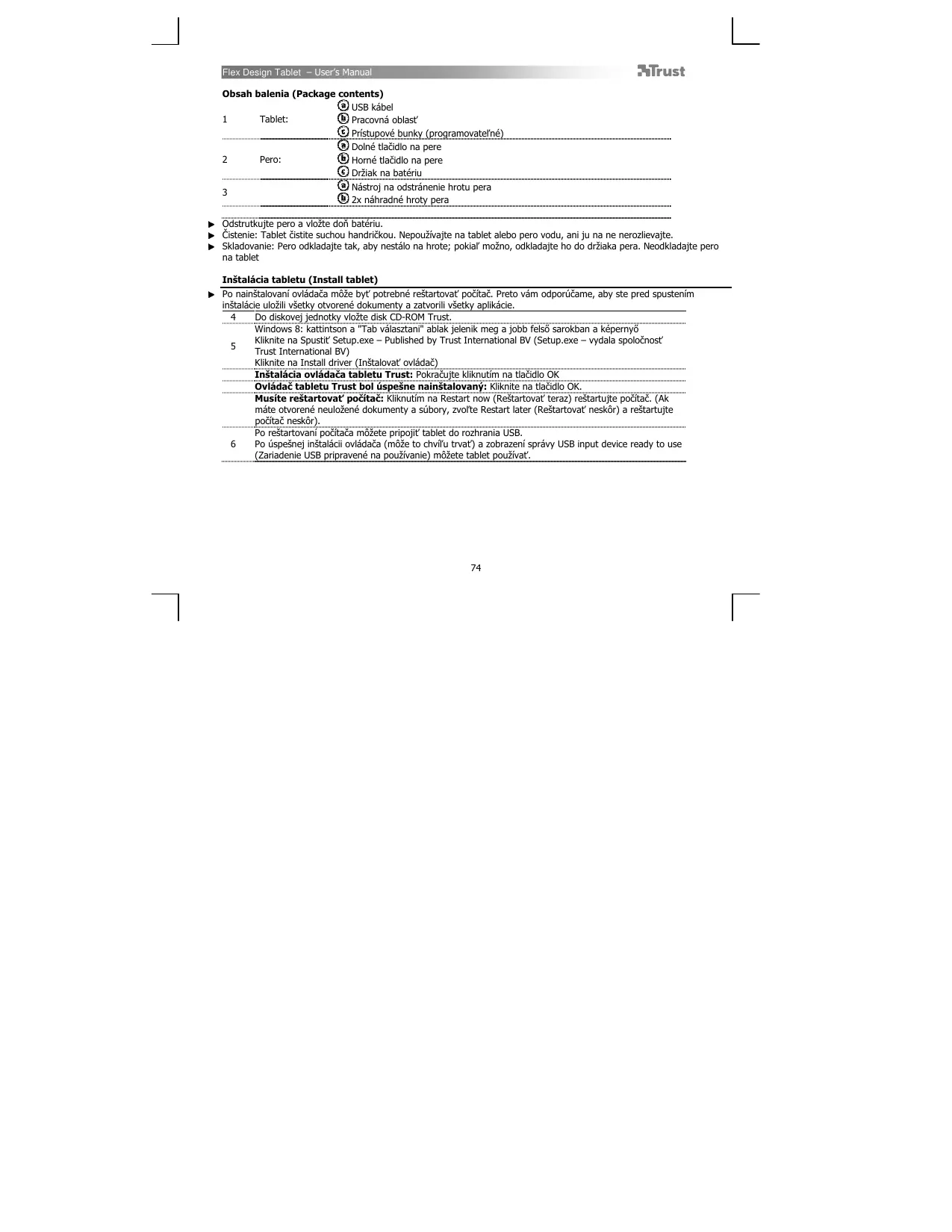
| 1 | Tablet: | a USB kábel |
| b Pracová oblast' | ||
| c Prístupové bunky (programovatelné) | ||
| 2 | Pero: | a Dolné tlačidlo na pere |
| b Horné tlačidlo na pere | ||
| c Držiak na bateriu | ||
| 3 | a Nástroj na odstránenie hrotu pera | |
| b 2x náhradné hroty pera |
Odstrutkujte pero a vlozte doh batériu.
Cistenie: Tablet Čistite suchou handričkou. Nepouživajte na tablet alebo pero vodu, ani ju na ne nerozlievajte.
Skladovanie: Pero odkladajte tak, abynestalo na hrote; Pokial'mozno, odkladajte ho do drziaka pera. Neodkladajte pero na tablet
Instalácia tabletu (Install tablet)
- Po nainstalovani ovladaca maybe potrebne restartova't poitača. Preto vam odporučame, aby stare prestupeninstalacie ulozilv steyk定时ovre documentsa a zatvorilvi steyk aplikacije.
Otvorte aplíkáciu na kreslenie (napríklad na disku CD-ROM Trust je dostupné aplíkácia Artweaver: nainšalujte je kliknutím na možnost' Install ArtWeaver (Instalovat' ArtWeaver) v menu.)
7 Vytvorte novy dokument (File (Súbor) > New (Novy))
Pero dokáze detegovat' 2048 'urovn'tlaku a pomocou zmen'tlaku automaticky menit' ve'kost', farbu alebo rozličné stavnosti nastroja, ktorý práve používate.
To umožnjuve vel'ku flexibilitu a intuitivny charakter grafickej tvorby.
Ako predvolena farba je vo văčsine applácui na kreslenie použita cierna farba stetca. V závislosti od tlaku použiteho na pero na povrchu tabletu bude štetec mal'ovat škálu od bielej (bez tlaku) po Čiernu (plny tlak).
Pisanie (Write)
Windows 8: klinikte ikono tipkovnice v systemd pladenj.
Otvorte panel pisania (poklepte na zobrazeny panel pisania (na kraji obrazovsky aleboPoklepte na plavajuću listu pisania textu).
12 Váš rukopis bude konvertovaný na text (♂). Navrhoneć konvertovanéznaky moźete opravovat, mazat' alebo upravovat'. Potom kliknutím alebo poklepaním na Insert (Vložit') vložité rukou napísaný text do aktíneho dokumentu/po'la pisania textu.
Rozpoczânanie rukopisu je funkcia OS Windows Vista a Windows 7/8, ktorá konvertuje rukopisu na text, ktorý możete formátovat' rovnako ak oiny text. Panel písania rukopisu sa zobrazi automaticy, ked' začnete použivat' tablet. Ak sa panel nezobrazi alebo sa zobrazi alevo virtuinala klávesnica, požrìte si stránku trust.com/18469/FAO.
Po instalacii a pripojeni tabletu sa aktivije funkcia rukopisu aplikacia Live Messenger.
13 Mofete ju pouzit', ak pochas konverzacia Live kliknete na prisluanse tlaicidlo: Potom mozte kreslit'a odosielat spravy so vojim rukopism a pouzivat'sest' tlaicidi formatovania, ktoré sa zobrazia v okne konverzacia, na prisposobenie svojich sprav.
Aby ste mohi odosielat' rukopisne spravy, musite mat' OS Windows 7/8, Windows Vista alebo Windows XP s nainstalovanym balickom Service Pack 3 alebo novsim. Vyžadujse sa aj najovsia verzia aplikácie Live Messenger.