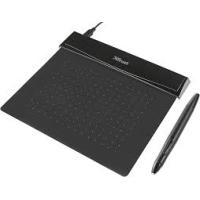
FLEX DESIGN TABLET - Grafična tablica TRUST - Brezplačna navodila za uporabo
Brezplačno poiščite navodila za napravo FLEX DESIGN TABLET TRUST v formatu PDF.



| Vrsta izdelka | Grafična tablica |
| Znamka | TRUST |
| Model | FLEX DESIGN TABLET |
| Vmesnik | USB |
| Pero | Z 2 programirljivima gumboma in zaznavanjem pritiska (2048 ravni) |
| Delovni prostor | Aktivna površina s programirljivim območjem (dimenzije niso navedene) |
| Programirljivi gumbi | Vroče celice na tablici (število ni navedeno) |
| Vsebina embalaže | Tablica, pero, USB kabel, orodje za odstranjevanje konice, 2 nadomestni konici, CD-ROM (gonilnik in ArtWeaver) |
| Napajanje | Tablica: prek USB; Pero: baterija (vrsta ni navedena) |
| Združljivi operacijski sistemi | Windows 8, 7, Vista, XP SP3 ali novejši |
| Vključena programska oprema | ArtWeaver |
| Glavne funkcije | Risanje, ročno pisanje, kliki, dvojni klik, povleci in spusti, Pen Flicks |
| Vzdrževanje in čiščenje | Čistite s suho krpo; ne močite tablice ali peresa |
| Shranjevanje peresa | Ne postavljajte na konico; uporabite priloženo stojalo |
| Nadomestna konica | 2 priloženi konici; vključeno orodje za odstranjevanje |
| Pripomoček za nastavitev | Ikona v območju obvestil za nastavitev občutljivosti, gumbov in mapiranja |
Pogosto zastavljena vprašanja - FLEX DESIGN TABLET TRUST
Vprašanja uporabnikov o FLEX DESIGN TABLET TRUST
0 vprašanje o tej napravi. Odgovorite na tiste, ki jih poznate, ali zastavite svoje.
Zastavite novo vprašanje o tej napravi
Prenesite navodila za vaš Grafična tablica v formatu PDF brezplačno! Poiščite svoja navodila FLEX DESIGN TABLET - TRUST in vzemite svojo elektronsko napravo nazaj v roke. Na tej strani so objavljeni vsi dokumenti, potrebni za uporabo vaše naprave. FLEX DESIGN TABLET znamke TRUST.
NAVODILA ZA UPORABO FLEX DESIGN TABLET TRUST
Spodni tlačitko pera
2 Pero:
Horn'tlačitko pera
Drzak na baterie
3
Kliknite na ikono Trust v vašem pladenjSYSTEMA Windows, da odprete pripomoček za konfiguracioni
17
tablčega računalnika. (vedla hodin počitáča)
| 1 | Tablčni računalnik: | a) USB kabel |
| b) Delovno področje | ||
| c) Vroče celice (programljive) | ||
| 2 | Pisalo: | a) Spodnji gumb pisala |
| b) Zgornji gumb pisala | ||
| c) Držalo baterije | ||
| 3 | a) Orodje za odstranjevanje konice pisala | |
| b) 2x nadomestni konici pisala |
Odvijte pisalo, da ga oprete in namesite baterijo v pisalo
CisEnje: Tablicni raucnalnik cristite s suho krpo. Ne uporablajte in ne polivajte vode na tablicni raucnalnik ali njegovo psalok.
Răchunjanhe: Pisalo shranjute kago, da ne počiva na konici, nailbjle v držalu. Pisala ne shranjute na tablčnem
Namestitev tablicnega računalnika (Install tablet)
Morda po potreben ponoven zagon vašega računalnika po namestitvi gonilnika. Zato je priporočljivo, da shranite in zaprete vse odprte dokumente in aplikacijie preden začnete z namestitvijo.
| 4 | V CD pogon vstavite Trust CD-ROM. |
| 5 | Windows 8: kliknite na "Tab, da izberete" masaža okno v zgornjem(desnem kotu zaslona Kliknite »Run Setup.exe - Published by Trust International BV« Kliknite na ukaz »Install driver« [»Namestitev gonilinka« |
| Namestitev gonilinka tablčnegа računalnika Trust: Za nadaljevanje kliknite »OK« [»V redu«] | |
| Gonilnik tablčnegа računalnika Trust je bil uspešno namesčen: Kliknite »OK« [»V redu«] | |
| Ponovno zaženate vaš računalnik: Kliknite »OK« [»V redu«] za ponovni zagon računalnika. (Ce imate neshranjene dokumente in datoteke, izberite »Cancel« [»Preklič«], da ponovno zaženate računalnik). | |
| 6 | Ko ponovno zaženate računalnik lahko tablčni računalnik prikljucite na USB vrata. Potem, ko je bil gonilnik uspešno namesčen (to lahko traja nekaj ča) in se pojavi sporocilo »USB input device ready to use« [»USB vhodna naprava pripravljena za uporabo«], lahko tablčni računalnik uporabite. |
Risanje (Draw)
| Odprit program za risanje (naprimer ArtWeaver je na voljo na CD-ROM-u Trust: iz menija izberite «Install ArtWeaver « [»Namesti ArtWeaver «], da namestite program). | |
| 7 | Ustvarjanje nevega dokumenta (File [Datotekaj] > New [Nova]) |
| 8 | Nastavite lastnosti vašega nevega dokumenta in pritisnite OK [V redu] |
| 9 | Izberite orodje, ki podpira Občutljivost pisala na pritisk (npr: v ArtWeaver-ju: default brush [privzet Čopić]). |
Z nivoj pisala na pritisk, lahko copicc uporabite na enak nacin kot bi uporabili pravi svinckn i narište debelino in neprosojonost, ki jo zeilte.
Pisalo laho zazna 2048 nivojev pritiska in uporabi ralike v nivojih, da samodejno spremeni velikost, barvo ali razične nastavitve orodja, ga tirumento uporabljate.
To dovoljupe prerigodljivost in daje zelo intuitiven obcutek vašemu graficnemu delu.
| 10 | Premaknite pisalo v delovno podrošće tablčnega računalnika: kurzor bo sledil premikom. Lbebdenje konice pisila na prblíznо 5 mm od povrsne, bo dovolico premanje kurzorja na vašem zaslou. Ko se dotaknete povrsne tablčnega računalnika, bo vaš Čopć začel risati v nov dokument. |
11 Barvna paleta vam dovoljupe izbiro razlichni barv
Vveini programov za risanje,je barva v kateri rige va copicic,privzeto crna.Odvisno od pritiska,ki ga uporabite s pisalom na povrsini tablicnegra raucunalika,bo va copic sikal v niansah od bele (brez pritiska) do crne (poln pritisk).
Pisanje (Write)
Windows 8: kliknite ikono tipkovnice v system pladenj.
Odprite vnosno plošćo (dotaknite se zasidrane vnosne plošće (e), ob strani zaslona ali se dotaknite plavojće vrstice za vnos besedila (f)).
12 Vaš rokopis bo pretvorjen v besedilo (f). Predlagano pretvorbo lahko popravite, izbrišete ali spremenite.
Nato klinnite ali se dotaknite Insert [Vstavi], da besedilo, ki ste ga ročno napisali, vstavite v aktiven dokument/vnosno polie besedilce.
Prepoznavanje rokopja je funkcjja sistemov Windows Vista in Windows 7/8, ki pretvarja kar napiSete v besedilo, ki ga lahko oblikujete kot vsako drugo besedivo. Vnosa plošca za rokopis se povaj smodejno, ko začnete uporabljati tablčni računalnik. Če se ne príkazé ali se príkazé le kot virtuinala tipkovnica, si prosimo oglejtne trust.com/18469/FAQ.
V Windows XP ali Mac OS je zahtevana programska oprema tretje strani, da vaš rokopis pretvori v besedilo.
Po namestitvi in povezavi vašega tablčnega računalnika, je aktivirana funkćija rokopisa Live Messengerja.
13 Do nje lahko dostopate med klepetom v zivo s klikom na ustrezen gumb: (g)
Nato laho riëseit o posiljate sporocilia v vašem rokopisu in uporabite šest gumbov za oblikovanje, ki se povojiva Žoku za pogovor, da poosbeite vaša sporocilia.
▶ Da lahko posiljate ročno napisana sporocila morate imeti namešen Windows 7/8, Windows Vista ali Windows XP s Service Pack 3 ali novešim. Zahteva je tudi zadnja razlíčica Live Messengerja.
| 14 | Klik: Pisalo lahko uporabite za klik, tak do se enostavno dotaknete povrsine tablicnega računalnika. |
| 15 | Dvojni klik: Pisalo lahko uporabite za dvojni klik, tak do se enostavno dvakrat dotaknete povrsine tablicnega računalnika. |
Dvojni klik: Privzeto je zgornji gumb ⑥ pisala nastvljen, da deluje kot dvojni klik.
Vlečenje:
Za vlecenje in spušcanje predmetov, morate predmet izbrati (dotaknite se povrsne tablčega računalnika), ga premakniti (premaknite pisalo Čez povrsino tablčega računalnika) in ga spustiti (dvignite pisalo s povrsne).
Poteze pisala:
Poteze pisala so fungcije Windows Vista in Windows 7/8, k1 zdruzjeuje prejemikanje vašega pisala z dejanji. Na primer, izvajanje poteze pisala navzdlo, proizvajna enak reazetat kot pritiskanje tipke PAGE UP na vski tipkovnici.
Za aktivaciono in zaetek uporabe potez pisala, dvakrat kliknite na ikono Poteze pisala ( ) v vaşi sistemi vrstici (zraven ure va-sega raunalnika) in sledite animiranemu učenju, da se naučite kako uporabljati poteze pisala.
- Če ikona Poteze pisala ni vidna, najprej kliknite na gumb »Show hidden icons« [»Prikaži skrte ikone«].
(Windows 7/8: / Windows Vista:
Napredna konfiguracija (Advanced configuration)
Ilustracije za naslednja navodila se nahajao na koncu teh navodil.
Kliknite na ikono Trust v vašem pladenj systemd Windows, da odprete pripopoček za konfiguracion
17
tablēnga računalnika. (zraven ure vašega računalnika)
Če ekona Trust-ni vidna, Najprej kliknite na gumb »Show hidden icons« [»Prikaži skrite ikone«].
(Windows 7/8: / Windows Vista:
Z namešenim gonilnikom, se bo pripomoček vrstice Trust naložil samodejno, ko tablčni računalnik povežete na vas računalnik.
Lastosti tablčnegračunalnika (Tablet properties)
Ta pripomoček je sestavljen iz 2 vrstic (Pen [Pisalo], Mapping [Preslikava])
V vsakem zavihku, vam gumb Default[ Privzeto] dovoljue, da povrnete privzete nastavitve in gumb About
[»Vizitka«] prikazuje informacije o tablčem računalniku in njegovem gonilniku
Gumb Option [Možnost] dovoluje shranjevanje (Export [eksport]) in nalaganje (Import [import]) nestavitev in zagotavlja skladnost z aplikacijami, ki ne podpirajo 2048 nivojev pisala na pritisk (način združljivosti je privizeto omogochen).
18 Pen [Pisalo]
| 19 Tip feel [Občutljivost konice] | (nastavitev v 9 korakih: od Soft [mehke] do Firm [trde]) Koliko pritiska je potrebno, da pisalo zazna spremembo. Soft [Mehko] = zahtevan je zelo majhen pritisk Firm [Trdno] = zahtevan je velik pritisk |
| 20 Current pressure gauge [Trenutna mera pritiska] | Prikazuje kako močno trenutno pritiskate pisalo na povrsino tablčnega računalnika. |
| 21 Pen Buttons settings [Nastavitve gumbov pisala] | Dodelite eno od naslednjih funkcjì enemu od obeh gumbov pisala: · None [Brež] (onemogovi t a gumb) · Left click [Levi klik] · Left double click [Levi dvojni klik] · Right click [Desni klik] · Right double click [Desni dvojni klik] · Scroll [Premikanje] (pritiskanje gumba začne način «easy scroll« [enostavno premikanje«]). Ko se kurzor spremeni v kurzor premikanja premaknite pisalo gorg/dol da se premaknete gorg/dol po dokumentu). |
| 22 Tip Double Click Distance [Razdalja dvojega klika konice] | (nastavitev v 5 korakih: od Off [izklopa] do Large [veliko]) Nastavi natančnost potrebno za dvojni klik (»koliko premika je dovoljeno med dvema klikoma dvojega klika «). Off [Izklop]: 2 klika dvojega klika morata bita skoraj istočsno. Large [Veliko]: za zaznavanje dvojega klika morate bita manji natančni. |
V tem načinu bo kurzor, ko se dotaknete povrsine tablčnega računalnika, skočil na pripadajće območje na zaslonu.
Na primer:
4. Dotaknite se zgornjega desnega kota: kurzor se premakne na zgornji desni kot zaslona
5. Dvignite pisalo
6. Dotaknite se spodnjega levega kota: kurzor se premakne na spodnji levi kot zaslona
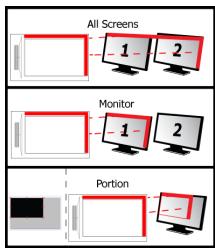
25 Monitor area [Področje monitorjär]:
- Ko je izbrano «All Screens « [» Vsi zasloni «], delovno področje tablicnegaračunalnikaPokriva celoten zaslon vašegaSYSTEMA.
- Nastavitiev · Monitor · vam dovolijue, da izberete kateri zaslonPokrivadelvno podroje tablichega raucunalnka (ta moznost je dostopna le, kadar je na system povezanih ve czaslonov).
Z nastavitvijo Portion [Del] se lahko odlocte kateri del vasegia(h) monitorja(ev) ekprika delrovno podroje tablinegra raucunalika.
Kadar omogcite "Force proportion" [Sorazmerje sile-] v naclinu sorazmerje, bo delzaslona, ki ga pokriva delovno podroje tablinega raucunalnika vedno imel razmerje 5:3, ne glede na razmerje podrocija, ki ste ga izbrali.
V tem naoi kurzor ostane kjer je, kadar dvignete pisalo. Na primer:
-
Dotaknite se zgornjega desnega kota: kurzor se premakne na zgornji desni kotzaslona
-
Dvignite pisalo
- Dotaknite se spodnjega levega kota: Kurz je sie vednu zvornjem desnem kotu Hitrost in pospešek kurzjora sta lahko praligojena, enako kot za standardno miškovi.
Sadržaj pakovanja (Package contents)
| 1 | Tablet: | aUSB kabl |
| bRadna površina | ||
| cPolja za prečicu Hot Cell (moguce programiranje) | ||
| 2 | Olovka: | dDonji taster na olovci |
| eGornji taster na olovci | ||
| fDržač baterij | ||
| 3 | gAlatka za uklanjanje vrha olovke | |
| hDva rezervna vrha olovke |
Rastavite olovku i stavite bateriju unju
Ciscenje: Tablet cistite suvom krpom. Nemojte koristiti vodu i pazite da je ne prospete ni na tablet ni na olovku.
Cuvane: Olovku stavite takao da ne stoji na vrhu, najbolje bi bilo staviti je na njen drzač. Olovku nemojte drzati na tabletu.
Instalacija tableta (Install tablet)
Možda cěte morati ponovo daPokretené računar na kraju instalacije drajvera. Zato vam savetujemo da prePokretanja instalacije sačuvate i zatvorite sle ovtrene Dokumente i aplikacije.
| 4 | Stavite Trust CD-ROM u CD drajv. |
| 5 | Ви这样做 8: клинITE на "Таьда заимбера" поозор масая у.Deсном рогьем углу ekрANA Klknite „Run Setup.exe - Published by Trust International BV" Klknite „Install driver" [,Instaliraj drajver"] |
| Instalacija drajivera za Trust Tablet: Kliknite na „OK" da nastavite dalje | |
| Trust Tablet drajveru spešno je instaliran: Kliknite na „OK" | |
| Moraćete da restartujete računar: Kliknite na „OK" da ponomvo Pokretene računar. (Ako imate dokumente ili datotke koje niste sačuvali, kliknite na „Cancel" [,Otkaž") da bistecrunar ponomoPokrenuli kasnije) | |
| 6 | Pošto ste restartovali računar, tablet soda možete prikljuciti na USB prikljucak. |
| Tablet三点 govi da koristite pošto spešno instalirate drajver (to要去 potrajati neko vreme) i nakon što se povjari poruka „USB input device ready to use" [„Uredai povezan na USB spreman za upotrebu" ]. |
Crtanje (Draw)
| Otvorite program zaCRTanje (na primer, ArtWeaver se nalazi na Trust CD-ROM-u: iz menija izaberite „Install ArtWeaver"„, [Instaliraj ArtWeaver"] da bistie ga instalirali.) | |
| 7 | Napravite novi dokument (File [Datoteka] > New [Novo]) |
| 8 | Podesite attribute vašeg novog dokumenta i pritsinite OK |
| 9 | Izaberite alatku koja podžrava Osetljivost na pritisak olovkom (npr: u ArtWeaver-u: default brush [unapred zadatačěkica]) |
Zahvaljuuci raznim nivoima pritiska olovkom, Četiku možete koristiti na isti način kao i olovku, i podesiti Željenu debljinu i neprozimost.
Olovka maybe a preposn 2048 niva o pritska i na osnovu varjacione nivao automatski maybe da menja velicinu, boju i druge postavke alatek oju treunto koristite.


Znamka : TRUST
Model : FLEX DESIGN TABLET
Kategorija : Grafična tablica