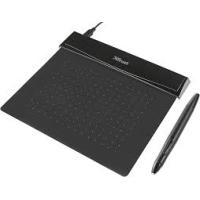
FLEX DESIGN TABLET - Tabletă grafică TRUST - Manual de utilizare gratuit
Găsiți gratuit manualul dispozitivului FLEX DESIGN TABLET TRUST în format PDF.



| Tip de produs | Tableta grafică |
| Marcă | TRUST |
| Model | FLEX DESIGN TABLET |
| Interfață | USB |
| Stilou | Cu 2 butoane programabile și detectarea presiunii (2048 niveluri) |
| Spațiu de lucru | Suprafață activă cu zonă programabilă (dimensiuni nespecificate) |
| Butoane programabile | Celule fierbinți pe tabletă (număr nespecificat) |
| Conținutul ambalajului | Tabletă, stilou, cablu USB, unealtă de extragere a vârfului, 2 vârfuri de rezervă, CD-ROM (driver și ArtWeaver) |
| Alimentare | Tabletă: prin USB; Stilou: baterie (tip nespecificat) |
| Sisteme de operare compatibile | Windows 8, 7, Vista, XP SP3 sau ulterior |
| Software inclus | ArtWeaver |
| Funcții principale | Desen, scriere de mână, clicuri, dublu-clic, glisare-plasare, Pen Flicks |
| Întreținere și curățare | Curățați cu o cârpă uscată; nu udați tableta sau stiloul |
| Depozitarea stiloului | Nu așezați pe vârf; utilizați suportul furnizat |
| Vârf de rezervă | 2 vârfuri furnizate; unealtă de extragere inclusă |
| Utilitar de configurare | Pictogramă în zona de notificare pentru a regla sensibilitatea, butoanele și maparea |
Întrebări frecvente - FLEX DESIGN TABLET TRUST
Întrebările utilizatorilor despre FLEX DESIGN TABLET TRUST
0 întrebare despre acest aparat. Răspundeți la cele pe care le cunoașteți sau puneți-vă propria.
Pune o întrebare nouă despre acest aparat
Descărcați instrucțiunile pentru Tabletă grafică în format PDF gratuit! Găsiți manualul dvs. FLEX DESIGN TABLET - TRUST și luați din nou în mână dispozitivul dvs. electronic. Pe această pagină sunt publicate toate documentele necesare pentru utilizarea dispozitivului dvs. FLEX DESIGN TABLET mărcii TRUST.
MANUAL DE UTILIZARE FLEX DESIGN TABLET TRUST
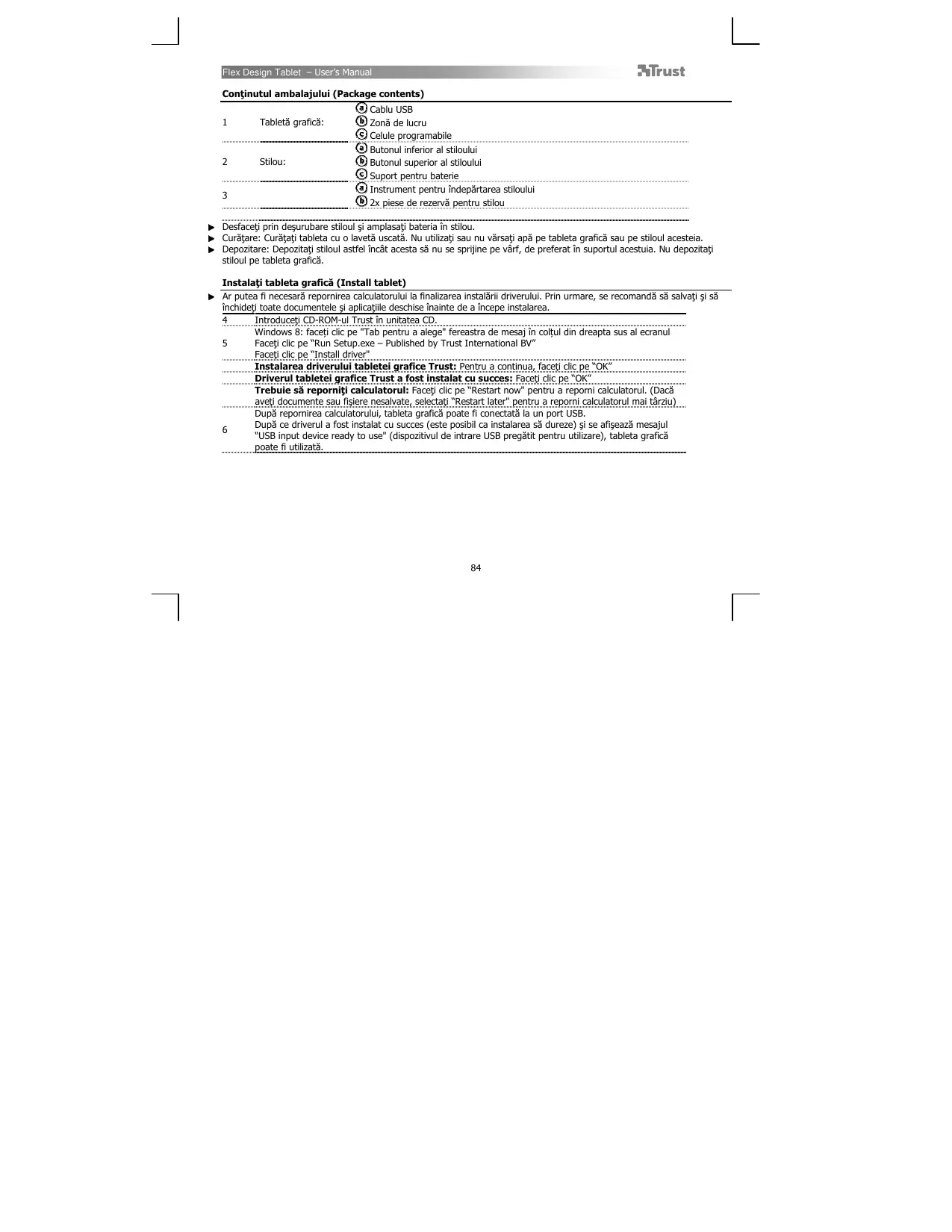
Continutul ambalajului (Package contents)
| 1 | Tableă grafică: | Câblu USB Zonă de lucru Celule programabile |
| 2 | Stilou: | Butonul inferior al stiloului Butonul superior al stiloului Suport pentru baterie |
| 3 | Instrument pentru Îndepartărea stiloului 2x PIESE de rezervă pentru stilou |
Desfaceti prin desurbare stioul si amplasati bateria in stiloi.
Curata: Curatai tablea cu o laveta uscata. Nu utilizea tau nu varsa apa pe tablea grafica sa pe stiloul acsteia.
Depozitare: Depozitatii stiloul astfel incat acesa s nu se prijine pe varf, de preferat in suportul acestuia. Nu depozitatii stiloul pe tableta grafica.
Instalati tableta grafica (Install tablet)
- Ar putea fi nécessare repornirea calculorului la finalizarea instalarii driverului. Prin urmare, se recomanda s salvaşi să inchideti toate documenteși aplicțileș beschise inanimate de a incepe instalarea.
| 4 | Introducieti CD-ROM-ul Trust in unitatea CD. |
| 5 | Windows 8: faceti clice pe "Tab pentru a alege" fereaea de mesaj in colțul din dreapta sus al ecranul Faceti clice pe"Run Setup.exe - Published by Trust International BV" Faceti clice pe"Install driver" |
| Instalarea driverului tableiei grafice Trust: Pentru a continua, faceti clice pe"OK" | |
| Driverul tableiei grafice Trust a fost instalat cu succes: Faceti clice pe"OK" | |
| Trebuie să reporniti calculatorul: Faceti clice pe"Restart now" pentru a reporni calculatorul. (Dacă aveți documentoșu fișiere nevalate, selețati "Restart later" pentru a reporni calculatorul mai târziu) | |
| 6 | După repornirea calculatorului, tableța grafică poate fi conectăță la un port USB. După ce driverul a fost instalat cu succes (este posibil ca instalareșă dureze)și se afișeză mesajul "USB input device ready to use" (dispositivul de intrare USB pregătit pentru適用are), tableța grafică poate fi utilizăță. |
Desenare (Draw)
| 7 | Creati un document nou (File > New) |
| 8 | Setaţi attributele documentului nou, apăsăti OK |
| 9 | Selectati o unealtă care所提供ță Sensibilitate la Apăsare Stilou (Ex: in Artweaver: pensulă implică) |
| Cu nivalurile de presiune ale stiloului, puteți utiliza pensula din mod asemânător unui creion real și puteți desena g opacitatea pe care le doriti. | |
| Stiloul poate detecta 2048 nivaluri de presiune și poate varia nivalurile pentru a modifica automată mărimea, culo diferitile setâră ale uneltei pe care ou utiliză utcut. | |
| Aceasta permite flexibilitățe și vă oferă o atingere intuitivă a lucrăii grafie. | |
| 10 | Deplasăți stiloul pe suprafăța de lucru a tableiei grafice: cursorul va urma mișcările. Mentinerea vărfului stiloului a approximativ 5 mm de suprafăța și va permită să deplasăți cursorul pe ecran. Atunci cand atingeti suprafăța tableiei grafice, pensula vaicense să deseneze in documentul nou. |
| 11 | Paleta deoloru și permite să selectei diferite culori. |
| Implicit, la majoritatea programelor de desenare, culoarea pe care o aplică pensula este negru. In functie de pre care o exercitatei cu stiloul pe suprafăța tableiei grafice, pensula va desena in nuanțe incepân'de la alb (fură pre până la negru (presiune maximă). | |
| Scriere (Write) | |
| 12 | Windows 8: facței clic pe pictograma tastatură în bara de system. Deschideti Panul de Intrare (atingeti panul de intrare blocat ()), din partea laterala a ecranului Sau atingeti bara mobilă de introducrea a textului ()). Scrierea dvs. de mană va fi convertță în text (1). Puteți corectă, sterge sa modifica conversia propusă. Apoi facței clic sa atingeti Insert (Introducre) pentru a introduce textul pe care I-ati scris în documentul activ / câmpul de introducrea a textului. |
| Recunoastraea scrierei din mană este o characteristica a Windows Vista și Windows 7/8 care convertțe ceea ce sc text, pe care il facței apoi formata ca orice alt text. Panul de Introducre Scribe de Mană se afisează automată aalandinceptei și utiliză tableta grafica. Dacă acesta nu este afişat sa虐 este afişat doar ca o tastatură virtuală, co trust.com/18469/FAQ. | |
| După instalarea și connectarea tableiei grafice, se activeazeța caracteristica de recunoastrete a scrierei din mană Live Messenger. | |
| Aceasta poate fi accesătă, în timul unei conversății Live, făcând clic pe butonul corespunzător: (9) | |
| Apoi puteți desena și trimite mesaje scrie de mană și puteți Utiliză sase boutoane de formatare care se afisează în fereastră de conversăție pentru a personaliza mesajele dvs. | |
Pentru a trime mesaje scrie de mana trebuie sa avej instalate Windows 7/8, Windows Vista Sau Windows XP cu Service Pack 3 pau versiune mai recentă. De asemenea, este necessară cea mai recentă versiune a Live Messenger.
Navigare (Navigate)
| 14 | Clic: Puteti utilizes stiloul pentru a face cig, doar apăsând pe suprafăța tableiei. |
| 15 | Dublu tic: Puteti utilizes stiloul pentru a face dubl clic, doar apăsând de două ori pe suprafăța tableiei. |
| 16 | Gliare: Pentru a glisa.si a fixa un obiect trebuie sa selecţi obiectur respectiv (atingeti suprafăta tableiei), să il deplasati (misciţul pe suprafăta tableiei) si să il eliberati (ridicati stilul de pe suprafăta). |
Pen Flicks (loviri usoare cu stiloul):
Pen Flics reprezinta ocharacteristica a Windows Vista si Windows 7/8 care associaz deplasarea stiloului cu actiuni. De exemplu, efectuarea unei lovir iugarecu stiloul inspre parte daJos produce acelasi efect ca si apasarea tatesti PAGE UP(CU O PAGINA MAI SUS)pe tastatura.
Pentru a activa s a pornutilizarea Pen Flics, facci dublu cie pictograma Pen Flics ( ) in Zona de Notificare (de langa ceasul calculatorului dvs.) s urmati tutorialul animat pentru a invata modul de utilizezare a Pen Flics.
Dacă pictograma Pen Flicks nu este vizibilă, facți clic mai intăi pe butonul "Show hidden icons" (Afșare pictograme.ascunse).
(Windows 7/8: / Windows Vista:
Configurare avansata (Advanced configuration)
| Ilustratiile pentru următoarele instruetioni sunt prezentate la sfârsitul acestui manual | |
| Faceți tic pe pictograma Trust din bara deSYSTEM Windows pentru a deschide utiliser de configurare comprimat. (längă ceasul calculatorului dvs.) | |
| 17 | Dacă pictograma nu este vizibilă, facți tic mai înțăi pe butonul "Show hidden icons" (Afșare pictograme.ascunse). (Windows 7/8: / Windows Vista: ) |
Cu driverul instalat, utiliser Trust se va incara automat at unci cand conecta ttableta cal calculator.
Tablet properties
Acest utilitar este alcátuit din 2 file (Stilou Şi Mapare).
In ficare fila, butonul "Default" (Implicit) va permitteda sere stabili setarile imicite si butonul "About" (Despre) afiseaz a informati despre tabletagrafica sdriverul acsteia.
Butonul "Option" (Optiene) vă permite să salvați setârile (Export)și să incârcatași setârile (Import)și să asigurati compatibilitatea cu aplicatiș care nu suportă cele 2048 de niveluri de presiune a stiloului (modul compatibilitate este activat implic).
18 Pen
| 19 Atingere varf | (setare în 9 pași: de la Usoarà la Fermà)Càtă presiune este necessaire pentru ca stiloulă să detecteze o modificare.Usoarã= este necessaire o presiune minimăFermã= este necessaire o presiune maximă |
| 20 Dispositiv de măsurare a presiunii curente | Arata cătă de puternic apăsăti în momentul respectiv stiloul pe suprața tableiei. |
| 21 Setârile Butoanelor Stiloului | Attribuți una+dentre următoarele functți unuaïdentre cele două butoane ale stiloului:· Niciuna (dezactivati și acest buton)· Clic stângă· Dublu clic stângă· Clic dreapta· Dublu clic dreapta· Defilare (apăsănd butonul începe modul de "defilare usoarã") Atunci căndcursorul se schimbă în-un cursor de defilare, deplasăti stiloul în sus/in jospentru a parcurge documentul în sus/in jos). |
| 22 Distanță Dublu Clic Varf | (setare în 5 pași: de la Fâră la Mare)Setează acuratețea necessaire pentru dubluclic ("care este distanța permisă întrudouă clircuri ale unui dubluclic")Fâră: cele 2 clircuri ale unui dubluclic trebuie să fieaproape în acelăș punct.Mare: trebuie săși mai puțin preciis pentru detecțarea unui dubluclic. |
23 Mapping
In当成 mod, atunci candid atingeti suprafata tableei, cursorul va sari la zona corespunzatoare de pe ecran.
De exemplu:
- Attinge' colt din din dreapta sus: cursorul se deplaseazà câtre coltul din dreapta sus a ecranului
- Ridicati stiloul
- Atingeti coltul din stanga jos: cursorul se deplaseazà câtre coltul din stanga jos
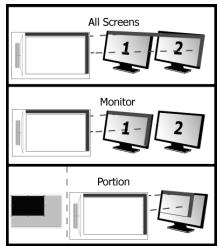
25 Zona monitorului:
- Atunci candinseSelecta-All Screens" (Toate Ecranele), zona de lucru a tabletope grafica acopera intregul ecran al systmului el.
- Setarea "Monitor" vã permite sã selectaçte ecran acoperã zone de lucru a tableiei (aceastã optiune este accesibilã numai cand sunt conectate mai multeOCRane la system).
- Cu setarea "Portion" (Parte),puteji stabilie ce parte a monitorului (monitoarelor) acopera zona de lucru a tablelei.
Atunci cänd activati "Proportione fortă", in modul Portion, parte a ecranului dvs. acoperità de zona de lucru a tableiei va awhile ntofteauna un rapport 5:3, indifferent de rapportul zonei pe care ati selectat-o.
In acest mod, cursorul rămâne acolo unde ati ridicat stiloul.
De exemplu:
- Attingeti coltul din dreapta sus: cursorul se deplaseazà câtre coltul din dreapta sus a ecranului
- Ridicati stiloul
- Atingeti coltul din stanga jos: cursorul se afla inca in coltul din dreapta sus
Viteza si accelerata cursorului pot fi reglate, ca si in cazul unui mouse standard.
CbIbpxkHaHe Ha onakOBkata (Package contents)





Marcă : TRUST
Model : FLEX DESIGN TABLET
Categorie : Tabletă grafică