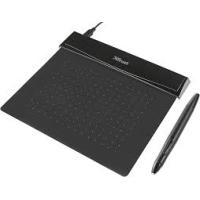
FLEX DESIGN TABLET - γραφικό tablet TRUST - Δωρεάν εγχειρίδιο χρήσης
Βρείτε δωρεάν το εγχειρίδιο της συσκευής FLEX DESIGN TABLET TRUST σε μορφή PDF.



| Τύπος προϊόντος | Γραφική ταμπλέτα |
| Μάρκα | TRUST |
| Μοντέλο | FLEX DESIGN TABLET |
| Διεπαφή | USB |
| Στυλό | Με 2 προγραμματιζόμενα κουμπιά και ανίχνευση πίεσης (2048 επίπεδα) |
| Χώρος εργασίας | Ενεργή επιφάνεια με προγραμματιζόμενη ζώνη (διαστάσεις δεν προσδιορίζονται) |
| Προγραμματιζόμενα κουμπιά | Θερμές κυψέλες στην ταμπλέτα (αριθμός δεν προσδιορίζεται) |
| Περιεχόμενα συσκευασίας | Ταμπλέτα, στυλό, καλώδιο USB, εργαλείο εξαγωγής μύτης, 2 ανταλλακτικές μύτες, CD-ROM (οδηγός και ArtWeaver) |
| Τροφοδοσία | Ταμπλέτα: μέσω USB ; Στυλό: μπαταρία (τύπος δεν προσδιορίζεται) |
| Συμβατά λειτουργικά συστήματα | Windows 8, 7, Vista, XP SP3 ή νεότερο |
| Περιλαμβανόμενο λογισμικό | ArtWeaver |
| Κύριες λειτουργίες | Σχέδιο, χειρόγραφη γραφή, κλικ, διπλό κλικ, μεταφορά και απόθεση, Pen Flicks |
| Συντήρηση και καθαρισμός | Καθαρίζετε με στεγνό πανί· μην βρέχετε την ταμπλέτα ή το στυλό |
| Αποθήκευση στυλό | Μην τοποθετείτε στη μύτη· χρησιμοποιήστε την παρεχόμενη βάση |
| Ανταλλακτική μύτη | 2 μύτες παρέχονται· εργαλείο εξαγωγής περιλαμβάνεται |
| Βοηθητικό πρόγραμμα διαμόρφωσης | Εικονίδιο στην περιοχή ειδοποιήσεων για ρύθμιση ευαισθησίας, κουμπιών και χαρτογράφησης |
Συχνές ερωτήσεις - FLEX DESIGN TABLET TRUST
Ερωτήσεις χρηστών για FLEX DESIGN TABLET TRUST
0 ερώτηση για αυτή τη συσκευή. Απαντήστε σε αυτές που γνωρίζετε ή κάντε τη δική σας.
Κάντε μια νέα ερώτηση σχετικά με αυτή τη συσκευή
Κατεβάστε τις οδηγίες για το γραφικό tablet σε μορφή PDF δωρεάν! Βρείτε το εγχειρίδιό σας FLEX DESIGN TABLET - TRUST και πάρτε ξανά την ηλεκτρονική σας συσκευή στα χέρια σας. Σε αυτή τη σελίδα δημοσιεύονται όλα τα έγγραφα που απαιτούνται για τη χρήση της συσκευής σας. FLEX DESIGN TABLET της μάρκας TRUST.
ΕΓΧΕΙΡΊΔΙΟ ΧΡΉΣΗΣ FLEX DESIGN TABLET TRUST
Windows 8: Μεικητηρο Μαυχύν ΒυίστεΜΗΝΟ Tpee.
OTkpoite Input Panel (naHelb BbOda) (naxMnte Ha 3akpenneHHnyo naHelb BbOda (C60ky 3kpHa nIi Ha nnabaIoUy o naHel b BbOda TEKCTa ()).
12 RykonncbIy TeKCT 6yET npeo6pa3oBaH B neaTHbI (f). MoXHO nCnpabTb, ydaTb nn H3MeHbT b npdIoKeHHbI TeKCT.
Hakmite Insert (BCTABNTb) IaB NCTABKN yKoNIOHO TKeCTa B AOKTNbI DOkymeHT/NOE BBOda TKeCTa.
Paon03HabAHne pykONCHORO Tekta JbIeTc OcoBHeCtbo Windows Vista n Windows 7/8, KOTopra npeo6pa3yET pykONCHIe Tekt B neaTHCb C BO3MOXHOCTbO NOcIeDIOUe foPMAInpOBAHH. Ipi cINOn3OBAHm INnAiheta TaHEn Input Panel dpykONCHORO Tekta OTKpbBaTeC abOMTuMeChKn. Ecln naHae He OTKpbBaTeC nINn noRABnEeTc ToNko BVHTyaHbaKNaBAtypa, NoocITe STcAnHpy trust.com/18469/FAQ.
Iocne yctahonBn i nOdklouheni pnaHuea 6ydet AKTNIBPOBAHA oOc6eHNCTb paCtON3HABAHNA pyKONCHORo TcKaTn nporpamMbI Live Messenger.
13 OocTyN K daHHOI FyHKcIMMOxHO IOnyHTb Pn IcNoB3OBaHmN FyHKcIM Live conversation
(60)
Moxho nicaTb n OTnpabraT pyKoHnchble coooenea, a Tako e nCnoNb30BaT b Wectb KHOIOK
ΦopMaTnPoBaHn,paCNoLoXeHHbIX B OKhe 6ecdeI,yTo6b pa3HoO6pa3ntb 06ueHne.
Ig OITpABKn pykONCbIX COOeHn HynKHO NcIOJIb3OBaTB OC Windows 7/8,Windows Vista nIN Windows XP c Service Pack 3 mN 60Jee POn3dneBepCN. TaKe Heo6XoDmHa PoCNeHry BepCn IpoPamMbI Live Messenger.
Habiragraia (Navigate)
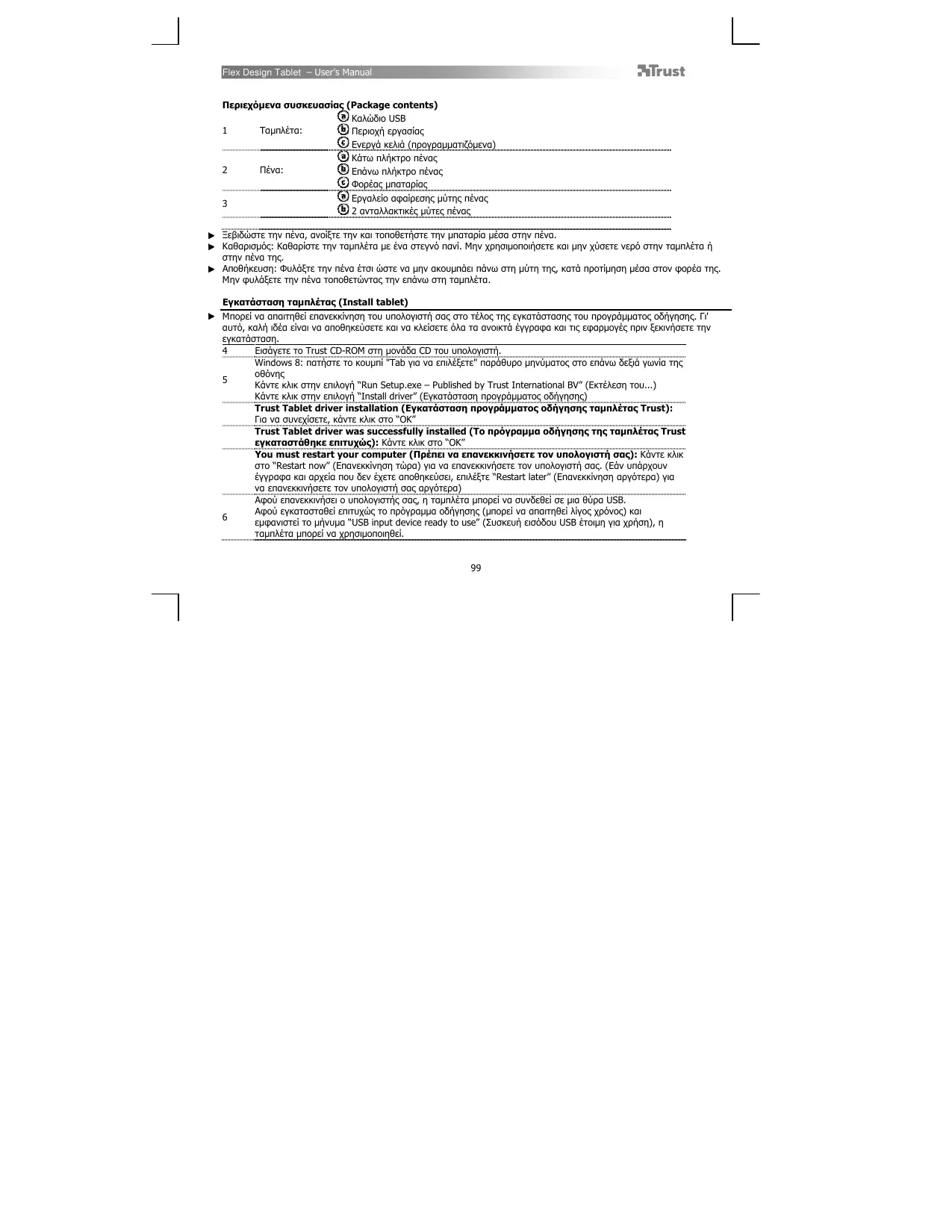
| 4 | EiàγèTE to Trust CD-ROM Μτη μόνδα CD tου unolayoiπι. |
| 5 | Windows 8: ntāŋOTE to koujuni "Tab γia va ειλέξετe" napθυμo μηνύματο στο επάνω δεξία γωνlia τις oθόνης KäVTE kλιK Κτήν επιλογηn "Run Setup.exe - Published by Trust International BV" (Ekτέλειη Αου...) KäVTE kλιK Κτήν επιλογηn "Install driver" (EYkataδσαην npovpáματος δόγηηος) |
| Trust Tablet driver installation (Eykatáσσaŋ nρορpáματος δόγηηος της ταυλέτac Trust): Γίανονεχοετε, käVTE kλιK ΚΤΟ "OK" | |
| Trust Tablet driver was successfully installed (To npóγρμα oδγηηος τις ταυλέτac Trust εykatαστàθηκε επιχως): KäVTE kλιK ΚΤΟ "OK" | |
| You must restart your computer (Ilpenei va enavékkivñησete tov unolayoiŋt h oac): KäVTE kλιK ΚΤΟ "Restart now" (Enavékkivnəŋ tʊpa) γία va enavékkivñησete tov unolayoiŋt h oac. (Eáv unápxouv éyypapα κα iαρεía nou δεν Ḍετε Αονθηκει, eɪniLÉTε "Restart later" (EnavékkivnΩ apyóteρa) γία va enavékkivñησete tov unolayoiŋt h oac, Ḥρóteρa) | |
| Aφού Εηανεκīνησει o unolayoiŋt h oac, η ταυλετο μηροίνινα συνδεθει σε μία Φūpa USB. Aφού ᴥελATAθεβει επιχοις to npóγρμα oδγηηος (μηροίνινα συαπθεβελίνος χρονος) και εμρανιστει Μτήνγμα "USB input device ready to use" (Συοκειη σεδδòu USB ἐτομη γία ρηση), η ταυλέτει μηροίνινα χρομοίηηθει. |
(Draw)
AvoTe Ev npovpaum oEdeltaanoc (yia napadeymu, oTo Trust CD-ROM ivai diaeoiuTo Artweaver: ia va to yekataotnaTe, eniEeTE "Install ArtWeaver" ano To mevo).
7 AniuoupynOTe eva vco eVypapo (File >New)
8 KaToPiTe Ta enIeunTa xapaktnpiotikya yia to veo oac eyypapo, nathe OK
9 EniEETe eva epalyeio nuo unooTnpiE EuuaOthoiie nceoc nveoc (n.x.: 0r Artweaver: npoeiaayjivvo neVae)
Xapn Ota enineba nieanc nnc nevac, unopeite va xnpaonoiie To niveo onw, kai eva npayatiko oolubi kai va oxdiace TE PE TO naxoc, kai T biiaipavieia nou theleTE.
H nva aevyovpié 2048 enineδa neicn κα μορείνe αυ Εμειόνετο την πελ επαναδετe autóματο μεγεθος, το χρων ἡδαρεός, δλεκε μυθίουει το εργαλεύουσιν συ φασησιονεί τάβε στημή.
AutO aoc napexE EueAia kai evav idiaTepa diaioTniko tpono oxediaonc.
Metakivnote nyn neva otny enipavieia epyaioac tnc taunlambdaoc: o deikntc 0a aokoutheta iic kivnoic.
Me aiopnnt nCmuTnc nnc nevac oE uoc nepinou 5 xI. naVw ano Tnv enipavia, unopeite va
10 metakivite To dektiOn tnv 0ovn, Mocic ayyieTe Tnv Einkpveia TcT qanlaetac, to niveo B apxioei va oxdikeiTo ovo Evypapo.
11 To naveXpouatow aac divei tn duvatotnta va eniyeetdiapopa xpuata.
Stnpiaotepa oxediaotn npovpajmuata, to npoeiAevuo xpuou nou eapupocet o nivao elai to jaupo. Avaloya me tnv nien ou nau kaeite otnv enikpevia tnc taunlaretc, to nivoo a cwpapciiz e tovou nou kuuaivovtai aneuko (kajia nien) eowu npuo (nahnpie nien).
Papn (Write)
Windows 8: káVTE KAI KTO EIKOVIDIO TOU NAKTPOAOJIO UTO DIAKO TU OAUITIJAOTC. AoviE TE To Input Panel (NEOIOX IAEAYWYCS). (AAYIE TE TIV ayKUOWEVN NEOIOI EIAAYWYCS), OTA nADYIA TIC OBVNC, n AAVIETE TN VAIOPUJEYV pauM JEAAYWYCS KEJEVOU ).
12 OtnoTepaTe ME To xepi 0a eKejEvo (MnpoeTa biopwve, va
diaypaTe, na TpononoieTo npoteivouevo keiEvO.
Katoniv kavte klaik ayiie To Insert (Eioayy) ia va iaoyete To xeiypopko kejmo 0To Eevyo Evyppo /neidioayync KejEvou.
H avayvapian xepovpapou eivai ia aetouyia tw Windows Vista kai Windows 7/8 n onoi meatpeei o,ti ypaepte oe keiyevo nu npoeite katonvi vo popponioe oncn ooi onoohote aao keiyeo. To Handwriting Input Panel (Pepoyxepovpapcnaayawiyic) empvacote autuotai otav apxioe va xpnauonoiie tv taunAeta. Edv dev eupaviEta, n eav eupaviEta mvo oocikovko nanktpoloyov, ovatpeEte otin dieuubuvan trust.com/18469/FAQ.
Apou EykataoTHe TKe kai ouvEeTe TnV taunA, Evpyonoiietai n Aetoupyia xepopypou Tou Live
13 Messenger.
Mnopsise va tv npaoenlaoet, kat t n diokceia wntc auovlac kovotac kik oto avitotox
koju: (g)
Mnopei tariiv a oxieiae tae kai oteve tnvuaata ypaueiva me to diko oac yapako xkapatnpa, kaowc kai v npnnonoiite ta Ei couunia oopponoinan nou evapavicovta otro napadothu suovuiAia via va npoapupce tae nnuvua tauuopa uva pncipnnaocac
Tia va oTeiAeTe XeiOpoyapa mnuVmuata, 0a npEni va eXeTe EYkaTeOTnueVa ta Windows 7/8 n Windows Vista, n Ta Windows XP to Service Pack 3 n veToepnEkoan. AnaiTeirai EIionc n TEAEuTaia Ekoon Tou Live Messenger.
| 14 | Kλικ: MnopeiTE va χρησιροίeTE ην nèva γia va κàvete κλικ, aγγιδοντac anλως στιγμίαia ην επιράνεia ης ταυπλέτac. |
| 15 | Διπλό κλικ: MnopeiTE va χρησιροίeTE ην nèva γia va κàvete διπλό κλικ, aγγιδοντac anλως ην επιράνεia ης ταυπλέτac δύo φορες στιγμίαia. |
Ainlo klik: ES opioou, to endvw nIknTPO ts nevac (b) eivai diqupopwEv oWte va ekTealei dinlo klik
Σρομεισό:
16 Tia va oupete (Jetaepetete) va anotheetete eva vntkeiuevo, th npenei va to eniEETe (ayvETe TIV ENIkpVEIA TNC taunlETAC), va to tAKivOETe (KIVNTe NTV naV ovTNIENIkpVEIA TNC taunlETAC) KA VA TO EAEUBePOCTE (ONKOTW TIV neVA KAI ANOQUKUPVTN ANO TIV ENIkpVEIA).
Kivnoie nEvac:
O KriVnoeic, neovac (Pen Flics) evai ia aeoupyia Tuv Windows Vista kai Windows 7/8 n onoi ouoxTe Tnv Kivnog Tnc, nevac me evpeiyie, Ti npadEiyu, N kivnog Tc nevac npoc ta katw exei to idio anotelaeqa me to natau Tou nktpou PAGE UP oTo nAnktpoaloyio ac.
Tia va evepyonoiogte kai va xnpouonoiogote Tc Kivnoic nevac, kavte dinlo kikr oekovidio Kivnoic nevac ( ) otnv Pliopxie iedonoioeavnc yapuaicpexayiw (dinla pola tou unolooiatn oai kai katorin Kovakouahte Tc unoidei cto eKnadteiok Bonhnau ou epuviaceTia va udote Tn xpanj nct Aetioupyi Kivnoic nevac.
Eav dev ivai opato to ekovidio Kivnoeic nevac, kavte npwa KLk ooumi "Show hidden icons" (Euapvion kpupav Eikovidiw).
(Windows 7/8: / Windows Vista:
| (puθμiαη 9 επιπεδυν: ατο Soft εως Firm) | |
| 19 Tip feel | Ποη πίειη έλατείαι την τένα γίαν ανιχνεύβει μία αλλαγή. |
| Soft= ατατείαι πολύ λίγη πίειη | |
| Firm= ατατείαι πόλύ πίειη | |
| 20 Mηχανιαύς Current Pressure | Δεχνει πόδο εντονα πίεζετην τὴν τρέχουσα στημήν τὴν πένα τάνω στήν επιφανεία τής ταμιλέτας |
| 21 Pubμiαείς πλήκτρων πένας | Aνθεότε μία οτό τις ακόλουθες λειουργίες σέ ενα οτό τα δύο πλήκτρα τής πένας:None (απενεργοποιηροι του πλήκτρου)Left click (αριατέρο κλίκ)Left double click (αριατέρο δίπλό κλίκ)Right click (δέξό κλίκ)Right double click (δέξό δίπλό κλίκ)Scroll (Κύλίη). (To πατημα του πλήκτρου εκκίνει τὴν κατάσαπ"εύκολης)Οταν o δείκτης μεταρατεία Εδείŋκ τύλίας, κανητατην τὴν πένα επάνω κατών τος τα επάνω/κατω μεδο στο ἀνγμαρο). |
| (puθμiαη 5 επιπεδυν: ατο Off ἐως Large)Kαθορίει τὴν ακρίβεια τῷ ανατείαι γία τόπλό κλίκ (πόση αποτσαση)επρετείαι μετάγτων υδύ κλίκ τῷ δίπλου κλίκ)Off: ta 2 κλίκ τῷ δίπλου κλίκ πρετείαν γίνουν ωεδόν στό οἰδι σημίει. | |
| Large: ανατείαι μεράτην ακρίβεια via τὴν ανιχνεύην εύς δίπλου κλίκ. |
23 Mapping
Σε αυτήν κατάσης, ὄταν αγίζετε τήν εἰπιράνεια Μς ταμιλέτας σθείκιτης Θα μεταβανεῖι αμεσσα στήν αντίοιαύης χωνής Θόδους.
Tia napadeyua:
- Ayyite t nTv eravw dejia yvla: o eikntnc metaiaei 0TnV eravw dejia yvla Tns oBovnc
- Σηκωστε ην ΠΕνα
- AyyiTE TnV KATW apiTePn ywvia: o deiktns metaBaivei OTnv kATW apiTePn ywvia nTs obovns
25 Monitor area:
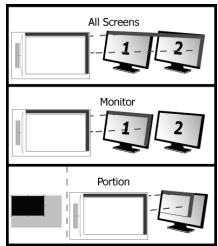
Otauivai eTIAeYEvn npuouan "All Screens" (OAc oOBvcs), n Tepoxh epyaoc ts taumtac kauUTTEIOkAnp nTV Oovn touoTuNTaTOs oac.
Hpuoan "Monitor" (Obovn) oac divei n duvatoTnva etieeTe Tioa Oboyn 8a kaAUTTEI n Tepiox npvaoia Tc taTIAeTAC (aut) np pubion eivai diaeoiu mvo otav eivai ouvdebevecs oalaaTae obovec sto ouotnja).
Me npouthetaan "Portion" (Tunmu), mtpoeirva kaθopiae TIOO TUNmu nObovns 0kaAunTTEI n TEPioxN EpyaiaC ts taMTtLeTac.
Otav evpyotoiogeT npuBmuan "Force proportion", ae katataaon Portion, to Tmuia TnOboVcTou KauNTETai aTO nTV TEPIOXI epyacic Tc taTTtac 0e XeTIva avAovia diaotaeuw 5:3, aevapnta ato Tnv avAovia diaatadewu Tns Cwnc TIO eTIAEate.
| Σε autη tnv katáσaon, Šαν Αŋκωνετe tnv τένα, o δεiktης παραμένει στο σημείοι του βριοκεται. Για παράδεγμα: 1. Aγγίζε tnv επάνω δεξία γυνία: o δεiktης μεταβαίνει στην επάνω δεξία γυνία tός Οβόνης 26 Mode: Mouse (Σχεική) | Σε autη tnv katáσaon, Šαν Αŋκωνετe tnv τένα, o δεiktης παραμένει στο σημείοι του βριοκεται. Για παράδεγμα: 1. Aγγίζε tnv επάνω δέξία γυνία: o δεiktης μεταβαίνει στην επάνω δεξία γυνία tός Οβόνης 2. Σηκωνετe tnv τένα 3. Aγγίζε tnv κατιω αριατρή γυνία: o δεiktης παραμένει στην επάνω δεξία γυνία MΠθορείνενα προσαρμόσετε tnv ταχύτητα και την επιαχυναίουι του δεiktη, ὄτιως και με ενα τυτικό TΟΥΤίκι. |
Ambalaj iceriigi (Package contents)





Μάρκα : TRUST
Μοντέλο : FLEX DESIGN TABLET
Κατηγορία : γραφικό tablet