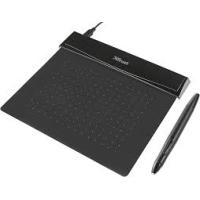
FLEX DESIGN TABLET - Grafiktablet TRUST - Gratis brugsanvisning og manual
Find enhedens vejledning gratis FLEX DESIGN TABLET TRUST i PDF-format.



| Produkttype | Grafisk tablet |
| Mærke | TRUST |
| Model | FLEX DESIGN TABLET |
| Interface | USB |
| Pen | Med 2 programmerbare knapper og trykfølsomhed (2048 niveauer) |
| Arbejdsområde | Aktiv overflade med programmerbart område (dimensioner ikke angivet) |
| Programmerbare knapper | Hot cells på tabletten (antal ikke angivet) |
| Emballageindhold | Tablet, pen, USB-kabel, spidsudtrækningsværktøj, 2 ekstra spidser, CD-ROM (driver og ArtWeaver) |
| Strømforsyning | Tablet: via USB; Pen: batteri (type ikke angivet) |
| Kompatible operativsystemer | Windows 8, 7, Vista, XP SP3 eller nyere |
| Inkluderet software | ArtWeaver |
| Hovedfunktioner | Tegning, håndskrift, klik, dobbeltklik, træk-og-slip, Pen Flicks |
| Vedligeholdelse og rengøring | Rengør med en tør klud; fugt ikke tabletten eller pennen |
| Opbevaring af pennen | Læg ikke på spidsen; brug den medfølgende holder |
| Ekstra spids | 2 spidser medfølger; udtrækningsværktøj inkluderet |
| Konfigurationsværktøj | Ikon i meddelelsesområdet til justering af følsomhed, knapper og tilknytning |
Ofte stillede spørgsmål - FLEX DESIGN TABLET TRUST
Brugerspørgsmål om FLEX DESIGN TABLET TRUST
0 spørgsmål om dette apparat. Besvar dem du kender, eller stil dit eget.
Stil et nyt spørgsmål om dette apparat
Download vejledningen til din Grafiktablet i PDF-format gratis! Find din vejledning FLEX DESIGN TABLET - TRUST og tag din elektroniske enhed tilbage i hånden. På denne side er alle dokumenter nødvendige for brugen af din enhed offentliggjort. FLEX DESIGN TABLET af mærket TRUST.
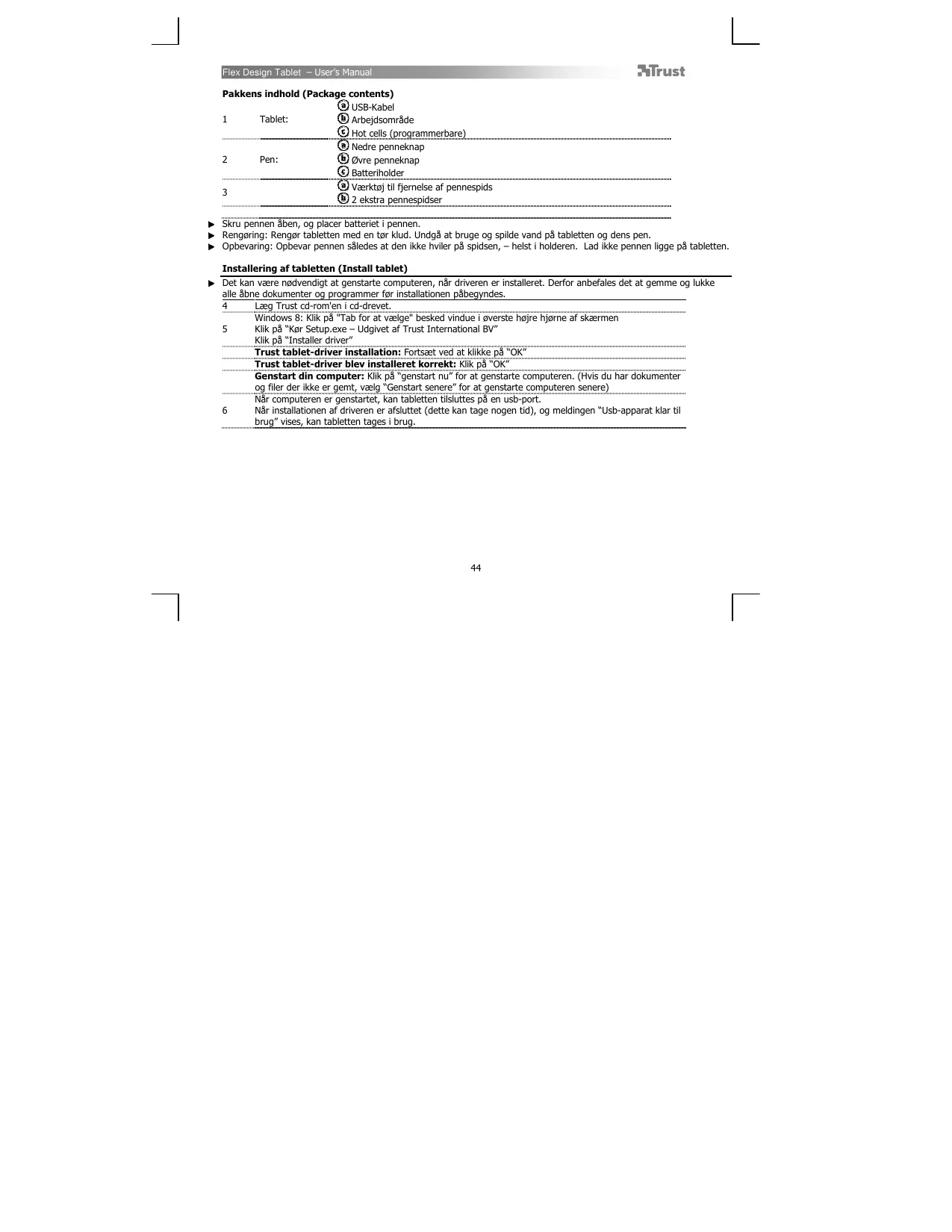
BRUGSANVISNING FLEX DESIGN TABLET TRUST
USB-Kabel
1 Tablet:
Arbejdomsråde
Hot cells (programmerbare)
Nedre penneknap
2 Pen:
b 0vre penneknap
Batterholder
Værktøj til fjernelse af pennespids
2 ekstra pennespidser
Skru pennen aben, og placer batteriet i pennen.
Rengoring: Rengor tabletten med en tkr klud. Undg at bruge og spilde vand paf tabletten og dens pen.
Opbevaring: Opbevar pennen salledes at den icke hviler p spidsen, - helst i holderen. Lad icke pennen ligge p tabletten.
Installering af tabletten (Install tablet)
Det kan vaere ndvendigt at genstarte computeren, nr driverer er installerer. Derfor anbefales det at gamme og lukke alle abne dokument og programmer for installmenta pabegyndes.
4 Laeg Trust cd-rom'en i cd-drevet.
Windows 8: Klik på "Tab for at vælge" besked vindue i øverste hjörne af skærmen
5 Klik på "Kør Setup.exe - Udgivet af Trust International BV"
Klik på "Installer driver"
Trust tablet-driver installation: Fortsaet ved at klikke瑕 "OK"
Trust tablet-driver blev installeret korrekt: Klik pa "OK"
Genstart din computer: Klik på "genstart nu" for at genstarte computeren. (Hvis du har dokumenter
og filer der icke er gemt, vaelg "Genstart senere" for at genstarte computeren senere)
Nár computeren er genstartet, kan tabletten tilsluttes på en usb-port
6 När installationen af drivener er aftluttet (dette kan tage nogen tid), og meldingen "Usb-apparat klar til brug" vises, kan tabletten tages i brug.
Tegne (Draw)
| Abn et tegneprogram (Fx Artweaver, som er til rändighed på Trust CD-ROM'en: vælg "Installer ArtWeaver" fra menuen for at installere det.) | |
| 7 | Opret et nyt dokument (Fil > Ny) |
| 8 | Opret filndstellingerne til dit nye dokument, og tryk på OK |
| 9 | Vælg etærktøj der understøtter pennetrykkets folsomhed (fx: i Artweaver: default brush (standard pensel)) |
Med pennetryknifeauerne kan du bruge din pensel pa samme mde som du ville bruge en rigtig blyant, og tegne med den tykkelse og farvestyrke du onsker.
Pennen regreter 2048 trykniveau, og den bruger variationen i niveauer til automatisk ti skifte storrese, farve og forskellige andre andinstlinger i det værktjou du har Åbent.
Det giver fleksilitet og en meget intuitiv fornemmelse af dit grafiske arbejde.
10 Bevæg pennen i tabletten arbeitsdormåde: markoren vil folge bevægelserne. Med pennespidsen hævet ca. 5 mm fra overfladen kan du flytte marken på din skærm. Når du rrer tabletten overflade, vil din pensel begynde at tegne i det nye dokument.
11 I farvepanelet kan du vaelge forskellige farver.
I de feste programme bruger penselen denorte farve som standard-farve. Afhengigt af det tryk du udover med pennen pÅ tabletens overflade, vil nuancerne i penselens farve gå fra hvid (ingen tryk) til sort (fuldt tryk).
Skrive (Write)
Windows 8: Klik tastaturet ikonet i systembakken.
Abn inputpanelet (bank let på det fastgjorte inputpanel (e) i sider af skærmen eller på værktøjslinjen til tekstinput).
12
Din händskrift vil blive konverteret til tekst. Du kan rette, slette ell erandre den foreslåde konvertering.
Händskrftsgenkendelse er et program i Windows Vista og Windows 7/8 der konverterer det du skriver til tekst, som du kan formatere ligesom al,anden tekst. Inputpanelet til händskrift er automatiskt til stede, nár du begynder at bruge tabletten. Hvis det ikke er tilstede, eller kun fremstår som et virtuelt tastatur, bedes du henvende dig til trust.com/18469/FAQ.
After installation og tilslutningen af din tablet er Live Messenger's händskrftsprogram aktiveret.
13
Ved at klikke pa den tilsvarende tast, er der adgang til den i en Live smtale: (9) Du kan nu te nge und spee beskeder med din egen händskrift, og bruge de seks formateringstast vises i konversationsinduet, til atgere din besked mere personlig
For at kinne sende hundskrvne beskeder skal du have installert Windows 7/8,Windows Vista erer Windows X med Service Pak 3 ellere nener. Den seneste version af Live Messenger er ogsa noidvendig.
Navigere (Navigate)
14 Klik p: Du kan bruge pennen til at klikke med, ved simpelthen at banke pa tablettens overflade. Dobbeltklikke: 15 Du kan bruge pennen til at dobbeltklikke med, ved simpelthen at banke pa tablettens overflade to gange.
Dobbeltklik: Den overste knap (b) på pennen er standard indstillet til at fungere som dobbeltklik
Trække:
16 For at kunne trække og slippe et objekt skul du vaje det (berør tabletten overfalde), flytte det (bevege pennen hen over tabletten oversfalde), og slippe det (lofte pennen fra overfladen).
Pennesvip:
Pennesvip er en Funktion i Windows Vista og Windows 7/8, der forbinder din pens beveagelser med handleringer. For eksempel, när pennen svipper nedad, har det samme Funktion som när du trykker på PAGE UP tasten på dit tastatur. Aktivör og begynd bruge pennesvip ved doorbeltklasske på pennesvip-ikonet ( ) i din systembakke (ved siden af computerens ur) og folg den animerede vejledning i at bruge pennesvip.
Hvis pennesvip-ikonet-iekér synligt, klik pknappen "Vis skjulet ikoner".
(Windows 7/8: / Windows Vista:
Avanceret konfiguration (Advanced configuration)
Illustrationerne til de folgende instructiomer findes bag i denen vejledning 17 Klik på Trust-ikonet i Windows-proceslinjen for at abne tablet konfigurationsprogram När drivener er installerer, vil Trust-systembakke-programmet automatisk blive indlaest nr du tilslutter tabletten på din computer.
Tablet properties
Dette program bestar af 2 faner (Pen samt Afbildning)
| 19 Spidsfølsomhed | (9 trins-indstilling: fra blædt til fast)Hvør stort tryk er nødvendigt for at pennen registerer en forandring.Blædt= meget ille trykFast= kræftigt tryk |
| 20 Nuværende trykmåling | Viser hvørHardt du på det givne tidspunkt trykker pennen ned mod tabletens overflade. |
| 21 Penneknap-indstlinger | Tildel en af de følgende Funktioner til en af de to penneknapper: · Ingen (deaktivér dette knap) · Venstrektlik · Venstre dobbeltklik · Højreklik · Hojre dobbeltklik · Rul (et tryk på这部分 knap starter "easy scroll" fonctionen. Nær markøren øndres til en rullemarkør, kan pennen bevæges op/ned for at rulle op/ned gennem dokumentet). |
| 22 Spids dobbeltklik-afstand | (5 trins-indstilling: fra ingen til stor)Indstiller den præcisionen du ønsker for dobbeltklik (Hvor stor bevægelse er det tilladt at have mellem de to klik i dobbeltklikket)Ingen: de to klik i dobbeltklikket skal næste naisten på samme sted.Stor: du behavør ikke at ∀e SSE præcis for at dobbeltklikket bliver registeret. |
23 Mapping
24Tilstand: Pen (Absolute)
I)donne tilstand vil markoren springe til den tilsvarende zone pa skaeren, nar du rorer tabletten overflade.
For eksempel:
- Bank i det overste horej hjørne: markaren bevæger sig til skærmens overste horej hjørne
- Løft pennen
- Banka pot det nederste venstre hjørne: markoren beveger sig til skærmens nederste venstre hjørne
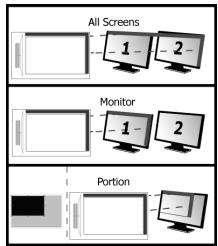
25 Skærm område:
Nar "All Screens" er valgt, dækker tabletens arbejdsomrade—hele systemets skerm.
- "Skaarm" indständingerne giver dig mulighed for at vågå hvilken skærm tablettens arbejd sområde skal.dkække (denne mulighed er kun tilstede, när flere skæme er tilsluttet påystemet).
- Med indstellingen "Portion" kan du bestemme hvilken del af din(e) skaerm(e) tabletens arbeitsdormade skal dkkek.
Nàr du ak这个词er "Force-proportion", i tilstanden Portion, vil den del af skærmen der er daekket af din tablets arbejdsmröde, altid have forholdet 5:3, uanset sterrelsesforholdet af den zone du har valgt.
I denote tilstand vil markoren blive hvor den er, nár du løfter pennen.
For eksempel:
Det kan hende du ma starte datamaskinen pa nyttr nar du har installer driveren.Du bcr derfor lagre og lukke alle apne dokumento og programmer for du starter installationen.
10 Beveg pennen på tegnebrettets arbeitsområde, og markør føger bevegelsene. Hvis du beveger pennespissen rund 5 mm fra overflaten, flyttes markør på skjernen. När du berør er overflaten på tegnebrettet, begyninger penselen ä tegne i det nye dokumentet.
11 Du kan velge ulike farger i fargepanelet.
13 Du fär tilgang til funksjorden i Live-samtoler ved Å klikke på den tilhørende knappen: Deretter kan du tegne og sende meldinger med ein egén händsrkrift og bruke der seks formateringstastene som vises i samtaleviduet, til Å gjørne meldingere mer personlige.
Hvis du vil sende handskrevne meldinger, mä du ha Windows 7/8, Windows Vista erer Windows XP med Service Pack 3 erer senere installment. Du må ogssa histe versjon av Live Messenger.
Navigere (Navigate)
Dra:
16 Hvis du vil dra og silpe et objekt, ma du velge det (berare tegnebrettet), flytte det (bevege pennen over tegnebrettet) og silpe det (løfte pennen fra tegnebrettet).
Penneflikk:
Ienne modus forblir markoren der den er nár du løfter pennen. Eksempel:
- Trykk øverst i hoyre hjørne: Markoren går til hoyre hjørne øverst pa skjernen.
- Loft pennen.
- Trykk nederst i ventre hjørne: Markoren fremdeles overst i hoyre hjørne. Hastigheten og akselerasjonen til markoren kan justeres, alkurat som for en vanlig mus.
Forpackningens innehall (Package contents)
USB-Kabel
1 Tablet:
Arbetson
Hot cells (programerbara)
Knapp for nedre penna
2 Penna:
Knapp for ovre penna
Batterihallare
3
Borttagningsverktyg for pennspets
2x reservennspetsar




Mærke : TRUST
Model : FLEX DESIGN TABLET
Kategori : Grafiktablet