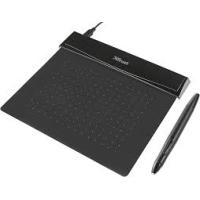
FLEX DESIGN TABLET - Grafisk nettbrett TRUST - Gratis bruksanvisning og manual
Finn enhetens veiledning gratis FLEX DESIGN TABLET TRUST i PDF-format.



| Produkttype | Grafisk nettbrett |
| Merke | TRUST |
| Modell | FLEX DESIGN TABLET |
| Grensesnitt | USB |
| Penn | Med 2 programmerbare knapper og trykkføling (2048 nivåer) |
| Arbeidsområde | Aktiv overflate med programmerbar sone (dimensjoner ikke spesifisert) |
| Programmerbare knapper | Varme celler på nettbrettet (antall ikke spesifisert) |
| Innhold i pakken | Nettbrett, penn, USB-kabel, spissuttrekker, 2 reservepenner, CD-ROM (driver og ArtWeaver) |
| Strømforsyning | Nettbrett: via USB; Penn: batteri (type ikke spesifisert) |
| Kompatible operativsystemer | Windows 8, 7, Vista, XP SP3 eller nyere |
| Inkludert programvare | ArtWeaver |
| Hovedfunksjoner | Tegning, håndskrift, klikk, dobbeltklikk, dra og slipp, Pen Flicks |
| Vedlikehold og rengjøring | Rengjør med tørr klut; ikke fukt nettbrettet eller pennen |
| Oppbevaring av penn | Ikke plasser på spissen; bruk medfølgende holder |
| Reservedelsspiss | 2 spisser medfølger; spissuttrekker inkludert |
| Konfigurasjonsverktøy | Ikon i varslingsområdet for å justere følsomhet, knapper og kartlegging |
Ofte stilte spørsmål - FLEX DESIGN TABLET TRUST
Brukerspørsmål om FLEX DESIGN TABLET TRUST
0 spørsmål om dette apparatet. Svar på dem du kjenner, eller still ditt eget.
Still et nytt spørsmål om dette apparatet
Last ned instruksjonene for din Grafisk nettbrett i PDF-format gratis! Finn veiledningen din FLEX DESIGN TABLET - TRUST og ta den elektroniske enheten tilbake i hendene. På denne siden er alle dokumenter som er nødvendige for bruken av enheten din publisert. FLEX DESIGN TABLET av merket TRUST.
BRUKSANVISNING FLEX DESIGN TABLET TRUST
Klik eller bank derefter på Insert for at indfor din handskrevne tekst i det aktive dokument / tekst felt.
I hver fane vil tasten "Default" give dig mulighed for at gendanne standardindstillingerne, og tasten "Om" giver adgang til information on tabletten og dens driver.
Tasten "Option" ger del muligt at gemee (eksporte) og indlae (importere) indstilling, som sikrer kompatilitet med programmer, der icke understøter 2048 pennetrynsiveau (kompatilitiels-tilstanden er standard aktiveret).
18 Pen
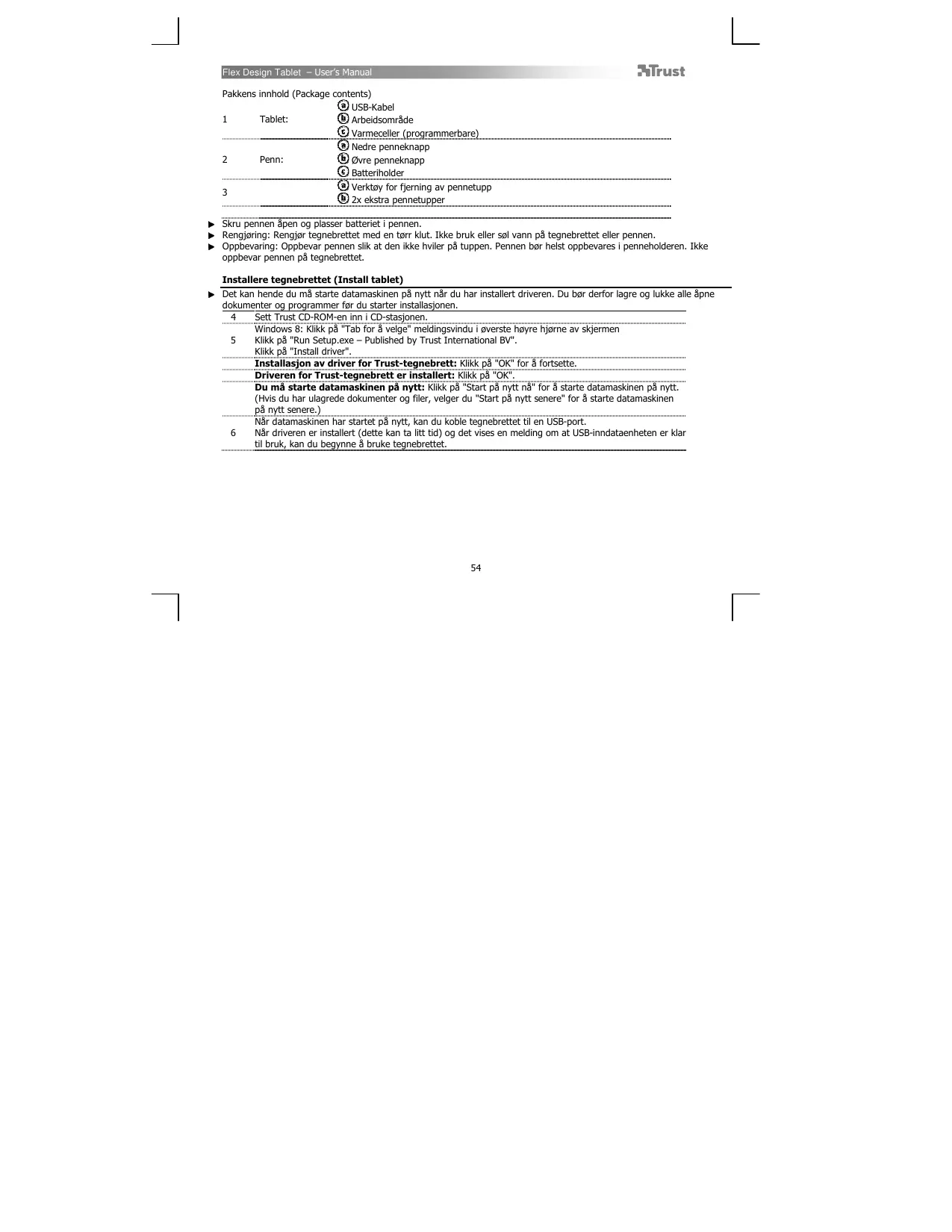
a Verktoy for fjerning av pennetupp
b 2x ekstra pennetupper
Skrupennapponogplasserbatterietipennen.
Rengjoring: Rengjor tegnebrettet med en trr klut. Ikke bruk ell er sol vann paa tegnebrettet ell pennen.
Oppbevarring: Oppebar pennen sik at den不信 hviler tuppen. Pennen bor helst oppbevarres i penneholderen. Ikke oppbevar pennen pigtegnabettet.
Installere tegnebrettet (Install tablet)
| 4 | Sett Trust CD-ROM-en inn i CD-stajonen. |
| 5 | Windows 8: Klikk på "Tab for Å velge" meldingsvindu i överste hjörne av skjermen Klikk på "Run Setup.exe - Published by Trust International BV". Klikk på "Install driver". |
| Installationjön av driver for Trust-tegnebrett: Klikk på "OK" for Å fortsette. | |
| Driveren for Trust-tegnebrett er installert: Klikk på "OK". | |
| Du må starte datamaskinen på nytt: Klikk på "Start på nytt Nä" for Å starte datamaskinen på nytt. (Hvis du har ulagrede Dokumente og filer, velger du "Start på nytt senere" for Å starte datamaskinen på nytt senere.) | |
| 6 | När datamaskinen har startet på nytt, kan du koble tegnebrettet til en USB-port. När drivenen er installment (dette kan ta litt tid) og det vises en melding om at USB-indataenheten er klärtil bruk, kan du begynne Å bruke tegnebrettet. |
Tegne (Draw)
Apne et tegneprogram (for eksempel er Artweaver som er tilgengelig pā Trust CD-ROM-en. Velg "Install ArtWeaver" på menyen for Å installere programmet.).
7 Opprett et nytt dokument (File > New).
8 Angi attributtene for det nye dokumentet, og trykk pa OK.
9 Velg et verktoy som stotter pennetrykfkolsomhet (for eksempel standardpenselen i Artweaver).
Pennen har trykknivær som gjør at du kan bruke penselen pa samme mæte som du bruker en vanlig blyant, og du kan tegne med den strektykke n op asipiteten du ønsker. Pennen registrarer 2048 trykknivær og bruker variasjonene i trykknivæt til Å automatisk endre størrelse, farge og forskjellige innstlinger for verktøyet du bruker.
Dette qir deg fleksilitet og en intuitiv felse nár du arbeider med grafikk.
I de fleste tegneprogrammer er fargen pa penselen som standard svart. Avhengig av hvor hardt ellert lett du trykker pennen mot tegnebrettet, maler penselen i nyanser fra hvitt (ikke trykk) til svart (fullt trykk).
Skrive (Write)
Windows 8: Klikk på tastaturikonet i systemstatusfeltet. Åpane inddatapanellet (trykk på det forankrede inddatapanellet (pää siden av skjermen, ell ertrykk på det flytende tekstinntastingsfeltet (). Händskriften blir konvertert til tekst (F). Du kan korrigere, viske ut uller endre den foreslåtte konverteringen. KlikkEller trykk deretter auf Sette den händskrevne teksten inn i det aktive dokumentet / tekstinntastingsfeltet.
Händskriftgjenkjenning er en funksjön i Windows Vista og Windows 7/8 som konverterer det du skriver, til tekst du kan formatere som all annen tekst. Inndatapanelet for händskrift vises automatisk nár du beginnner Å bruke tegnebrettet. Hvis det ikke vises eller kun vises som et virtueltastatur, kan du se trust.com/18469/FAQ.
När du har installer og koblet til tegnebrettet, aktiveres händskriftsfunksjonen i Live Messenger.
14 Klikkke: Du kan bruke pennen til ä klikke ved ä trykke den en gang på tegnebrettets overflate.
15 Dobbeltlikke:
Du kan bruke pennen til Å dobbeltklikke ved Å trykke den to ganger pa tegnebrettets overflate.
Dobbeltklikk: Som standard er den øvre knappen på pennen (b) konfigurert til ø fungere som etDOBeltklikk.
Pennefflikk er en funksjon i Windows Vista og Windows 7/8 som knytter bevegeler med pennen til handleringer. En pennefflikk nedover gir for eksempel samme resultat som Å trykke på PAGE UP-tasten på tastaturet.
Hvis du vil aktivere og bruke pennefflikk, dobbeltklikker du paikonet for pennefflik ( ) i systemstatusfeltet (ved sider av datamaskinens klokke) og følger den animerte opplaeringen som viser hvordan funksjorden brukes.
Hv isikonet for penneflikk ici vises, klikker du fprest pa "Vis skjulte ikoner".
(Windows 7/8: / Windows Vista:
Avansert konfigurasjon (Advanced configuration)
Du finner illustrasjonene til instruksjonene nedenfor pa slutten av donne handboken.
Klikk pã Trust-ikoniet i systemstatusfeltet i Windows for Åpine tablet konfigurasjonsverktøyet. ( 2017) ved siden av datamaskinen klokke)
17 Hvis ikonet ikke vises, klikker du Forst på "Vis skjulte ikoner".
(Windows 7/8: / Windows Vista:
När driven er installer, starter Trust-verktøyet automatisk nár du kobler tegnebrettet til datamaskinen.
Tablet properties
Dette verktoyet bestar av to faner (Pen og Mapping)
I haver fane kan du bruke "Default"-tasten til a gjenoprette standardinstillingene og "About"-tasten til a vise informasjon om tegnebrettet og drivenen.
"Options"-knappen bruker du til a lagre (eksportere) ogASTE (importere) innstillingen og sikre kompatibilitet medprogrammer som违法犯罪 2048 pennetrykvnivae (kompatibilitetsmodus er aktivert som standard).
18 Pen
| 19 Tip feel | (Innstilling i ni trinn: fra Soft til Firm.)Hvor mye trykk som er nødvendig for at pennen oppdager en endring.Soft: Krever veldig svakt trykk.Firm: Krever hard trykk. |
| 20 Current pressure | Viser hvor hardt du nà trykker pennen mot tegnebrettet.Tildel en av folgende funksjoner til en av de to penneknappene:· None (deaktiver denen knappen)· Left click· Left double click· Right click· Right double click· Scroll (hvis du trykker på这部分 knappen, starter Easyscrew-modus. Nár markoren endres til en rullemarkør, beveger du pennen opp/ned for à rulle oppover/nedover i dokumentet). |
| 21 Penneknappinnstlinger | |
| 22 Tip Double Click Distance | (Innstilling i fem trinn: fra Off til Large.)Stiller inn nødvendig nøyaktighet for dobbeltklikk (det vil si hvor mye bevegelse som tillates messlom de to klikkene i et dobbeltklikk).Off: De to klikkene i et dobbeltklikk má ævre på stellen samme sted.Large: Du trenger ikke være sa nøyaktig for at et dobbeltklikk skal registiteres. |
23 Mapping
Hvis du aktiverer "Force proportion" i Portion-modus, vil delen av skjermen som dekkerves tegnebrettets arbeidsomrade, alltid vare i 5:3-forhold, uavhengig av forholdet iISON du valgte.