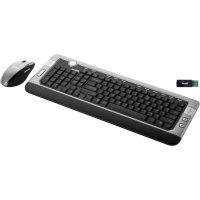
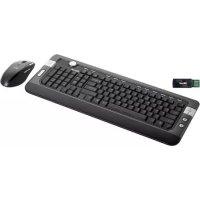
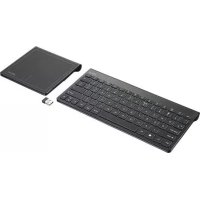
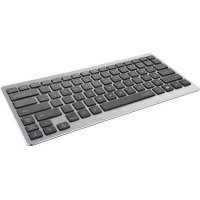
Bluetooth keyboard 19043 - Tipkovnica TRUST - Brezplačna navodila za uporabo
Brezplačno poiščite navodila za napravo Bluetooth keyboard 19043 TRUST v formatu PDF.


| Vrsta izdelka | Brezžična Bluetooth tipkovnica |
| Znamka | Trust |
| Model | 19043 |
| Dimenzije (D x Š x V) | 28.5 x 12.0 x 2.5 cm |
| Teža | Približno 385 g (z baterijami) |
| Napajanje | 2 bateriji AAA (nista priloženi) |
| Ocenjena avtonomija | Do 6 mesecev pri normalni uporabi |
| Povezljivost | Bluetooth 5.0 |
| Doseg | Do 10 metrov |
| Združljivost | Windows, macOS, Android, iOS, Chrome OS |
| Razporeditev tipk | AZERTY (francoski) |
| Število tipk | 78 |
| Medijske tipke | Da (nadzor glasnosti, predvajanje) |
| Vrsta tipk | Chiclet, tihe |
| Glavne funkcije | Udobno tipkanje, hitra Bluetooth povezava, nizka poraba energije |
| Vzdrževanje in čiščenje | Odstranite prah z mehko, suho krpo. Izogibajte se vlagi. |
| Varnost | Ne izpostavljajte tekočinam ali ekstremnim temperaturam. |
| Nadomestni deli in popravljivost | Baterije so zamenljive. Nadomestni deli niso na voljo. |
| Splošne informacije | Prenosna Bluetooth tipkovnica za PC, tablico in pametni telefon. |
Pogosto zastavljena vprašanja - Bluetooth keyboard 19043 TRUST
Vprašanja uporabnikov o Bluetooth keyboard 19043 TRUST
0 vprašanje o tej napravi. Odgovorite na tiste, ki jih poznate, ali zastavite svoje.
Zastavite novo vprašanje o tej napravi
Prenesite navodila za vaš Tipkovnica v formatu PDF brezplačno! Poiščite svoja navodila Bluetooth keyboard 19043 - TRUST in vzemite svojo elektronsko napravo nazaj v roke. Na tej strani so objavljeni vsi dokumenti, potrebni za uporabo vaše naprave. Bluetooth keyboard 19043 znamke TRUST.
NAVODILA ZA UPORABO Bluetooth keyboard 19043 TRUST
③ - Poidite na »Settings« [»Nastavitve«]
- Pojdite na »General« [«Splošne«] nastavitve.
- Pojdite na »Bluetooth«
④ - Preverite, da je Bluetooth vklopljen.
- V seznamu Bluetooth naprav izberite »Bluetooth Keyboard« (preverite, da je tipkovnica v načinu
povezovanja).
⑤ Vtipkajte zahtevano frazo na tipkovnici in pritisnite Enter.
Ko je stanje naprave v «paired« [«povezovanju«], je vaša naprava pripravljena za uporabo.
Android
⑥ Pojdite na »Settings« [»Nastavitve«].
Ikono nastavitev lahko najdete na domačem zaslonu, zaslonu z aplikacijami ali uri.
⑦ Preverite, da je Bluetooth vklopljen.
⑧ V meniju Bluetooth pritisnite »search for devices« [«išči naprave«], če je to potrebno.
⑨ V seznamu Bluetooth naprav izberite »Bluetooth Keyboard« (preverite, da je tipkovnica v načinu povezovanja).
⑩ Vtipkajte zahtevano frazo na tipkovnici in pritlsnite Enter.
Vaša naprava je zdaj pripravljena za uporabo.
Windows
11 A. Odprite vrstico za nastavitve in kliknite »Settings« [«Nastavitve«].
(Vrstico za nastavitve odprete tako, da se pomaknite v desni zgornji kot zaslona ali pritisnite »tipko
Windows + C _n
B. Kliknite »Change PC Settings« [»Spremeni nastavitve računalnika«].
C. Kliknite »Devices« [»Naprave«].
⑫ A. Kliknite na »Add a device« [«Dodaj napravo«].
B. Izberite »Bluetooth Keyboard«.
C. Vtipkajte zahtevano frazo na tipkovnici in pritisnite Enter.
Ko je naprava uspešno dodana, je vaša naprava pripravljena za uporabo.
Kliknite levi spodnji kot zaslona, da se vrnete na začetni zaslon.
V seznamu Bluetooth naprav izberite »Bluetooth Keyboard« (preverite, da je tipkovnica v načinu povezovanja).

Vtipkajte zahtevano frazo na tipkovnici in pritisnite Enter.

Posebne tipke v modri barvi lahko uporabite s pritiskom na »fn« + posebna tipka.
Windows
Remark
Bluetooth Keyboard - USER'S MANUAL
I skanje in odpravljanje napak
| Problem | Rešitev |
| Tlpkovnice Bluetooth ne morem povezati s svojo napravo | - Preverite, ali je tipkovnica v načinu povezovanja. Pritisnite in držite gumb za povezovanje 3 sekunde, da aktivirate način povezovanja.- Če je zahtevana koda za vstop. Vtipkajte zahtevano frazo na tipkovnici in pritisnite Enter.- Premaknite tipkovnico Bluetooth bližje k vašl napravi (v idealnih okoliščinah znaša največja razdalja 10 m).- Tipkovnica je lahko istočasno povezana le z eno napravo.- Zamenjajte baterije. |
| Le računalnik | - Ponovno namestite/posodobite gonilnike vaše naprave Bluetooth in ponovno zaženite sistem (le računalnik). |
| Vsi vtlpkani znaki se ne prikazujejo na zaslonu | - Premaknite tipkovnico Bluetooth bližje vaši napravi.- Zamenjalte baterije.- Ponovno namestite/posodobite gonilnike vaše naprave Bluetooth in ponovno zaženite sistem.- Če uporabljate izdelek v bližini velike kovinske površine, odstranite kovínsko površino all premaknite Izdelek vstran od kovínske površine.- Premaknite tipkovnico Bluetooth vstran od drugih brezžičnih naprav (kot je brezžični omrežni usmerjevalnik).- Po nekaj časa neuporabe preide tipkovnica v način mirovanja. Po pritisku tipke se tipkovnica zbudi iz stanja mirovanja. To lahko traja nekaj sekund. |
| Kako lahko povežem svojo tipkovnico z drugo napravo | - Sledite namestitvi iz 2. koraka. |
| Tipkovnica prikazuje drugačne znake na moji napravi | - Spremenite jezlkovne nastavitve tipkovnice vaše naprave. |
| Medijske tipke ne delujejo | - Pri uporabi alternativnega glasbenega predvajalnika, medijske tipke morda ne bodo delovale. |
Če niste rešili težave, se obrnite na pomoč uporabnikom na www.trust.com/19029/faq.