
Bluetooth keyboard 19043 - Clavier TRUST - Notice d'utilisation et mode d'emploi gratuit
Retrouvez gratuitement la notice de l'appareil Bluetooth keyboard 19043 TRUST au format PDF.


| Type de produit | Clavier Bluetooth sans fil |
| Marque | Trust |
| Modèle | 19043 |
| Dimensions (L x l x H) | 28.5 x 12.0 x 2.5 cm |
| Poids | Environ 385 g (avec piles) |
| Alimentation | 2 piles AAA (non incluses) |
| Autonomie estimée | Jusqu'à 6 mois en utilisation normale |
| Connectivité | Bluetooth 5.0 |
| Portée | Jusqu'à 10 mètres |
| Compatibilité | Windows, macOS, Android, iOS, Chrome OS |
| Disposition des touches | AZERTY (français) |
| Nombre de touches | 78 |
| Touches multimédia | Oui (contrôle du volume, lecture) |
| Type de touches | Chiclet, silencieuses |
| Fonctions principales | Saisie confortable, connexion Bluetooth rapide, faible consommation d'énergie |
| Entretien et nettoyage | Dépoussiérer avec un chiffon doux et sec. Éviter l'humidité. |
| Sécurité | Ne pas exposer à des liquides ou à des températures extrêmes. |
| Pièces détachées et réparabilité | Les piles sont remplaçables. Pas de pièces détachées disponibles. |
| Informations générales | Clavier Bluetooth nomade pour PC, tablette et smartphone. |
FOIRE AUX QUESTIONS - Bluetooth keyboard 19043 TRUST
Questions des utilisateurs sur Bluetooth keyboard 19043 TRUST
0 question sur cet appareil. Repondez a celles que vous connaissez ou posez la votre.
Poser une nouvelle question sur cet appareil
Téléchargez la notice de votre Clavier au format PDF gratuitement ! Retrouvez votre notice Bluetooth keyboard 19043 - TRUST et reprennez votre appareil électronique en main. Sur cette page sont publiés tous les documents nécessaires à l'utilisation de votre appareil Bluetooth keyboard 19043 de la marque TRUST.
MODE D'EMPLOI Bluetooth keyboard 19043 TRUST
① - Retirez le couvercle du compartiment pile.
- Placez les piles dans le clavier.
② - Allumez le clavier.
- Appuyez sur le bouton de connexion pendant 3 secondes pour activer le mode d'appairage.
Configuration
iPad/ iPhone
③ - Allez dans « Settings » [paramètres].
- Allez dans « General » [paramètres généraux].
- Allez à « Bluetooth »
④ - Vérifiez que le Bluetooth est activé.
- Sélectionnez « Bluetooth Keyboard » [clavier Bluetooth] dans la liste des périphériques Bluetooth
(vérifiez que le clavier est en mode d'appairage)
⑤ Saisissez la phrase demandée à l'aide du clavier et appuyez sur Entrée.
Lorsque l'appareil est en mode d'appairage, celui-ci est prêt à l'utilisation.
Android
⑥ Allez à « Settings » [paramètres].
L'icone Paramètres peut se trouver sur la page d'accueil, dans le tiroir d'applications ou l'horloge.
⑦ Vérifiez que le Bluetooth est activé.
⑧ Dans le menu Bluetooth, appuyez sur « search for devices » [recherche de périphériques] si besoin.
⑨ Sélectionnez « Bluetooth Keyboard » [clavier Bluetooth] dans la liste des périphériques Bluetooth (vérifiez que le clavier est en mode d'appairage).
⑩ Salsissez la phrase demandée à l'alde du clavier et appuyez sur Entrée.
Votre appareil est désormais prêt à l'utilisation.
Windows
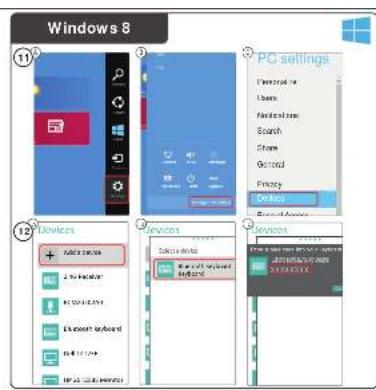
11 A. Ouvrez la barre des paramètres et cliquez sur « Settings » [paramètres].
(allez au coin supérieur droit de l'écran ou appuyez sur « Windows key + C » [touche Windows + C]
pour afficher la barre des paramètres)
B. Cliquez sur « Change PC settings » [modifier les paramètres de l'ordinateur].
C. Cliquez sur « Devices » [périphériques]
12 A. Cliquez sur « add a device » [Ajouter un périphérique].
B. Sélectionnez « Bluetooth Keyboard » [clavier Bluetooth].
C. Saisissez la phrase demandée à l'aide du clavier et appuyez sur Entrée.
Lorsque l'appareil est correctement ajouté, votre appareil est prêt à l'utilisation.
Cliquez sur le coin inférieur gauche de l'écran pour revenir au menu principal.
⑬ A. Ouvrez les icons de la barre des tâches.
B. Cliquez sur l'icone Bluetooth.
C. Cliquez sur « add a device » [Ajouter un périphérique].
14 Sélectionnez « Bluetooth Keyboard » dans la liste des périphériques Bluetooth (vérifiez que le clavier est en mode d'appairage).
15 Saisissez la phrase demandée à l'aide du clavier et appuyez sur Entrée.
16 Lorsque le périphérique est correctement ajouté, celui-ci est prêt à l'utilisation.
Touches multimédia
| Android | iOS | ||||
| Précédent | √ | √ | √ | Fonctionnantseulement dansune applicationmusique originale | |
| Sulvant | √ | √ | √ | ||
| Lecture/Pause | √ | √ | √ | ||
| Muet | √ | √ | |||
| Volume - | √ | √ | √ | ||
| Volume + | √ | √ | √ | ||
| Clavier | √ | ||||
| Rechercher | √ | √ | √ | ||
| Accueil | √ | ||||
| Accueil | √ | √ | |||
Les touches spéciales en bleu peuvent être utilisées en appuyant sur « fn » + touche spéciale.
Windows
Remarq
Bluetooth Keyboard - USER'S MANUAL
Dépannage
| Problème | Solution |
| Je n'arrive pas à connecter le clavier Bluetooth à mon appareil | - Vérifiez que le clavier est en mode d'appairage. Appuyez sur le bouton d'appairage pendant 3 s pour activer le mode d'appairage.- Si l'on vous demande un mot de passe, saisissez la phrase demandée à l'aide du clavier et appuyez sur Entrée.- Rapprochez le clavier Bluetooth de votre appareil (distance maximale de 10 m dans des conditions idéales).- Le clavier peut seulement être connecté à un seul appareil en même temps.- Remplacez les piles. |
| PC only | - Réinstallez/mettez à jour les pilotes de votre périphérique Bluetooth et redémarrez votre système (PC only). |
| Tous les caractères saisis ne s'affichent pas à l'écran | - Rapprochez le clavier Bluetooth de votre appareil.- Remplacez les piles.- Réinstallez/mettez à jour les pilotes de votre périphérique Bluetooth et redémarrez votre système.- Si vous utilisez l'appareil à proximité de grandes surfaces métalliques, retirez la surface métallique ou éloignez l'appareil de la surface métallique.- Éloignez le clavier Bluetooth des autres périphériques sans fil (comme les routeurs de réseaux sans fil).- Le clavier se met en mode veille après un certain temps d'inactivité. En appuyant sur une touche, le clavier s'activera. Cela peut prendre quelques secondes. |
| Comment puis-je apparier mon clavier à un autre appareil ? | - Suivez les instructions d'installation de l'étape 2. |
| Le clavier affiche des caractères différents sur mon appareil | - Modifiez les paramètres de langue du clavier sur votre appareil. |
| Les touches multimédia ne fonctionnent pas | - Lors de l'utilisation d'un autre lecteur de musique, les touches multimédia peuvent ne pas fonctionner. |
Si votre problème n'est pas résolu, veuillez contacter le service d'assistance à l'adresse www.trust.com/19029/faq.
Marque : TRUST
Modèle : Bluetooth keyboard 19043
Catégorie : Clavier