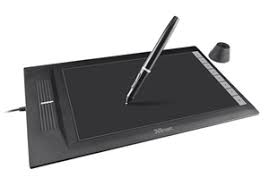
SLIZE ULTRA-SLIM - Tablet graficzny TRUST - Bezpłatna instrukcja obsługi
Znajdź bezpłatnie instrukcję urządzenia SLIZE ULTRA-SLIM TRUST w formacie PDF.

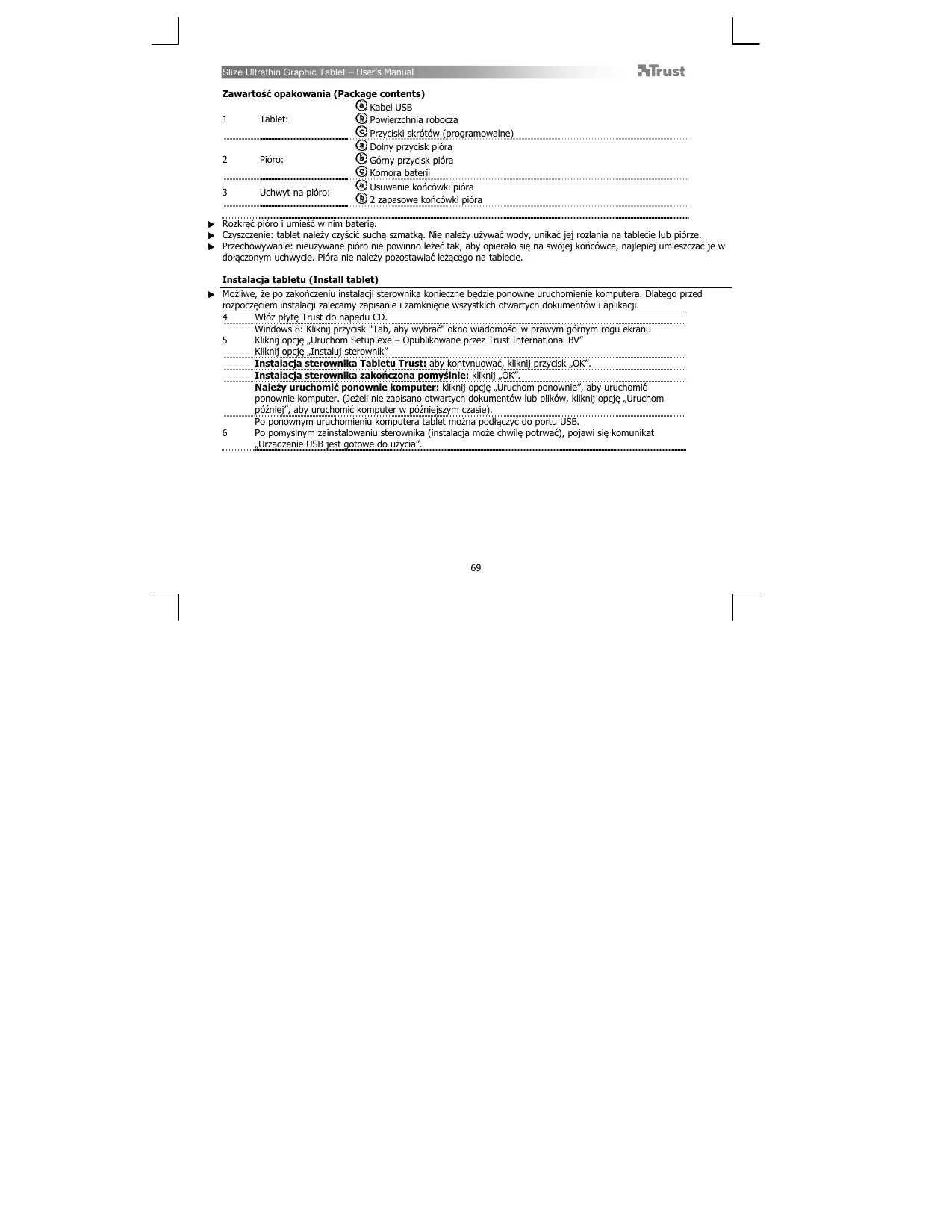


| Typ produktu | Tablet graficzny |
| Marka | TRUST |
| Model | SLIZE ULTRA-SLIM |
| Poziomy nacisku rysika | 2048 poziomów |
| Połączenie | USB |
| Zasilanie tabletu | Przez port USB komputera |
| Zasilanie rysika | Bateria (do włożenia w rysik, nie dołączona) |
| Przyciski rysika | 2 programowalne przyciski (górny i dolny) |
| Główne funkcje | Rysowanie, pismo odręczne, kliknięcie, podwójne kliknięcie, przeciąganie i upuszczanie, Pen Flicks |
| Gorące komórki (Hot Cells) | 8 programowalnych komórek do skrótów lub uruchamiania aplikacji |
| Zgodność systemowa | Windows 7, Windows 8, Windows Vista, Windows XP SP3 |
| Zawartość opakowania | Tablet, kabel USB, rysik, stojak na rysik, narzędzie do wyjmowania końcówek, 2 zapasowe końcówki, CD-ROM (sterownik i oprogramowanie ArtWeaver) |
| Konserwacja i czyszczenie | Czyścić suchą szmatką; nie moczyć tabletu ani rysika |
| Części zamienne i naprawialność | Zapasowe końcówki w zestawie; narzędzie do wyjmowania dołączone |
| Informacje ogólne | Ultracienki tablet z bezprzewodowym rysikiem (na baterię); intuicyjne rysowanie i pisanie |
Często zadawane pytania - SLIZE ULTRA-SLIM TRUST
Pytania użytkowników dotyczące SLIZE ULTRA-SLIM TRUST
0 pytanie dotyczące tego urządzenia. Odpowiedz na te, które znasz, lub zadaj własne.
Zadaj nowe pytanie dotyczące tego urządzenia
Pobierz instrukcję dla swojego Tablet graficzny w formacie PDF za darmo! Znajdź swoją instrukcję SLIZE ULTRA-SLIM - TRUST i weź swoje urządzenie elektroniczne z powrotem w ręce. Na tej stronie opublikowane są wszystkie dokumenty niezbędne do korzystania z urządzenia. SLIZE ULTRA-SLIM marki TRUST.
INSTRUKCJA OBSŁUGI SLIZE ULTRA-SLIM TRUST
| 1 | Tablet: | Kabel USB |
| Powierzchnia robocza | ||
| Przyciske skrotów (programowalne) | ||
| 2 | Pióro: | Dolny przyczisk pióra |
| Górnny przyczisk pióra | ||
| Komora baterii | ||
| 3 | Uchwyt na pióro: | Usuwanie kończyk pióra |
| 2 zapasowe kończyk pióra |
Rozkreć pióro i umieśc w nim baterie.
Czyszczenie: tablet nalezyczycićsucha szmatkaj. Nie nalezy uzywać wody, unikać jej rozlania na tablecie lub piórne.
Przechowyania: nieuzywane pioro nie powinno lecak, aby opieralo sie na swojej koncowa, Najlepiej umieszczac je w dolzocznymuchycie. Piora ne nały pozostawia lecagocne na tablecek.
Instalacjatabletu(Installtablet)
M Oliwne, ze po zakofczenu instalacji sterwnika koniekzne bedzie ponowne uruchomienie komputera. Dlatego przyrozprésichtigem instalacji zalecamy zapisanie i zajmiekncy wsztskiye owtartyk documentsymow i appliakci.
| 4 | Włód zpie Trust do napȩdu CD. |
| 5 | Windows 8: Kliknj przyczick "Tab, aby wybrać" okno wiadomość w prawym Górny rogu ekranu |
| Kliknj opcję „Uruchom Setup.exe – Opublikowane przyz Trust International BV" | |
| Kliknj opcję „Instaluj sterownik" | |
| Instalacja sterownika Tabletu Trust: aby kontynuowej „kliknj przyczisk „OK". | |
| Instalacja sterownika zakończona pomyśnie: kliknj „OK". | |
| Naleź uruchomicź ponowniec komputer: kliknj opcję „Uruchom ponowniec“, aby uruchomicź ponowniec komputer. (Jeźeli nie zapisano otwartych Dokumentów lub plików, kliknj opcję „Uruchom=Poznej”, aby uruchomicź komputer w poędnejszym czasi). | |
| 6 | Po pomyśnieny uruchomieniu komputera tabletość podstawyc do portu USB. |
| Po pomyśnieny zainstalandowy sterownikia (instalacja są蟆 chwilę potrwa), pojawymi są komunikat „Urzadzenia USB jest gotowe do uzycia". |
Rysowanie (Draw)
Otworz program do rysowania (na plicy Trust dostepny jest na przykriad program Artweaver: wybierz opcje, Install ArtWeaver"z menu, aby zainstalowa'c program). 7 Utworz nowy Dokument -File (plik) > New (nowy)
8 Ustaw atrybuty nowego dokumentu, a nastepnie nacisnij przycisc OK 9 Wybierz narȩźdie, ktore obśluguje Pe n Pressure Sensitivity, czyli czulość nacisku pióra (np. w Artweaver: domyśny pedzel)
Dzieki roznym poziomom nacisku piora pedzel moze byc uzywany jako prawdziwy olowek do rysowania linii roznej grubosci wypelniania ksztaltow.
Pioro wykrywa 2048 poziomy naskiu, uzywaj roźnych kombinatorji poziomów do automatycnej zmiamy rozmiaru, kolor lub innch ustawien aktuinalny uzywanego narzedzia.
Umozliwia to elastycnosc pracy i zapewnia intuicyjne odczuwanie podczas prac graficznych.
10 Przesuń piro na obszar roboczy tabletu: kursor bedzie slezdzik为其ruch. Uniesiejie koncownik pióra na odlegość okolo 5 mm od powierzchni umolniż pruzsunięczne kursorzije kuraszenia spoekrana. W momencie dotknięcia powierzchni tabletu pędzel zaćnia kreśc w nowym dokumencie.
11 Panel kolorów umozliwa wybranie rożnych kolorów.
W wieksi oprogramm do rysowania domyslynm kolorem jest czarny. Wazoleński od nacisku wywniangularo pirom na powierzchnie tabletu,PEDZI bedzrie ryswal w roznych odcieniach, zaczynajc od bialego (brak nacisku) a koncza nczarnym (najwieczny naczik).
Pisanie (Write)
Windows 8: klinnij ikone klawiatury w zasobniku systemowym. Otworz panel do wstwania (dotnij panel do wstwania (), znajduzacego sie z boku ekranu lub „unoszacego sie" paska do wstwania tekstu 出
12 Odrcznie napisany tekst zestanie przekonwertowany na tekst (). Zaproponowany, przekonwertowy tekst moins poprawic, skasowac lub zmienc. Nastepnie kliknij lub doktijn opcj Insert (wstaw), aby wstawc recznie napisany tekst do aktwynego dokumentu/pola tekstowego.
Rozpoznananie odrcznego pisma to funkjca oblugiwana przy systemy Windows Vista i Windows 7/8, ktora konwertuje napisany tekst, umoziwiajc.goe formatowanie ja kazdego inneo tekstu. Panel wstawiania tekstu napisanego odrcznie pojawia sie automatyczno po Rozpoczeci uzywania tabletu. Jezeli brak panelu lub wyswietlana jest ytko wirtnalna klawiatura, prczycytaj trust.com/18469/FAQ.
Po zainstalowani i podlączeniu tabletu aktywowana jest funkacja odȩcznychpisania w programie Live Messenger.
Wczasie rozmowy, w programie Live, funkcie można wączyc, klikajć odpwiedni przyczisk:
13 (g)
nastepnie möglich jest rysowanie i wysylanie wiadomosci odrecznie napisanych oraz uzywanie szeCSIu przycisków do formatowania, któ pojawaja sie w oknie rozmowy, uzobliewajc nadanie wiadomosci osobistego Charakteru.
- Do wyslania odrowcie napisanych wiadomosci wymagany jest system operacyjny Windows 7/8, Windows Vista lub Windows XP z Service Pack 3. Naleź równeż zainstalowć najnowsza wiersje programu Live Messenger.
Nawigacja (Navigate)
| 14 | Klikanie: pióra moins uzywać do klikania, dotykajac powierzchnitabletu. |
| 15 | Dwukrotne klikniajie: pióra moins uzywać do klikania, dotykajac powierzchnitabletu dwukrotnie. |
Dwukrotne klikniece: domyslinie, gorny przycisk piora (b) skonfigurowano tak, aypeilifikcje dwukrotnego klikniece. Przeciaganie: 16 ay przeciagnac i upusic obiekt, nalezy go wybrac (dotknac powierzchni tabletu w odpowiednim.), przesunac (przesunac piro p powierzchni tabletu) i uolnic (podniec piro nad powierzchnie tabletu).
Pen Flicks (szybkie ruchy piorem):
Pen Flicks to fungcja dostepna w systemie operacyjnym Windows Vista i Windows 7/8, zwiazana z szybkimi ruchami pióra. Na przyklad, szybli ruch pióra w dól daje ten sam rezultat, co nacsiść klawiszka PAGE UP na klawiaturze.
Aby aktywowac i Rozpoczac uzywanie funkci Pen Flicks, nalezy dwukrotnie kliknac ikon Pe N Flicks ( ) w obszarpe powiadomieni ( na pasku zadań obok zagarka), a nastepnie obejrzech animowane instruktce dotyczace korzystania z funkci Pen Flicks.
Jezeli ikona Pen Flicks jest niewidoczna, nalezy kliknac przyczisk „Pokaž ukrte ikony".
(Windows 7/8: / Windows Vista:
Konfiguracja zaawansowana (Advanced configuration)
▶ Obrziki ilustrujuce poniższe instrukcje umieszczono na koncu niniejszej instrukcji obstugi Kliknj na rysunek, zaufanie w zasobniku systemowym, aby owtorzyć narȩźdie konfiguraci tabletu.
(ikona na pasku zadań obok zegarka)
Jeźeli ikona Trust jest niewidoczna, naleź klikné przyczisk „Pokaź ukryte ikony". (Windows 7/8: / Windows Vista: )
Jezeli zainstalowo sterownikı urzadzenia, ikona naręźdi Trust pojawisi są automatycznie po podłaczeniu tabletu do komputera.
Tablet properties
W oknie narędzia dostepne są 2 karty (Pen (pióro) i Mapping (mapowanie). Na każdej karcie znejduje są przyczisk, Default (domyslny) uzmolniawicy przywoćenie ustawien domyslnych oraz przyczisk „About" (informazione) uzmolniawicy wyswietlenie informaggi o tablecie i和他的 sternownik. Przyczisk „Option" uzmolniowa zapisanie (Eksport) lub załadowanie (Import) ustawnie, zapewnia rownież kompatybilnosć z aplikacja, króte no obsluguja 2048 poziomów nacisku pióra (tryb kompatybilny jest wączony domyslnie).
18 Pen
| 19 Tip feel (wyczuwanie końówki pióra) | (9 stopiowe ustawienie: od soft - delikatny do firm - mocny ) Okresla silie nacisku potrzebną do wykrycia zmiany przyez pióro. Soft= wymaga slabego nacisku Firm= wymaga siliego nacisku |
| 20 Wskaźnik Current pressure (aktualny nacisk) | Pokazuje jak mocno dociskana jest końówka pióra do powierzchni tabletu w danej chwili. |
| 21 Ustawienia przycisków pióra | Do jederngo z dwoch przycisków pióraMZNA przypisać jederz ponijszych funkci: •żadna (wyłącenie przycisku) •lewe klikniecie •lewe dwukrotne klikniecie •prawe klikniecie •prawe dwukrotne klikniecie rolka (naciść przycisku sączta tryb latwogo przewijania; kiedy kursor zmiezenia są nkursor przewijania, danezy przyszemuć piór w dól/w goř, aby przywnić Dokument w wybranym kierunku). |
| 22 Tip Double Click Distance (odleglość dwukrotnégo klikniecia) | (5 stopiowe ustawienie: od Off - wylączone do Large - duza) Ustawienie okreska dlackność potrzebną do wykonania dwukrotnégo klikniecia („jak DalekoMZNA odśunę cońówka od mięszczo golemszego klikniecia, aby dwukrotne klikniecie zostalo wykryste")Wylączone: 2 klikniecia dwukrotnégo klikniecia nailszy wykorća przytokycznie w tym samym mięscu. Duza: do wykrycia dwukrotnégo klikniecia wymagana jest mimięsza dokladnosć. |
23 Mapping
Wym trybie po dotknięci powierzchnitabletu kursor przyskoczy do odawkiennej strękanie.
Na przyklass:
- Dotknij prawego, gornyego rogu: kursor przyemiecki sie do prawego, gornyego rogu
- Podnies pioro
- Dotknij lewego, dolneo rogu: kursor przyemieszci sie do lewego, dolneo rogu
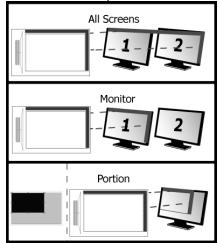
25 Monitor area (obszar monitora):
24 Mode (tryb): Pen - pioro (absolutny)
- gezeli wybrano ustawienie „All screens" (wyszystkie ekrany), obszar roboczny tabletu pokrywa caly obszar wyswietlania systemewoghe
ustawienie, Monitor" umožliwa wybranie obszaru roboczego, kóry ma byc wysweitlany na tablecie (opcja jest dostepna, ježeli system pracuje z kilkoma ekraniami) - ustawień, Portion" (czech) uzolniwa wybranie jedernej czȩci monitora(6w), ktró bedzie pięchnic fungkHz obszurć roboczeniaenty tabletop.
Zaznaczenia opcji „Force proportion" (wymús proportcjonalność), w trybie
Portion, spowoduje, ze czeste ekruu pelniąca funkcjé obszaru roboczego tabletu bedzie zawsze w stosunku 5:3, bez wzgȩdu na stosunek wybranego na ekranie obszaru.
26 Mode (tryb): Mouse - mysz (relativyny)
W tym trybie po podniesieniu pióra kursor pozostanie w tym samym.), Na przyklad:
1. Dotknij prawego, gornyego rogu: kursor przyemiecki sie do prawego, gornyego rogu
2. Podnies pioro
3. Dotknij lewego, dolnego rogu: kursor pozostanie w sprawym, gornym rogu
Ustawienie prędkosci i przyspieszzenia kursorałąno dopasowej, podobnej są ustawiania myszy standardowej.
Hot Cells
27 Kliknij na "macrokey" aby zaprogramować " hot cell " oprogramowania przycziskowy.
Kazdemu z osmiu klawiszely Hot Cells möliwe jest przypisanie roźnych funkcj.
Linking [Uruchom] Uruchamianie okreslonego programu.
Hot Key [Przycisk skrotu] Przypisanie przyciskowy skrotu okreslonej funkcjior oraz kombinatori klawiszcy.
28. Aby utworzyc nowy profil, nacijsnij „New" ("Nowy")
29 Wprowadź nazwe nowego profilu, a nastepnie naciśnij „OK“, aby potworcie
30 Wybierz przycisk skrótu, któremu chcesz przypisać funkcj.
Kliknj przycisk skrotu lub wybierz przycisk z menu rozwijano.
31 Zdefiniowac fungcjde la wybranej " hot cell " software-przyciskiem
Obsah baleni (Package contents)
a Kabel USB
b Pracovni oblast
C Aktivni buny (programovatelne)
Spodni tlačitko pera
Horní tlacitko pera
Drzak na baterie
Nastroj pro vyjmuti hrotu para
b 2x nahrdni hroty pera
Napredna konfiguracja (Advanced configuration)
Ilustracione za siedede upute se nalaze na kraju ovog.pirucnika
Klinikne na ikonu Trust u vaš Windows sustav ladicu olvoriti program tableka konfiguracje.
pored sata vašć računala)
17 Ako ikona Trustijke vidljiva, kliknite prvo na tipku "Show hidden icons" (Prikazi skrivene ikone).
(Za Windows 7/8: /Windows Vista:
Kad je Pokretacki program instaliram, Trustov pomoćni program za traku ce se učitati automatski kad spojite tablet na računalo.
Tablet properties
Ovaj pomočni program se sastoji od 2 trake (olovk i mapiranje).
Na svako prostci, traka "Zadano" vam omogúcava vračanje zadanih postavki, a tipka "O programa" prikazuje informacije o tabletopu i njegovomPokretáčkomprogramu.
Tipka "Općija" vam omogúcava da spremite (Export = izvoz) i učitate (Import = uvoz) postavke i da osigurate kompatibilnost s aplikacijama koje ne podržavaju 2048 razina pritiska olovke (režim kompatibilosti je omogućen kao zadan).
18 Pen
| 19 Osjet vrha | (Postavka 9 koraka: od mekog do Čvrstog)Koliko je pritiska potrebno da olovka detektira promjenu.Meko = potrebno je malo pritiskaČvrsto = potrebno je puno pritiska |
| 20 Mierač trenutnog pritiska | Prikazujie koliko jako trenutno pritišćete olovku prema površini tableta. |
| 21 Postavke tipke olovke | Pripišite{jnu od sljedečin funkcija{jednoj od dvije tipke olovke:· Ništa (isključ ovu tipku)Lijevi klik· Lijevi dvostruki klikDesni klikDesni dvostruki klikListanje (pritiskom na tipku sePokreće režim "lako listanje". Kad se kursor promijeni u kursor za listanje, pomičite olovku gore/dolje da listate dokumentom gore/dolje). |
| 22 Udaljenost vrha za dvostruki klik | (Postavka 5 koraka: od isklučeno do Velika)Postavlja točnost koja je potrebna za dvostruki klik ("koliko je kretanja dopušteno izmedu dva klik dvostrukog klika")Isklučeno: 2 klia dvostrukog klaka moraju biti skoro na istom mjestu.Velika: trebate biti manje točni da bi se oktrio dvostruki klik. |
23 Mapping
U ovom nacinu rada, kada dodirujete povrsinu tableta, kursor ce preskakati na odgovarajuçu zonu na zaslowun.
Na primjer:
- Kucnite na gornji desni kut: kursor ide na gornji desni kut zaslona
- Podignite olovku
- Kucnite na lijevi donji kut: kursor ide na donji lijevi kut zaslona
Napredna konfiguracja (Advanced configuration)
Ilustraciye za naslednja navodila se nahajao na koncu teh navodil.
Kliknite na ikono Trust v vašem pladenj systemd Windows, da odprete pripopoček za konfiguracion
17

Marka : TRUST
Model : SLIZE ULTRA-SLIM
Kategoria : Tablet graficzny