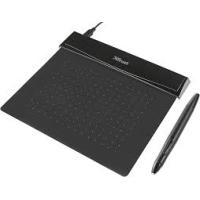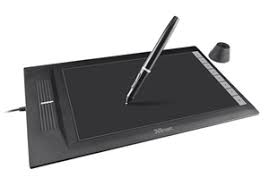
SLIZE ULTRA-SLIM - Tableta gráfica TRUST - Manual de uso y guía de instrucciones gratis
Encuentra gratis el manual del aparato SLIZE ULTRA-SLIM TRUST en formato PDF.



| Tipo de producto | Tableta gráfica |
| Marca | TRUST |
| Modelo | SLIZE ULTRA-SLIM |
| Niveles de presión del lápiz | 2048 niveles |
| Conexión | USB |
| Alimentación de la tableta | A través del puerto USB del ordenador |
| Alimentación del lápiz | Batería (para insertar en el lápiz, no incluida) |
| Botones del lápiz | 2 botones programables (superior e inferior) |
| Funciones principales | Dibujo, escritura a mano, clic, doble clic, arrastrar y soltar, Pen Flicks |
| Celdas calientes (Hot Cells) | 8 celdas programables para accesos directos o inicio de aplicaciones |
| Compatibilidad del sistema | Windows 7, Windows 8, Windows Vista, Windows XP SP3 |
| Contenido del embalaje | Tableta, cable USB, lápiz, soporte para lápiz, herramienta de extracción de punta, 2 puntas de repuesto, CD-ROM (controlador y software ArtWeaver) |
| Mantenimiento y limpieza | Limpiar con un paño seco; no mojar la tableta ni el lápiz |
| Piezas de repuesto y reparabilidad | Puntas de repuesto incluidas; herramienta de extracción incluida |
| Información general | Tableta ultraplana con lápiz inalámbrico (a batería); dibujo y escritura intuitivos |
Preguntas frecuentes - SLIZE ULTRA-SLIM TRUST
Preguntas de los usuarios sobre SLIZE ULTRA-SLIM TRUST
0 pregunta sobre este aparato. Responde a las que conoces o haz la tuya.
Hacer una nueva pregunta sobre este aparato
Descarga las instrucciones para tu Tableta gráfica en formato PDF gratis! Encuentra tus instrucciones SLIZE ULTRA-SLIM - TRUST y toma tu dispositivo electrónico nuevamente en la mano. En esta página están publicados todos los documentos necesarios para el uso de su dispositivo. SLIZE ULTRA-SLIM de la marca TRUST.
MANUAL DE USUARIO SLIZE ULTRA-SLIM TRUST
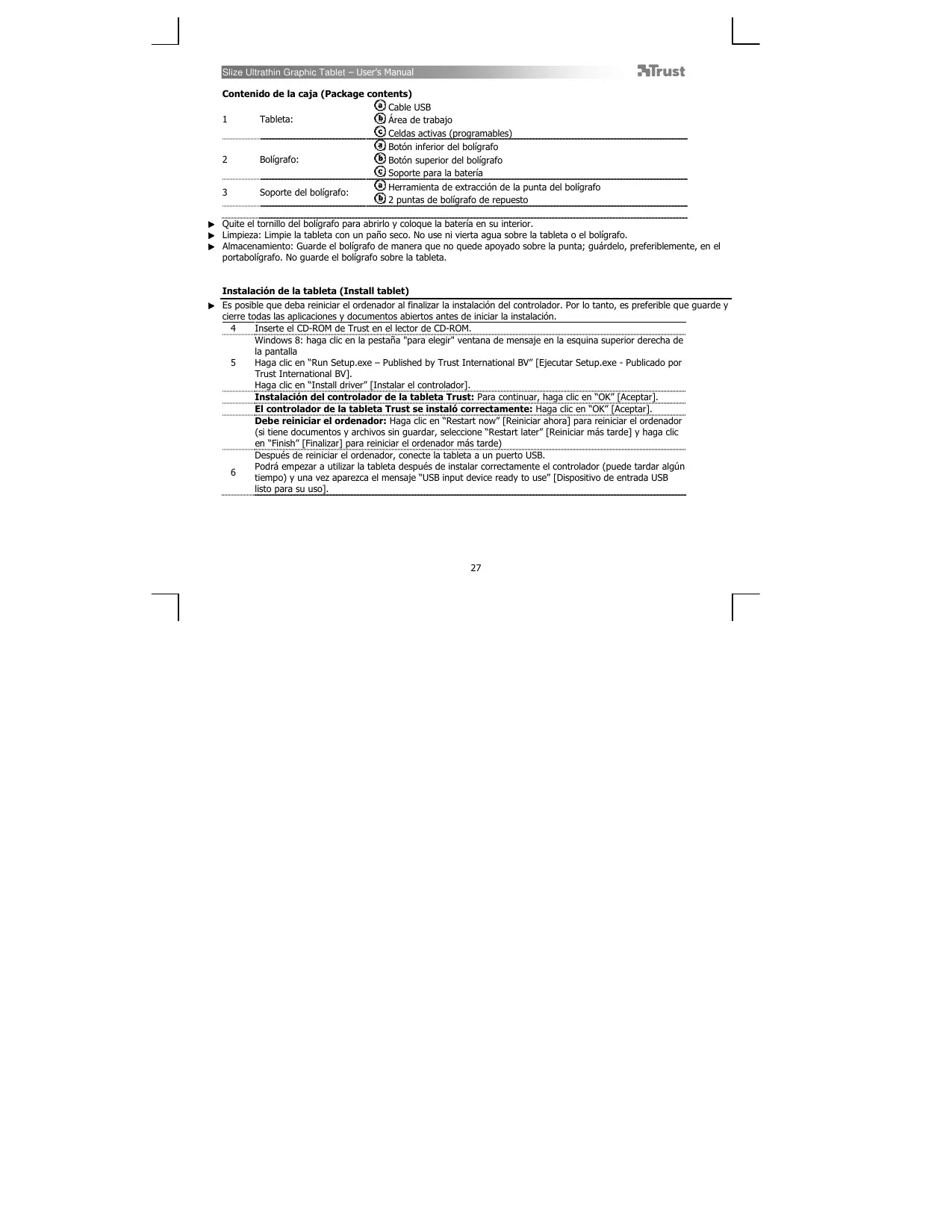
Contenido de la caja (Package contents)
a Cable USB
b Area de trabajo
Celdas activas (programables)
Boto n inferior del boligrafo
B Botón superior del bolígrafo
Soperte para la bateria
Herramienta de extracion de la punta del boligrafo
b 2untas de boligrafo de repuesto
Quite el tornillo del boligrafo para abrirlo y colocque la bateria en su interior.
Limpieza: Limpie la tableta con un paño seco. No use ni vierta agua sobre la tableta o el bolígrafo.
Almacenamento: Guarde el boligrafo de forma que no quede apoyo sobre la punta; guardelo, preferiblemente, en el portaboligrafo. No guarde el boligrafo sobre la tableta.
Instalación de la tableta (Install tablet)
Es possible que deba reinicuar elordenador al finalizar la instalacion del controlador. Por lo tanto, espreferable que guarde y cierre todas las aplicaciones y documents abiertos antes de iniciaar la instalacion.
4 Inserte el CD-ROM de Trust en el lector de CD-ROM.
Windows 8: haga Cli en la pestaña "para elegir" ventana de mensaje en la esquina superior derecha de la pantalla
5 Haga cli en "Run Setup.exe - Published by Trust International BV" [Ejecutar Setup.exe - Publicado por Trust International BV].
Haga cli en "Install driver" [Instalar el controlador].
Instalación del controlador de la tableta Trust: ParaContinuar, haga click en "OK" [Aceptar].
El controlador de la tableta Trust se instaló correctamente: Haga click en "OK" [ACEPTar].
Debe reinicir el ordinador: Haga clin en "Restart now" [Reiniciar ahora] para reinicir el ordinador (si Tiene documents y archivos sin guardar, seleccion "Restart later" [Reiniciar mas tard] y haga clin en "Finish" [Finalizar] para reinicir el ordinador mas tarde)
Después de reinecer el ordinador, conecte la tableta a un puerto USB.
6 Podra empezar autilizar la tableta despues de instalar correctamente el controlador(puede tardar algo tempo) y una vez aparezca el mensaje "USB input device ready to use" [Dispositivo de entrada USB listo para su uso].
Dibujar (Draw)
Abra un programa de dibuo (por example, Artweaver está disponible en el CD-ROM de Trust: selección "Install ArtWeaver" [Instalar ArtWeaver] en el menú para instalar el programa).
7 Cree un nuevo documento (File > New [Archivo > Nuevo]).
8 Configure los parámedros de su nuevo documento, pulse OK [ACEPTar].
9 Seleecciona una herramienta que sea compatible con Pen Pressure Sensitivity (E.: en Artweaver: pincel estandar)
Los niveles de presión del boligrafo permiten manejar el pincel como si fuera un pincel corriente, y dibujar el grosor y la intensidad que deseía.
El boligrafo tiene capacidad para detectar 2.048 niveles de presión yemploya la diferencia de niveles para embariar automatistically el時間, el color o los differentes parámetros de la herramienta que se está utilizing en dicho momento.
Estafuncionbrindaunaaltaflexibilidad,permietiendaconadiruncaractermuypersonalycreativoasutrabajogrfico.
10 Mueva el boligrafo sobre el area de trabajo de la tableta: el cursor seguirá los movimientos. Levante el boligrafo uno 5 mm de la superficie para desplazar el cursor en la Pantalla. Al tocar la superficie de la tableta el pincel empezará a dibujar en el nuevo documento.
11 Utilice la paleta de colores para elegir los colores que desea.
- El color estandar del pincel, en la mayoria de los programas de dibujo, es el negro. Según la presión que se ejera con el boligrafo sobre la tableta, el pincel irá pintando en matrices que van desde el blanco (sin presión) hasta el negro (presión maximal).
Escribir (Write)
Windows 8: haga tic en el icono del teclado en la bandeja del systema. Abra la pantalla de entrada "Input Panel" [Panel de entrada] (toque la pantalla de entrada corporada () , en el laterale de la pantalla o la barra flotante de introduccion de texto 出 ). Su escritura se convertirae en texto (1) . Puede corrigir, borrar o modifierla conversion propuesta. A continuacion, presione o toque con el boligrafo la option "Insert" [Insertar] para añadir el texto escrito al documento activo /campo de entrada de texto.
- El Reconocimiento de escritura es una función de Windows Vista y Windows 7/8/8 que convierte lo queusted ha escrito en texto apto para procesar como cualquier othero texto. El panel de entrada de escritura aparece automatically cuando empieza a utiliser la tableta. Si no aparece o solo aparece como teclado virtual, consulte trust.com/18469/FAQ La funciona de escritura de Live Messenger seactiva automatamente afterwards de instalar y conectar la tableta.
Para acceder a esta referencia, cuando está conversando, haga click en el botón correspondiente: (9) A partir de este momento podrá dibujar y enviar mensajes con su propia leira. Además, pueda hacer uso de losSES botones de configuración que aparecen en la pantalla de conversión para personalizar
sus mensajes.
- Para enviar mensajes con su propia leyre debe tener instalado Windows 7/8/8, Windows Vista o Windows XP con Service Pack 3 o una version más moderna. Además, se requirela la ultima version de Live Messenger.
Navegar (Navigate)
11 Clic:
14 Para hacer click sobre una option usando el boligrafoISTA tocar con el la superficie de la tableta.
Dobl
Para hacer doble cigc usingo el boligrafo basta tocar con el dos veces la superficie de la tableta.
Doble cig: El boton superior del boligrafo (b)iene configurado de manera estandar como boton para doble cig
Arrastrar:
Para arrastr y desplazar un objeto de un lugar aarlo, selecciono (toque la superficie de la tableta), muévalo (desplace el bolígrafo sobre la superficie de la tableta) y suételto (levante el bolígrafo de la superficie de la tableta).
Pen Flicks:
Pen Flicks es una función de Windows Vista y Windows 7/8/8 que asocia el movimiento del boligrafo condietes\ aciones. Por exemple, al hacer un "Pen Flick" hacaba abajo se obtiene el mesmo resultado que si presionara la tecla PAGE UP (AvPg) en el teclado.
Para activar y usar los Pen Flicks, Hera dobleblick en el icono Pen Flicks ( ) en la bandeja del sistemas (junto al reloj del orderanador) y siga las instrucciones animadas para,aaprender a usarios.
Si no aparece el icono de los Pen Flicks_hagaclinic en el boton "Show hidden icons" [Mostrar los iconos ocultos] primo.
(Windows 7/8/8: / Windows Vista:
Configuración avanzada (Advanced configuration)
Las ilustraciones correspondientes a estas instrucciones se encontraran al final de este manual
Hagablick en el icono de Trust en la bandeja del sistemas de Windows paraAbrir la'utilidad de
17
configuración comprimido. ( [junto al reloj del ordinador)
Si no aparece el icono de los Trust, haga click en el botón Show hidden icons" [Mostrar los iconos ocultos] primero.
(Windows 7/8/8: / Windows Vista:
Unavestaladoelcontrolarla bandeja de herrimiantes de Trustseargarao automatamente alconectar la tableta al ordenador.
Tablet properties
Esta Herramienta consta de 2 pestanas (Pen y Mapping)
En cada una, el botón "Default" [Predeterminadas] le permite restaurar las configuraciones predeterminadas de fibrica y el botón "About" [Acerca del] le这其中 the data to su controlador.
El botón "Option" [Oportun] le permitte guardar (Export [Exportar]) y cargar los ajustes (Import [Importar]) y garantizar la compatibiliad con aplicaciones que no admiten niveles de presión de bolígrafo de 2.048 (el modo de compatibiliad se activa de manière predeterminada).
18 Pen
| 19 Presión de la punta | configuración en 9 pasos: desde Soft [suave] hasta Firm [firm]) Cuánta presión se requiere para que el bolígrafo detecte un cambio. Soft= requiere muy poca presión Firm= require mucha presión |
| 20 Cálculo de la presión actual | Muestra la presión que está hacer con el bolígrafo contra la superficie de la tableta. |
| 21 Configuración de los botones del bolígrafo | Asigner una de las siguientes functions a uno de los dos botones del bolígrafo: • Ninguna (inhibilita este botón) • Clic con el botón izquierdo • Doble tic con el botón izquierdo • Clic con el botón derecho • Doble tic con el botón derecho • Desplazimiento (pulsando el botón se inicia el modo de “ fácil desplazamente”. Cuando el cursor cambie al mode de desplazamente,可以更好 el bolígrafo hacer arriba/abajo para desplazarse hacer arriba/abajo a工程技术 del documento). |
| 22 Distancia del impacto para doble tic | configuración en 5 pasos: desde “Off” [apagado] hasta “Large” [largo]) Determine la precisionnecessary para ejectar un doble tic (“cuánto Movement está permitted entre los dos clics de un doble tic”) Off [Apagado]: los 2 clics de un doble tic deben ejectarse casi en el mismolugar. Large [Largo]: no se requires demasiada precision para detectar un doble tic. |
23 Mapping
En este modo, al tocar la superficie de la tableta el cursor se desplaza a la zona correspondiente en la pantalla.
Por exemple:
- Toque la esquina superior derecha: el cursor va a la esquina superior derecha de la噎alla.
- Levante el boligrafo.
- Toque la esquina inferior izquierda: el cursor va a la esquina inferior izquierda de la pantalla.
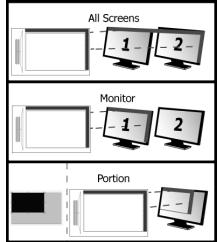
25 Area de la pantalla:
24 Modo: Boligrafo (Absoluto)
- Cuando se selección "All Screens" [Todas las pantallas], el aire de trabajo de la tableta cube toda la Pantalla delsystema.
- El ajuste "Monitor" le permite selectionar que Appalacha debe mostrarse en el area de trabajo de la tableta (a esta option solo se pueda acceder cuando hay varias pantallas connectadas alsystema).
- Con el parametro "Portion" [Porcion]SEO.
- Con el parametro "Portion" [Porcion]SEO.
- Con el parametro "Portion" [Porcion]SEO.
- Con el parametro "Portion" [Porcion]SEO.
- Con el parametro "Portion" [Porcion]SEO.
- Con the parametro "Portion" [Porcion]SEO.
- Con the parametro "Portion" [Porcion]SEO.
- Con the parametro "Portion" [Porcion]SEO.
- Con the parametro "Portion" [Porcion]SEO.
- Con the parametro "Portion" [Porcion]SEO.
- Con the parametro "Portion" [Porcion]SEO. 一 Con the parametro "Portion" [Porcion]SEO.
Al Habilitar laisión "Force proportion" [Proporción forzada], en el modo Portion, la parte de su pantalla que está cubierta por el área de trabajo de la tabletta siempre tendría una proporción de 5:3, independientelement de la proporción del等领域 que selección.
26 Modo: Raton (Relativo)
En este modo el cursor permanece en el lugar donde está al levantar el boligrifo.
Por exemple:
- Toque la esquina superior derecha: el cursor va a la esquina superior derecha de la pantalla
-
Levante el bolígrafo.
-
Toque la esquina inferior izquierda: el cursorcede estando en la esquina superior derecha.
La velocidad y la acceleracion del cursor se puedaajsar, igual que para un raton convencional.
Hot Cells
27 Haga cli en "macrokey" para programar las " hot cell " software-botones.
Linking (Ejecutar) Permite起初 un programa spécifique.
Hot Key (Acceso directo) Permite asignar un modificador especialico + combinacion de teclas a la Express key.
28 Para create un nuevo/perfil, pulse "New"
29 Indique el nombre del nuevo profil y pulse "OK" para confirmar.
30 Selecciona la hot cell a la que desea asignar una direccion.
Haga tic en la hot cel o selec tionela en el menu desplegable.
31 Definir una función para el selectionado " hot cell " software-botón
Movimientos da caneta:
(a szamitógep oraja mellett)
Ha a Trust-Ikon hem Iathato, kattintson a "Show hidden icons" (Rejtett Ikonok megjelenitese) opclora.