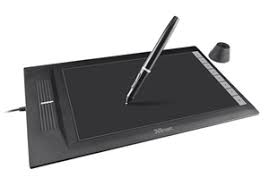
SLIZE ULTRA-SLIM - Grafiktablett TRUST - Kostenlose Bedienungsanleitung
Finden Sie kostenlos die Bedienungsanleitung des Geräts SLIZE ULTRA-SLIM TRUST als PDF.



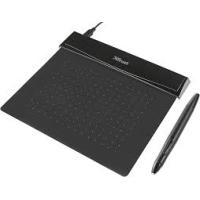
| Produkttyp | Grafiktablett |
| Marke | TRUST |
| Modell | SLIZE ULTRA-SLIM |
| Druckstufen des Stifts | 2048 Stufen |
| Anschluss | USB |
| Stromversorgung des Tablets | Über USB-Anschluss des Computers |
| Stromversorgung des Stifts | Batterie (in den Stift einzulegen, nicht im Lieferumfang enthalten) |
| Stifttasten | 2 programmierbare Tasten (oben und unten) |
| Hauptfunktionen | Zeichnen, handschriftliche Eingabe, Klick, Doppelklick, Drag & Drop, Pen Flicks |
| Hot Cells | 8 programmierbare Zellen für Tastenkürzel oder Anwendungsstart |
| Systemkompatibilität | Windows 7, Windows 8, Windows Vista, Windows XP SP3 |
| Lieferumfang | Tablett, USB-Kabel, Stift, Stifthalter, Spitzenentferner, 2 Ersatzspitzen, CD-ROM (Treiber und ArtWeaver-Software) |
| Pflege und Reinigung | Mit einem trockenen Tuch reinigen; Tablett und Stift nicht nass machen |
| Ersatzteile und Reparierbarkeit | Ersatzspitzen enthalten; Entfernungswerkzeug beigelegt |
| Allgemeine Informationen | Ultraflaches Tablett mit kabellosem Stift (mit Batterie); intuitives Zeichnen und Schreiben |
Häufig gestellte Fragen - SLIZE ULTRA-SLIM TRUST
Benutzerfragen zu SLIZE ULTRA-SLIM TRUST
0 Frage zu diesem Gerät. Beantworten Sie die, die Sie kennen, oder stellen Sie Ihre eigene.
Eine neue Frage zu diesem Gerät stellen
Laden Sie die Anleitung für Ihr Grafiktablett kostenlos im PDF-Format! Finden Sie Ihr Handbuch SLIZE ULTRA-SLIM - TRUST und nehmen Sie Ihr elektronisches Gerät wieder in die Hand. Auf dieser Seite sind alle Dokumente veröffentlicht, die für die Verwendung Ihres Geräts notwendig sind. SLIZE ULTRA-SLIM von der Marke TRUST.
BEDIENUNGSANLEITUNG SLIZE ULTRA-SLIM TRUST
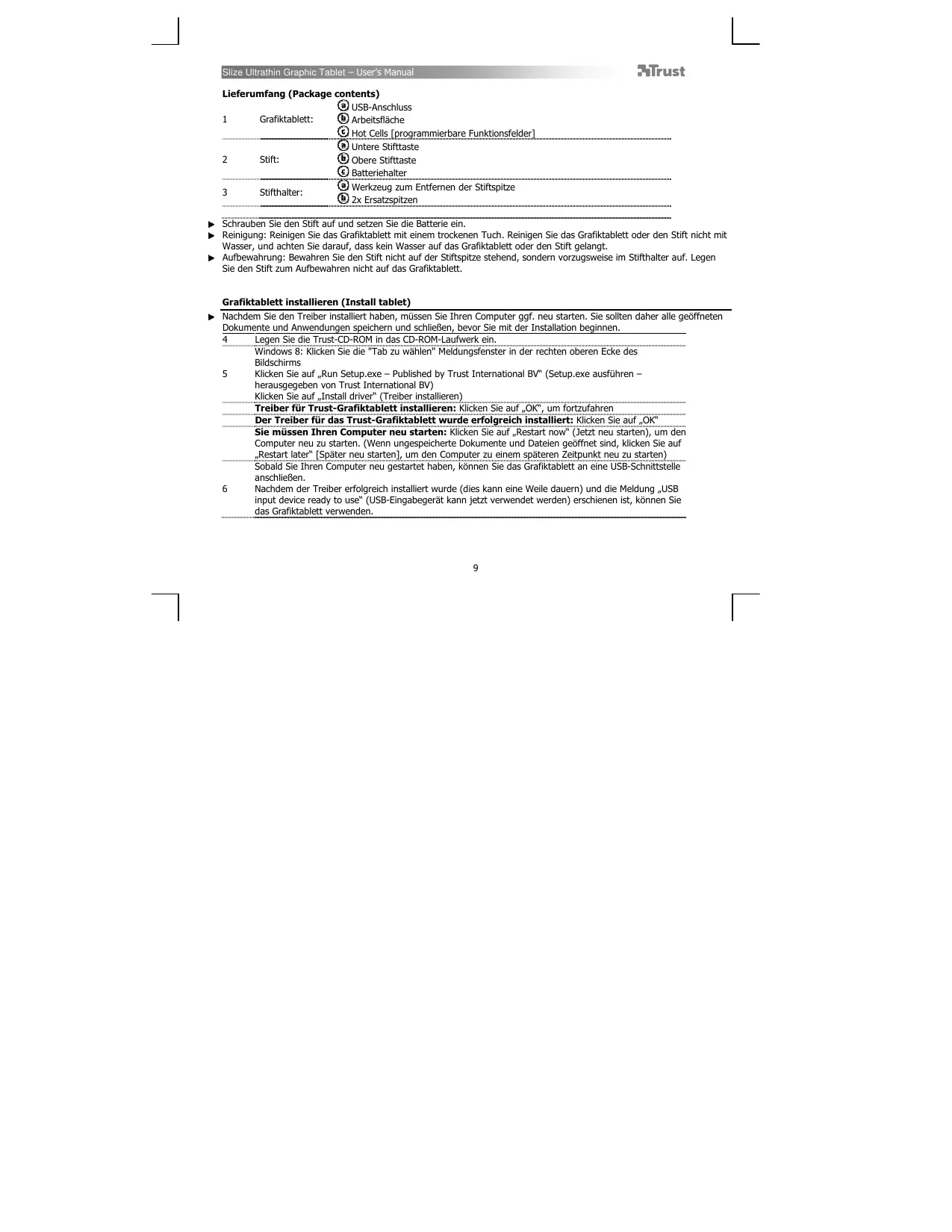
| 1 | Grafiktablet: | USB-Anschluss |
| Arbeitsfläche | ||
| Hot Cells [programmierbare Funktionsfelder] | ||
| 2 | Stift: | Untere Stifttaste |
| Obere Stifttaste | ||
| Batteriehalter | ||
| 3 | Stifthalter: | Werkzeug zum Entfernen der Stiftspitze |
| 2x Ersatzspitzen |
Schrauben Sie den Stift auf und setzen Sie die Batterie ein.
Reinigung: Reinigern Sie das Grafktablett mit einem trockenen Tuch. Reinigen Sie das Grafktablett oder den Stift nicht mit Wasser, und achtens Sie darauf, dass kein Wasser auf das Grafktablett oder den Stift gelangt.
Aufbewahung: Bewahren Sie den Stift nicht auf der Stiftspitze stehend, sondern vorzugsweise im Stifthalter auf. Legen Sie den Stift zum Aufbewahren nicht auf das Grafiktablet.
Grafiktablett installmenten (Install tablet)
Nach dem Sie den Treiber instelliert haben, müssen Sie ihren Computer ggf. neu starten. Sie sollenen dah alle geöffneten Dokumente und Anwendungen speichern und schlieben, bevor Sie mit der Installation beginn.
| 4 | Legen Sie die Trust-CD-ROM in das CD-ROM-Laufwerk ein. |
| 5 | Windows 8: Klichen Sie die "Tab zu wahren" Meldungsfenster in der rechten oberen Ecke des Bildschirms |
| Klichen Sie auf „Run Setup.exe – Published by Trust International BV" (Setup.exe ausführten – Herausgegeben von Trust International BV) | |
| Klichen Sie auf „Install driver" (Treiber installmenten) | |
| 6 | Treiber für Trust-Grafiktablet installieren: Klichen Sie auf „OK" um fortzufahren Der Treiber für das Trust-Grafiktablet wurde erfolgreich installiert: Klichen Sie auf „OK" |
| Sie müssen ihren Computer neu starten: Klichen Sie auf „Restart now" (Jetzt neu starten), um den Computer neu zu starten. (Wenn ungespeicherte Dokumente und Datien geöffnet sind, klichen Sie auf „Restart later" [Später neu starten], um den Computer zu einem späteren Zeitpunkt neu zu starten) | |
| Sobald Sie Ihr Computer neu gestartet haben, konnen Sie das Grafiktablet an eine USB-Schnittstelle anschließen. | |
| Nach dem der Treiber erfolgreich installiert wurde (dies kann eine Weile dauern) und die Meldung „USB input device ready to use" (USB-Eingabegerät kann jetzt verwendet werden) erschienen ist, konnen Sie das Grafiktablet verwenden. |
Zeichnen (Draw)
Öffnen Sie ein Zeichenprogramm (auf der Trust-CD-ROM steht beispieleweise Artweaver zur Verfugung: Wahlen Sie „Install ArtWeaver" [Artweaver installmenten] aus, um thises Programm zu installieren.)
7 Erstellen Sie ein neues Dokument ("File" [Datei] > "New" [Neu])
8 Legen Sie die Attribute des neuen Dokuments fest, und klichen Sie auf „OK"
9 Wahlen Sie ein Tool aus, das Druckempfindlichkeit unterstützt (z. B. in Artweaver: Standardpinsel)
Mit den Druckempfindlichkeitsstufen des Stiftes konnen Sie den Pinsel wie einen echten Zeichenstift verwenden und mit der gewünschenden Stärke und Deckkraft zeichnen.
Der Stift kann 2048 Druckempfindlichkeitstufen erkennen. Durch Ändern der Stufen werden automatisch die Grüße, die Farbe oder verschiedene Einstellungen des verwenderten Tools geändert.
Dies ermöglicht eine hohe Flexibilität und lässt Sie ihre Zeichnungen intuitiv gestalten.
Bewegen Sie den Stift auf der Arbeitsfläche des Grafiktablets: Der Cursor folgt den Stiftbewegungen. Durch Bewegen der Stiftspitze ca. 5 mm über der Arbeitsfläche konnen Sie den Cursor auf dem Bildschirm bewegen. Wenn der Stift die Fläche des Grafiktablets berührt, beginnen Sie, im neuen Dokument zu zeichnen.
11 Im Farbbereich konnen Sie verschiedene Farben auswahlen.
In den meisten Zeichenprogrammen ist Schwarz als Standardfarbe des Pinsels festgelegt. Je nach Druck, mit dem Sie den Stift auf der Arbeitsfläche des Grafiktabletts bewegen, entstehen so Nuancen von Weiß (kein Druck) bis Schwarz (höchste Druckempfindlichkeitstufe).
Schreiben (Write)
Windows 8: Klicken Sie das Tastatur-Symbol in der Taskleiste. Öffnen Sie den Eingabebereich (tippen Sie auf den verankerten Eingabebereich (9) am Bildschirmand oder auf die unverankerte Leiste zur Texteingabe).
12 Ihr Handschrift wird in Text umgewandelt (I). Sie konnen den erfassten Text korrigieren, löschen oder ändern. Klicken oder tippen Sie dann auf „Insert" (Einfugen), um den handgeschriebenen Text in das aktive Dokument oder Texteingabefeld einzufugen.
Die Handschrifterkennung ist eine Funktion von Windows Vista und Windows 7/8, mit der Handschrift in Text umgewandelt wird, den Sie dann wie jeder anderen Text formatieren können. Der Bereich zur handschriftlichen Eingabe wird automatisch angezeigt, wenn Sie das Grafiktablet einschalten. Wenn er gar nicht oder nur als virtuelle Tastatur erscheint, siehe trust.com/18469/FAQ.
Nach dem Installieren und Anschlieben des Grafiktablets ist die Handschriftfung des Live Messengers aktiviert.
13 Bei Live-Unterhaltungen konnen Sie auf diese Funktion zugreifen, indem Sie die entsprechende Schaltfläche anklichen. (9)
Sie können dann handgeschriebene Nachrichten verfassten und senden und ihre Nachrichten mit den sechs im Unterhaltungsfenster angezeiten Formatierungsschaltflächen individuell gestalten.
Zum Versenden handgeschriebener Nachrichten muss Windows 7/8, Windows Vista oder Windows XP mit Service Pack ab Version 3 installiert sein. Außerdem ist die neueste Version des Live Messengers erforderlich.
Navigieren (Navigate)
| 14 | Klicken: Sie können mit dem Stift klichen, indem Sie mit dem Stift auf die Tablettfläche tippen. |
| 15 | Doppelklicken: Sie können mit dem Stift doppelklicken, indem Sie zweimal mit dem Stift auf die Tablettfläche tippen. |
| Doppelklick: Standardmäßig ist die obere Stifttaste (b) als Doppelklick konfiguriert | |
| Ziehen: Wahlen Sie das Objekt aus, das Sie ziehen und ablegen möchten (berühren Sie die Arbeitsfläche des Grafiktablets), bewegen Sie es (bewegen Sie den Stift über die Arbeitsfläche), und legen Sie es ab (entfernen Sie den Stift von der Arbeitsfläche). | |
Stiftbewegungen:
Stiftbewegungen sind eine Funktion von Windows Vista und Windows 7/8/8, bei der einzeln Bewegungen des Stiftes mit bestimmten Aktionen verknüpfert werden. Eine Abwärtsbewegung des Stiftes entspricht beispelseweise dem Drücken der BILD-AUF-Taste auf der Tastatur. Wenn Sie Stiftbewegungen aktivieren und verwenden möchten, doppelklichen Sie in der Taskleiste (neben der Systemuhr des Computers) auf das Symbol für Stiftbewegungen ( ), und sehen Sie sich das animierte Lernprogramm an, um Anweisungen zum Verwendungen der Funktion für Stiftbewegungen zu erhalten.
Wenn das Symbol für Stiftbewegungen in der Taskleiste nicht sightbar ist, klichen Sie zunachst auf die Schaltfläche „Show hidden icons" (Ausgeblendete Symbole einblenden).
(Windows 7/8/8: / Windows Vista:
Erweiterte Konfiguration (Advanced configuration)
| Die Abbildungen zu den folgenden Anweisungen befinden sich am Ende dieser Gebrauchsanleitung | |
| Klichen Sie auf das Trust-Symbol in der Windows-Taskleiste, um die Tablette Konfigurationsprogramm zu öffnen. | |
| ( neben der Systemmuhr des Computers) | |
| 17 | Wenn das Symbol für Stiftbewegungen in der Taskleiste nicht sightbar ist, klichen Sie zunachst auf die Schaltfläche „Show hidden icons" (Ausgeblendete Symbole einblenden). |
| (Windows 7/8: / Windows Vista: ) | |
Wenn der Treiber installment ist, wird das Trust-Dienstprogramm in der Taskleiste beim Anschlieben des Grafiktablets an den Computer automatisch geladen.
Tablet properties
Dieses Dienstprogramm umfasst die 2 Registerkarten Pen (Stift) und Mapping (Zuordnung). Auf jeder Registerkarte können Sie über die Schaltfläche „Default" (Standard) die Standardeinstellungen wiederherstellen und über die Schaltfläche „About" (Über) Informationen zum Grafiktablet und zum Treiber anziegen. Mit der Schaltfläche „Option" (Option) konnen Sie Einstellungen speichern (Export) und laden (Import) sowie die Kompatibilität mit Anwendungen herstellen, die nicht 2048 Druckempfindlichkeitsstufen unterstützen (standardmög ist der Kompatilitätsmodus aktiviert).
18 Pen
| 19 Tip feel (Spitzenempfindlichkeit) | (9 Stufen: „Soft" [schwach] bis „Firm" [stark]) Mit dieser Einstellung wird festgelegt, welche Druck auf den Stift ausgeübt werden muss, damit Änderungen erkannt werden. Soft (schwach) = geringer Druck erforderlich Firm (stark) = hoher Druck erforderlich |
| 20 Current pressure gauge (Aktueller Druck) | Zeigt an, wie fest Sie derzeit mit dem Stift auf die Arbeitsfläche des Grafiktablets drücken. |
| 21 Einstellungen der Stifttasten | Weisen Sie den beiden Stifttasten jeweils eine der folgenden Funktion zu: · Keine Funktion (Taste deaktivieren) · Klicken mit der linken Maustaste · Doppelklicken mit der linken Maustaste · Klicken mit der rechten Maustaste · Doppelklicken mit der rechten Maustaste · Bildlauf (durch Drücken der Taste wird der „Easysroll"-Modus gestartet. Wenn sich der Cursor in einen Bildlauf-Cursor ändert, können Sie durch Bewegen des Stiftes nach oben oder unter im Dokument einen Bildlauf nach oben bzw. unter durchführten). |
| 22 Tip Double Click Distance (Doppelclickabstand) | (5 Stufen: „Off" [deaktiviert] bis „Large" [groβ]) Mit dieser Einstellung wird die Doppelklickgenaugkeit festgelegt (zulässige Bewegung zwischen den beiden Klickes eines Doppelklicks). Off [deaktiviert]: Die beiden Klickes eines Doppelklicks müssen nahezu an der gleichen Position durchgeführt werden. Large (groβ): Ein Doppelclick wird auch bei geringer Genaugkeit erkannt. |
23 Mapping
In thisem Modus springt der Cursor beim Berühren der Arbeitsfläche zum entsprchenden Bereich auf dem Bildschirm. Beispiel:
- Antippen der oberen rechten Ecke: Der Cursor springt in die obere rechte Bildschirmecke
- Stift anheiten
- Antipen der unteren linken Ecke: Der Cursor springt in die untere linke Bildschirmcke
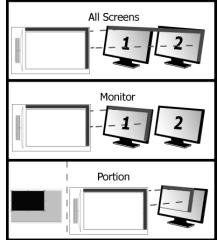
25 Monitor area (Bildschirmbereich):
24 „Mode" (Modus): „Pen (Absolute)" (Stift [absolut])
- Bei Auswah von, All Screens (Alle Anzeigen)deckt die Arbeitsflüsse des Grafiktablets die gesamte Bildschirmanzeige Ihres Systems ab.
- Mit der Einstellung „Monitor" (Bildschirm) konnen Sie auswahlen, welchen Bildschirm die Arbeitsfläche des Grafiktablets abdecken soll (diese Option ist nur verfübar, wenn mehrere Bildschirme an das System angeschlossen sind).
- Mit der Einstellung „Portion" (Bereich) können Sie festlegen, welchen Bereich des Bildschirms oder der Bildschirme die Arbeitsflüche des Grafiktablets abdeckt.
Durch Aktivieren von „Force proportion" (Verhältnis obligatorisch) im Modus „Portion" (Bereich) hat der durch die Arbeitsfläche des Grafiktablets abgedeckte Bildschirmbereich immer das Verhältnis 5:3, unabhängig von der Proportion des ausgewählten Bereichs.
26,Mode (Modus):,Mouse (Relative)" (Mausmodus [relative])
In this modus verbleibt the Cursor an der bisherigen Position, wenn Sie den Stift anheiten.
Beisiel:
- Antippen der oberen rechten Ecke: Der Cursor springt in die obere rechte
Bildschirmecke
2. Stift anheben
- Antippen der unteren linken Ecke: Der Cursor befindet sich immer noch in der oberen rechten Ecke
Die Geschwindigkeit und Beschleunigung des Cursor konnen wie bei einer
Standardmaus angepasst werden.
Hot Cells
27 Klicken Sie auf "macrokey", um die " hot cell " Software-Tasten programmieren
Sie können allen acht Hot Cells [Funktionsfelder] eigene Funktionen zuweisen.
Linking [Ausfuhrn] Hiermit starten Sie ein bestimtes Programm.
Hot Key [Tastenkombination] Weisen Sie dem Express Key [Schnelltaste] eine bestimmte Kombination aus Wahltaste + Taste zu.
28 Klichen Sie zum Erstellen eines neuen Profils auf „New" [Neu].
- Geben Sie einen Namen für das neue Profil an, und drücken Sie zur Bestätigung auf „OK".
30 Wahlen Sie die Hot Cell [Funktionsfeld] aus, der Sie eine Funktion zuweisen möhen.
Klichen Sie auf die Hot Cell [Funktionsfeld], oder treffen Sie eine Auswahl im Dropdownmenü.
- Definieren Sie eine Funktion für den ausgewählten " hot cell " Software-Taste
24 Mod: Stilou (Absolut)




Marke : TRUST
Modell : SLIZE ULTRA-SLIM
Kategorie : Grafiktablett