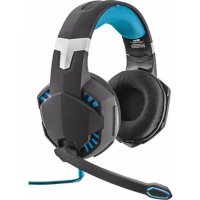
7.1 Bass Vibration Headset GXT 363 - Kopfhörer TRUST - Kostenlose Bedienungsanleitung
Finden Sie kostenlos die Bedienungsanleitung des Geräts 7.1 Bass Vibration Headset GXT 363 TRUST als PDF.



| Marke | Trust |
| Modell | 7.1 Bass Vibration Headset GXT 363 |
| Produkttyp | Kabelgebundenes Gaming-Headset mit Mikrofon |
| Konnektivität | USB |
| Surround-Sound | 7.1 Virtuell (Xear Surround Max) |
| Bassvibration | Ja, über Fernbedienung aktivierbar |
| Mikrofon | Integriert, abnehmbar, mit Stummschaltfunktion |
| Fernbedienung | Im Kabel integriert: Lautstärke, Stummschaltung, Vibration, Beleuchtung, Mikrofon-Stummschaltung |
| Beleuchtung | Ja, über Fernbedienung aktivierbar |
| Equalizer | Software mit Voreinstellungen und Anpassung |
| Audioeffekte | Umgebungseffekte, Kanalinvertierung, Sprachüberblendung, Zauberstimme |
| Abtastrate | 44,1 kHz / 48 kHz |
| Stromversorgung | USB (über Computer) |
| Kompatibilität | Windows (mit speziellem Treiber) |
| Kabellänge | Ca. 2 Meter (Schätzung) |
| Gewicht | Ca. 350 g (Schätzung) |
| Pflege | Mit einem trockenen, weichen Tuch reinigen |
| Vorsichtsmaßnahmen | Nicht Feuchtigkeit aussetzen, Stöße vermeiden |
Häufig gestellte Fragen - 7.1 Bass Vibration Headset GXT 363 TRUST
Benutzerfragen zu 7.1 Bass Vibration Headset GXT 363 TRUST
0 Frage zu diesem Gerät. Beantworten Sie die, die Sie kennen, oder stellen Sie Ihre eigene.
Eine neue Frage zu diesem Gerät stellen
Laden Sie die Anleitung für Ihr Kopfhörer kostenlos im PDF-Format! Finden Sie Ihr Handbuch 7.1 Bass Vibration Headset GXT 363 - TRUST und nehmen Sie Ihr elektronisches Gerät wieder in die Hand. Auf dieser Seite sind alle Dokumente veröffentlicht, die für die Verwendung Ihres Geräts notwendig sind. 7.1 Bass Vibration Headset GXT 363 von der Marke TRUST.
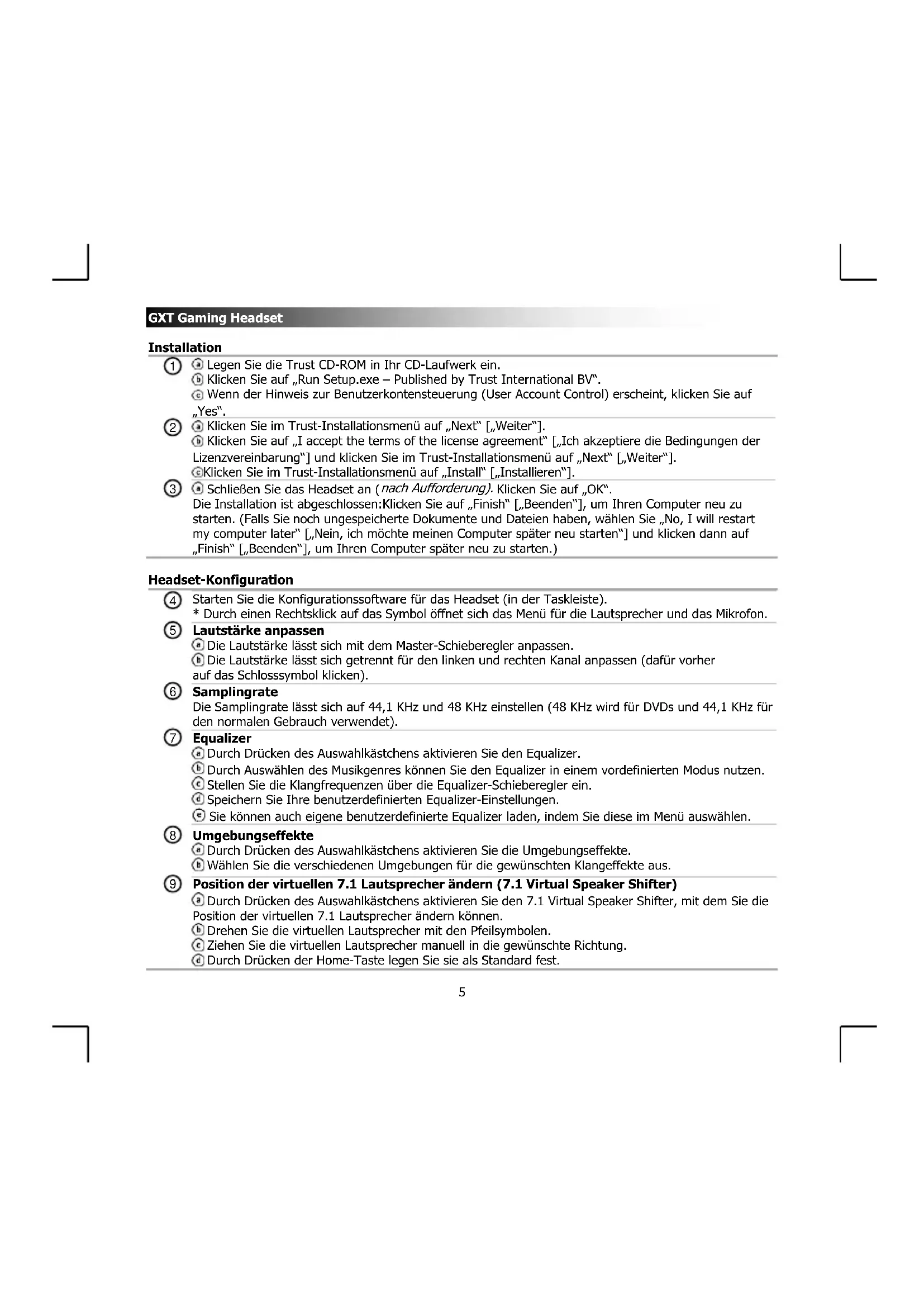
BEDIENUNGSANLEITUNG 7.1 Bass Vibration Headset GXT 363 TRUST
1 Legen Sie die Trust CD-ROM in Ihr CD-Laufwerk ein.
Klichen Sie auf „Run Setup.exe – Published by Trust International BV".
Wenn der Hinweis zur Benutzerkontensteuerung (User Account Control) erscheint, klichen Sie auf „Yes".
② Klichen Sie im Trust-Installationsmenu auf „Next“, „Weiter“.
Klichen Sie auf „I accept the terms of the license agreement" [„Ich akzeptiere die Bedingungen der Lizenzvereinbarung" ] und klichen Sie im Trust-Installationsmenu auf „Next" [„Weiter" ].
Klichen Sie im Trust-Installationsmenu auf „Install“ [,Installieren].
SchlieBen Sie das Headset an ( nach Aufforderung). Klichen Sie auf "OK".
Die Installation ist abgeschlossen: Klicken Sie auf „Finish" [„Beenden"], um Ihr Computer neu zu starten. (Falls Sie noch ungespeicherte Dokumente und Dateien haben, wahren Sie „No, I will restart my computer later" [„Nein, ich möchte myen Computer später neu starten" ] und klichen dann auf „Finish" [„Beenden"], um Ihr Computer später neu zu starten.)
Headset-Konfiguration
4 Starten Sie die Konfigurationssoftware fur das Headset (in der Taskleiste).
- Durch einen Rechtsklick auf das Symbol öffnet sich das Menu für die Lautsprecher und das Mikrofon.
⑤ Lautstärke anpassen
Die Lautstärke lasst sich mit dem Master-Schieberegler anpassen.
Die Lautstärke latent sich getrennt für den linken und rechten Kanal anpassen (dafür vorher auf das Schlosssymbol klichen).
Samplingrate
Die Samplingrate lasst sich auf 44,1 KHz und 48 KHz einstellen (48 KHz wird für DVDs und 44,1 KHz für den normalen Gebrauch verwendet).
⑦ Equalizer
Durch Drücken des Auswahlkastchens aktivieren Sie den Equalizer.
Durch Auswahlen des Musikgenres konnen Sie den Equalizer in einem vordefinierten Modus nutzen.
Stellen Sie die Klangfrequenzen uber die Equalizer-Schieberegler ein.
Speichern Sie Ihr benutzerdefinierten Equalizer-Einstellungen.
Sie konnen auch eigene benutzderdefinierte Equalizer laden, indem Sie diese im Menu auswahlen.
⑧ Umgebungseffekte
Durch Drücken des Auswahlkastchens aktivieren Sie die Umgebungseffekte.
Wahlen Sie die verschiedene Umgebungen für die gewünschten Klangeffekte aus.
9 Position der virtuellen 7.1 Laufsprecherändern (7.1 Virtual Speaker Shifter)
Durch Drücken des Auswahlkastchens aktivieren Sie den 7.1 Virtual Speaker Shifter, mit dem Sie die Position der virtuellen 7.1 Laufsprecherändern können.
Drehen Sie die virtuellen Lautsprecher mit den Pfeilsymbolen.
Ziehen Sie die virtuellen Lautsprecher manuell in die gewünschte Richtung.
Durch Drucken der Home-Taste legen Sie sie als Standard fest.
GXT Gaming Headset
Year SingFX
Durch Drücken des Auswahlkastchens aktivieren Sie die Key-Shift-Funktion zum Ändern der Tonhoe der Gesangsstimme.
Ändern Sie die Tonhöhe mit dem Schieberegler.
Durch Drücken des Auswahlkästchems aktivieren Sie die Funktion zum Entfernen von Gesangstimmen.
Filtern Sie die betreffenden Gesangsstimmen mit dem Schieberegler heraus.
Year Surround Max
Durch Drücken des Auswahlkastchens aktivieren Sie den Surroundklang.
*Hinweis: Xear Surround Max lassst sich nur bei eingeschalteten Virtual Speaker Shifter aktivieren.
Mikrofon-Konfiguration
Die Mikrofon-Lautstärke lässt sich mit den Schiebereglern anpassen.
Durch Drucken des Stummschaltsymbols lassst sich der Mikrofon-Monitor aktivieren.
Durch Drucken des Auswahlkastchens aktivieren Sie den Mikrofon-Halleffekt.
Mit dem Schieberegler fügen Sie Ihrer Stimme Hall hinzu.
Durch Drücken des Auswahlkastchens aktivieren Sie die magische Stimme.
Verzerren Sie ihre Stimme, indem sie eines der Symbole drucken.
Durch Drücken des Auswahlkastchens aktivieren Sie den Mikrofonverträger.
Fernbedienung
Bassvibration aktivieren
Lautstärke +
3 Ton aus
Lautstärke -
5 Beleuchting einschalten
6 Mikrofon stummschalten
GXT Gaming Headset
Fehlerbehebung
| Problem | Lösung |
| Kein Ton. | - Drücken Sie die Stummschalttaste (siehe 3 auf der Fernbedienungsseite). - Machen Sie das Headset zum Standard-Audiogerät. (Siehe '15') - Schließen Sie das Headset an einen anderen USB-Anschluss an (vorzugsweise an der Rückseite des Computers). |
| Mein Film/Spiel wird nicht in 7.1-Surround-Sound wiedergegeben. | - Konfigurieren Sie die Spiele- oder Media-Player-Software für den 5.1-Ausgang. - Aktivieren Sie die virtuelle 7.1 Surroundfung. (Siehe Schritt 9.A) |
| Mikrofon ohne Funktion. | - Drücken Sie die Mikrofon-Stummschalttaste. (Siehe 6 auf der Fernbedienungsseite) - Machen Sie das Headset zum Standardaufnahmegerät. (Siehe '16') - Erhöhen Sie den Mikrofonpegel in den Mikrofon-Eigenschaften. (Doppelklicken Sie in den Aufnahme-Eigenschaften auf Ihr Mikrofon.) |
| Nicht genug oder zu weitere Bände. | - Stellen Sie den Equalizer nach Wunsch ein. (Siehe Schritt 7.C) - Drücken Sie die Vibrationstaste. (Siehe 1 auf der Fernbedienungsseite) |
Falls das Problem fortbesteht, wenden Sie sich unter www.trust.com/20407faq an den Helpdesk.
GXT Gaming Headset
Installation

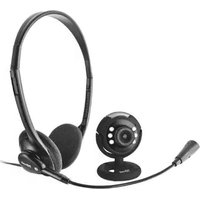
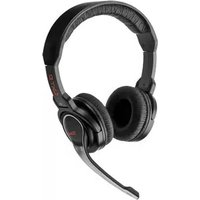
Marke : TRUST
Modell : 7.1 Bass Vibration Headset GXT 363
Kategorie : Kopfhörer