TRUST 5.1 Surround USB Headset - Kopfhörer

5.1 Surround USB Headset - Kopfhörer TRUST - Kostenlose Bedienungsanleitung

Finden Sie kostenlos die Bedienungsanleitung des Geräts 5.1 Surround USB Headset TRUST als PDF.

📄 4 Seiten Deutsch DE Herunterladen 💬 KI-Frage 10 Fragen ⚙️ Technik
Notice TRUST 5.1 Surround USB Headset - page 1
Waehlen Sie Ihre Sprache und Ihre E-Mail-Adresse: wir senden Ihnen eine speziell uebersetzte Version.
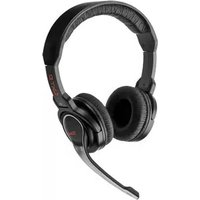
Produkttyp 5.1 Surround USB-Kopfhörer
Marke Trust
Modell 5.1 Surround USB Headset
Konnektivität USB (Typ-A)
Surround-Sound 5.1 virtuell oder echt (USB)
Kompatibilität Windows 7, Vista, XP
Kopfbügel Verstellbar mit Polsterung
Ohrmuscheln Geschlossen, ohrumschließend
Mikrofon Integriert, flexibel
Kabel USB-Kabel (ca. 2 m)
Abmessungen Ca. 20 x 18 x 8 cm
Gewicht Ca. 300 g
Stromversorgung Über USB (5 V)
Frequenzbereich (Kopfhörer) 20 Hz – 20 kHz
Impedanz 32 Ohm
Empfindlichkeit 100 dB
Lautstärkeregelung Am Kabel
Reinigung Mit weichem, trockenem Tuch
Reparatur Keine vom Benutzer reparierbaren Teile; bei Defekt Fachhändler kontaktieren

Häufig gestellte Fragen - 5.1 Surround USB Headset TRUST

Wie schließe ich das Trust 5.1 Surround USB Headset an?
Stecken Sie den USB-Stecker in einen freien USB-Anschluss Ihres Computers. Der Kopfhörer wird automatisch erkannt. Unter Windows 7/Vista/XP installieren sich die Treiber bei Bedarf selbst.
Warum höre ich keinen Surround-Sound?
Stellen Sie sicher, dass die 5.1-Surround-Funktion in Ihren Soundeinstellungen aktiviert ist. Bei manchen Modellen muss der virtuelle Surround-Modus per Tastendruck am Kabel eingeschaltet werden.
Kann ich das Mikrofon stummschalten?
Ja, am Kabel befindet sich in der Regel eine Stummschalttaste für das Mikrofon. Drücken Sie diese, um das Mikrofon ein- oder auszuschalten.
Funktioniert der Kopfhörer auch ohne Treiber?
Ja, unter Windows wird er als Standard-USB-Audiogerät erkannt. Für die 5.1-Surround-Funktion kann jedoch eine zusätzliche Software erforderlich sein, die auf der mitgelieferten CD oder der Trust-Website verfügbar ist.
Das Headset wird nicht erkannt – was tun?
Probieren Sie einen anderen USB-Anschluss. Überprüfen Sie im Geräte-Manager, ob das Gerät angezeigt wird. Falls nötig, deinstallieren Sie den Treiber und stecken Sie das Headset erneut ein.
Kann ich das Headset mit einer PlayStation oder Xbox verwenden?
Das Headset wird primär für den PC entwickelt. Eine Nutzung an Konsolen ist nur möglich, sofern diese USB-Audio unterstützen (z. B. PlayStation 4/5). Die Surround-Funktion steht dort möglicherweise nicht zur Verfügung.
Wie reinige ich die Ohrmuscheln?
Wischen Sie die Polster vorsichtig mit einem leicht angefeuchteten Tuch ab. Verwenden Sie keine aggressiven Reinigungsmittel. Lassen Sie sie vollständig trocknen, bevor Sie das Headset wieder verwenden.
Der Klang ist verzerrt – woran liegt das?
Überprüfen Sie die Lautstärkeeinstellungen am Kabel und am Computer. Reduzieren Sie die Lautstärke, wenn die Verzerrung auftritt. Eventuell ist die Audioquelle übersteuert.
Kann ich das Headset auch zum Telefonieren nutzen?
Ja, das integrierte Mikrofon ermöglicht Sprachkommunikation. Stellen Sie das Headset in den Audioeinstellungen als Standardgerät für Kommunikation ein.
Wie lang ist das USB-Kabel?
Das mitgelieferte USB-Kabel ist etwa 2 Meter lang, was genügend Bewegungsfreiheit bietet.

Benutzerfragen zu 5.1 Surround USB Headset TRUST

0 Frage zu diesem Gerät. Beantworten Sie die, die Sie kennen, oder stellen Sie Ihre eigene.

Eine neue Frage zu diesem Gerät stellen

Die E-Mail bleibt privat: Sie dient nur dazu, Sie zu benachrichtigen, wenn jemand auf Ihre Frage antwortet.

Noch keine Fragen. Stellen Sie die erste.

Laden Sie die Anleitung für Ihr Kopfhörer kostenlos im PDF-Format! Finden Sie Ihr Handbuch 5.1 Surround USB Headset - TRUST und nehmen Sie Ihr elektronisches Gerät wieder in die Hand. Auf dieser Seite sind alle Dokumente veröffentlicht, die für die Verwendung Ihres Geräts notwendig sind. 5.1 Surround USB Headset von der Marke TRUST.

BEDIENUNGSANLEITUNG 5.1 Surround USB Headset TRUST

Trust

TRUST 5.1 Surround USB Headset - Trust - 1

TRUST 5.1 Surround USB Headset - Trust - 2

TRUST 5.1 Surround USB Headset - Trust - 3

TRUST 5.1 Surround USB Headset - Trust - 4

natural_image Black and white photo of a pair of professional headsets with earphones (no visible text or symbols)

5.1 Surround USB Headset

1

2 Trust Installer (v5.6) English 5.1 Surround USB Headset Trust install driver Registration + online support www.trust.com Copyright 8000 Trust interactive Trust Installer v5.6.1 (Jaining, 1933)

TRUST 5.1 Surround USB Headset - Surround USB Headset - 3

natural_image Line drawing of a multi-head headphones with earplands and headband (no text or symbols)
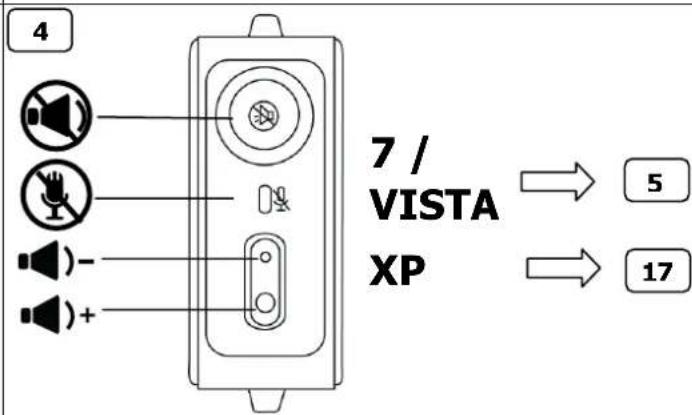
4 7 / VISTA XP 5 17

5 Windows7 / VISTA
2:18 PM

Open Volume Mixer Playback Devices Recording Devices Sounds

Sound Recording Sounds Select a recording device below to modify its settings: Microphone High Definition Audio Device Working Microphone High Definition Audio Device Currently unavailable Line in High Definition Audio Device Currently unavailable Configure Set Default Properties OK Cancel Apply

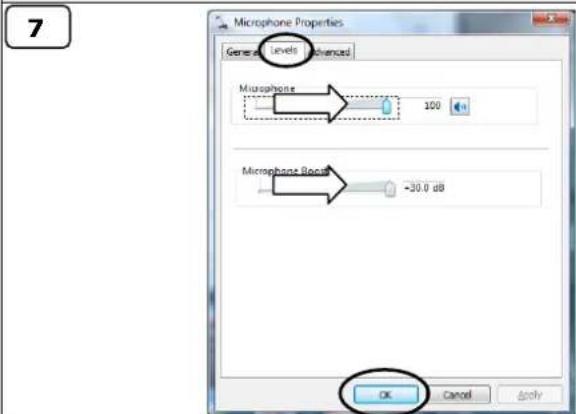
Microphone Properties General Levels Advanced Microphone 100 Microphone Power -30.0 dB OK Cancel Apply

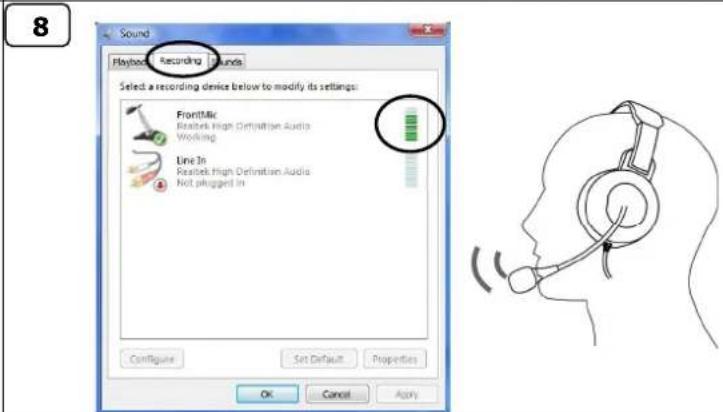
Sound Playback Recording Sounds Select a recording device below to modify its settings: FrontMe Reatek High Definition Audio Working Line In Reatek High Definition Audio Not plugged In Configure Set Default Properties OK Cancel Apply

Trust

TRUST 5.1 Surround USB Headset - Trust - 1

TRUST 5.1 Surround USB Headset - Trust - 2

TRUST 5.1 Surround USB Headset - Trust - 3

TRUST 5.1 Surround USB Headset - Trust - 4

natural_image Black and white photo of a pair of professional headsets with earphones (no text or symbols visible)

5.1 Surround USB Headset
9 ① ② Customize... 11:28 8-6-2009 9:44 AM Windows-7

10

System Input 2 CH ? 2 CH D: 4 CH 6 CH 8 CH 7.1 Virtual Information

11
Output Mode Analog Output 6 Speakers Headphone 2 Speakers 4 Speakers 6 Speakers 7.1 Speakers 12

12
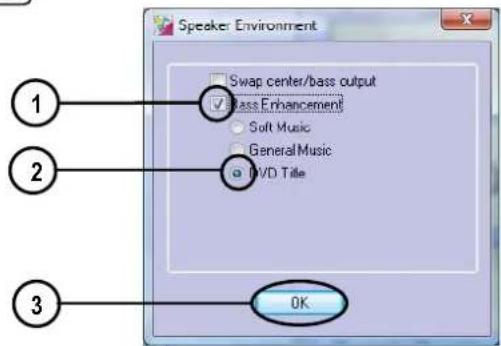
Speaker Environment Swap center/bass output Bass Enhancement Soft Music General Music DVD Title 1 2 3 OK

13
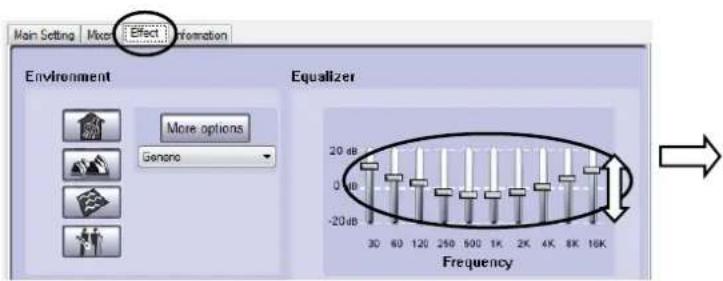
Main Setting Mixed Effect Information Environment More options Genome Equalizer 20 dB 0 dB -20 dB 30 60 120 250 500 1K 2K 4K 8K 16K Frequency

14

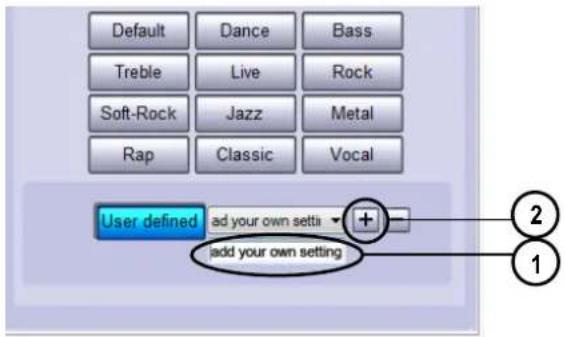
Default Dance Bass Treble Live Rock Soft-Rock Jazz Metal Rap Classic Vocal User defined ad your own setti + add your own setting 2 1

15
Main Setting Mixer Effect Information Vol III Digital Output Speakers

16
REC SPDIF In Microp... Line In Stereo Mix

Trust

TRUST 5.1 Surround USB Headset - Trust - 1

TRUST 5.1 Surround USB Headset - Trust - 2

TRUST 5.1 Surround USB Headset - Trust - 3

TRUST 5.1 Surround USB Headset - Trust - 4

natural_image Black and white photo of a pair of professional headsets with earbuds (no text or symbols visible)

5.1 Surround USB Headset

17

XP
B:22 AM

Open Volume Control Adjust Audio Properties 11:06 AM

18

Sounds and Audio Devices Properties Volume Sounds Audio Voice Hardware SoundMAX HD Audio Device volume Low High Muto Piece volume icon in the taskbar Advanced... Speaker settings Use the settings below to change individual speaker volume and other settings. Speaker Volume... Advanced... OK Cancel Apply

19

Sounds and Audio Devices Properties Volume Sounds Audio Voice Hardware These settings control volume and advanced options for the voice playback or recording device you selected. Voice playback Default device: SoundMAX HD Audio Volume... Advanced... Voice recording Default device: SoundMAX HD Audio Volume... Advanced... Test hardware... OK Cancel Apply

20

Recording Control Options Help CD Player Microphone Line In Balance: Balance: Balance: Volume: Volume: Volume: Select Select Advanced SoundMAX HD Audio

21

Recording Control Options Help CD Player Microphone Line In Balance: Balance: Balance: Volume: Volume: Volume: Select Select Select Advanced SoundMAX HD Audio

22

Advanced Controls for Microphone These settings can be used to make fine adjustments to your audio. Tone Controls These settings control how the tone of your audio sounds. Base: Low High Treble: Low High Other Controls These settings make other changes to how your audio sounds. See your hardware documentation for details. 1 Front panel microphone 2 Microphone Boost Close

Trust

TRUST 5.1 Surround USB Headset - Trust - 1

TRUST 5.1 Surround USB Headset - Trust - 2

TRUST 5.1 Surround USB Headset - Trust - 3

TRUST 5.1 Surround USB Headset - Trust - 4

natural_image Black and white photo of a pair of professional headsets with earphones (no visible text or symbols)

5.1 Surround USB Headset

23

9:50 AM

24

USB Multi-Channel Audio Device Main Setting Mixer Effect Karaoke/Magic Voice Infor Output Device Analog Output 2 4 8 → 25

25

Speaker Environment Swap center/bass output Bass Enhancement Soft Music General Music DVD Title OK

26

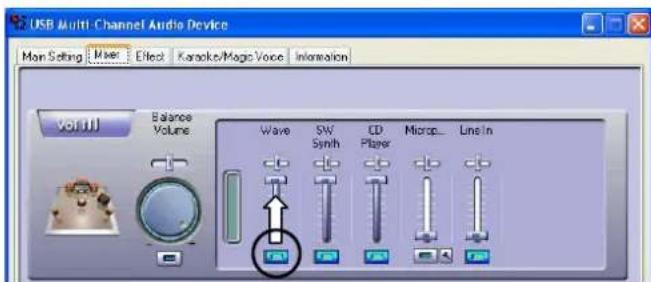
USB Multi-Channel Audio Device Mon Setting Wave Effect Karaoke/Magic Voice Information Vol.111 Balance Volume Wave SW Synth CD Player Microp... Line-In Wave SW Synth CD Player Microp... Line-In

27

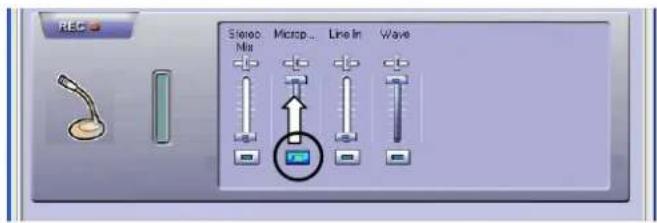
REC Stereo: Microsp... Line In Wave Mia Wave

28

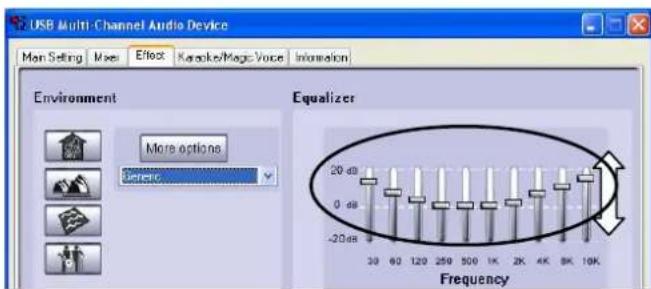
USB Multi-Channel Audio Device Main Setting Max Effect Karaoke/Mega Voice Information Environment More options Frequency Equalizer 20 dB 0 dB -20dB 30 60 120 250 500 1K 2K 4K 8K 10K Frequency

29

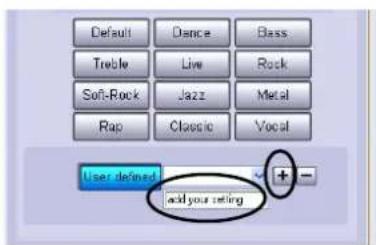
Default Dance Bass Treble Live Rock Soft-Rock Jazz Metal Rap Classic Vocal User defined + - add your rating

30

Mon Select Mode / Filter / Create/Magic Voice / Information On Reset Microphone Echo Enable Microplane Playback Low High +0dB Key Setting Low High +18 Voice cancellation Voice No Voice +5B OK

Inhaltsverzeichnis Klicken Sie auf einen Titel, um darauf zuzugreifen
Handbuch-Assistent
Angetrieben von Anthropic
Warten auf Ihre Nachricht
Produktinformationen

Marke : TRUST

Modell : 5.1 Surround USB Headset

Kategorie : Kopfhörer