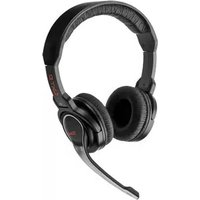
GXT10 - Kopfhörer TRUST - Kostenlose Bedienungsanleitung
Finden Sie kostenlos die Bedienungsanleitung des Geräts GXT10 TRUST als PDF.


Waehlen Sie Ihre Sprache und Ihre E-Mail-Adresse: wir senden Ihnen eine speziell uebersetzte Version.
| Produkttyp | Gaming-Kopfhörer |
| Marke | Trust |
| Modell | GXT10 |
| Farbe | Schwarz/Silber |
| Anschluss | 3,5-mm-Klinkenstecker |
| Kopfhörertyp | Over-Ear |
| Frequenzbereich | 20 Hz – 20 kHz |
| Impedanz | 32 Ohm |
| Empfindlichkeit | 105 dB |
| Mikrofon | Ja, flexibel |
| Mikrofon-Rauschunterdrückung | Ja |
| Lautstärkeregelung | Am Kabel |
| Kabellänge | 2 m |
| Gewicht | 250 g |
| Unterstützte Betriebssysteme | Windows, Mac, Linux, PlayStation, Xbox, Nintendo Switch |
| Lieferumfang | Kopfhörer, Bedienungsanleitung |
| Reinigung | Mit einem weichen, trockenen Tuch abwischen |
| Sicherheitshinweise | Nicht übermäßiger Lautstärke aussetzen, um Gehörschäden zu vermeiden |
| Ersatzteile | Nicht einzeln erhältlich |
| Reparatur | Nicht vom Benutzer reparierbar; bei Defekt Gerät entsorgen |
Häufig gestellte Fragen - GXT10 TRUST
Wie schließe ich den Trust GXT10 Kopfhörer an?
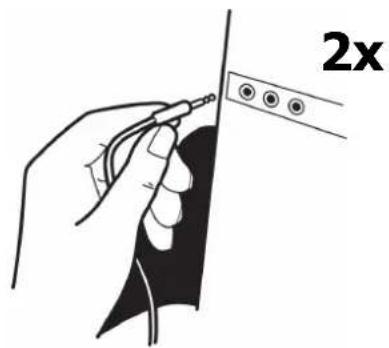
Stecken Sie den 3,5-mm-Klinkenstecker in die entsprechende Buchse Ihres Geräts. Bei Geräten mit getrennten Audio- und Mikrofonanschlüssen verwenden Sie einen Y-Adapter (nicht im Lieferumfang).
Funktioniert der Kopfhörer mit meiner PlayStation 4?
Ja, der GXT10 ist mit PlayStation 4 und 5 sowie Xbox One und Series X|S kompatibel, sofern der Controller über einen 3,5-mm-Anschluss verfügt.
Kann ich das Mikrofon stummschalten?
Ja, am Kabel befindet sich ein Schalter zum Stummschalten des Mikrofons.
Wie reinige ich den Kopfhörer?
Wischen Sie die Oberflächen mit einem weichen, trockenen Tuch ab. Vermeiden Sie aggressive Reinigungsmittel.
Ist der Kopfhörer kabellos?
Nein, der Trust GXT10 ist ein kabelgebundener Kopfhörer mit 2 m Kabel.
Kann ich den Kopfhörer auch am PC mit einem einzelnen Audio- und Mikrofonanschluss verwenden?
Ja, die meisten PCs haben eine kombinierte Buchse. Stecken Sie den Stecker einfach ein. Bei älteren PCs mit getrennten Buchsen benötigen Sie einen Y-Adapter.
Wie stelle ich die Lautstärke ein?
Nutzen Sie den Lautstärkeregler am Kabel oder die Lautstärkeregelung Ihres Geräts.
Ist das Mikrofon abnehmbar?
Nein, das Mikrofon ist fest verbaut, aber flexibel positionierbar.
Welche Treiber benötige ich?
In der Regel keine speziellen Treiber; der Kopfhörer wird als Standard-Audiogerät erkannt.
Was mache ich, wenn der Ton nur auf einer Seite kommt?
Überprüfen Sie den Steckverbinder und drehen Sie ihn leicht. Wenn das Problem bestehen bleibt, könnte ein Kabelbruch vorliegen; der Kopfhörer müsste dann ersetzt werden.
Benutzerfragen zu GXT10 TRUST
0 Frage zu diesem Gerät. Beantworten Sie die, die Sie kennen, oder stellen Sie Ihre eigene.
Eine neue Frage zu diesem Gerät stellen
Noch keine Fragen. Stellen Sie die erste.
Laden Sie die Anleitung für Ihr Kopfhörer kostenlos im PDF-Format! Finden Sie Ihr Handbuch GXT10 - TRUST und nehmen Sie Ihr elektronisches Gerät wieder in die Hand. Auf dieser Seite sind alle Dokumente veröffentlicht, die für die Verwendung Ihres Geräts notwendig sind. GXT10 von der Marke TRUST.
BEDIENUNGSANLEITUNG GXT10 TRUST
Trust


natural_image
Close-up of a black and silver headband headset with a metallic clip (no visible text or symbols)GXT-10 Gamer Headset
1
2

natural_image
Technical line drawing of a mechanical component with directional arrows indicating movement (no text or symbols)3

4
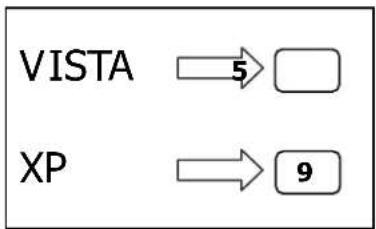
flowchart
graph LR
    A["VISTA"] --> B["5"]
    C["XP"] --> D["9"]
5
VISTA


6

7

8

natural_image
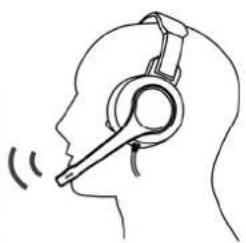
Line drawing of a human head with a headset and earplifier, showing sound waves (no text or symbols)Trust



natural_image
Close-up of a black and silver headband headset with a metallic clip (no visible text or symbols)GXT-10 Gamer Headset
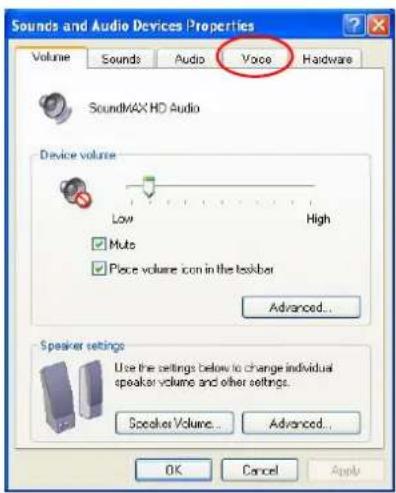
9 XP


10
11

12

13

14