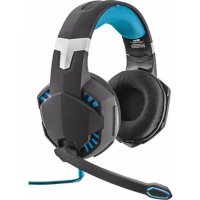
7.1 Bass Vibration Headset GXT 363 - Cuffie TRUST - Manuale utente e istruzioni gratuiti
Trova gratuitamente il manuale del dispositivo 7.1 Bass Vibration Headset GXT 363 TRUST in formato PDF.

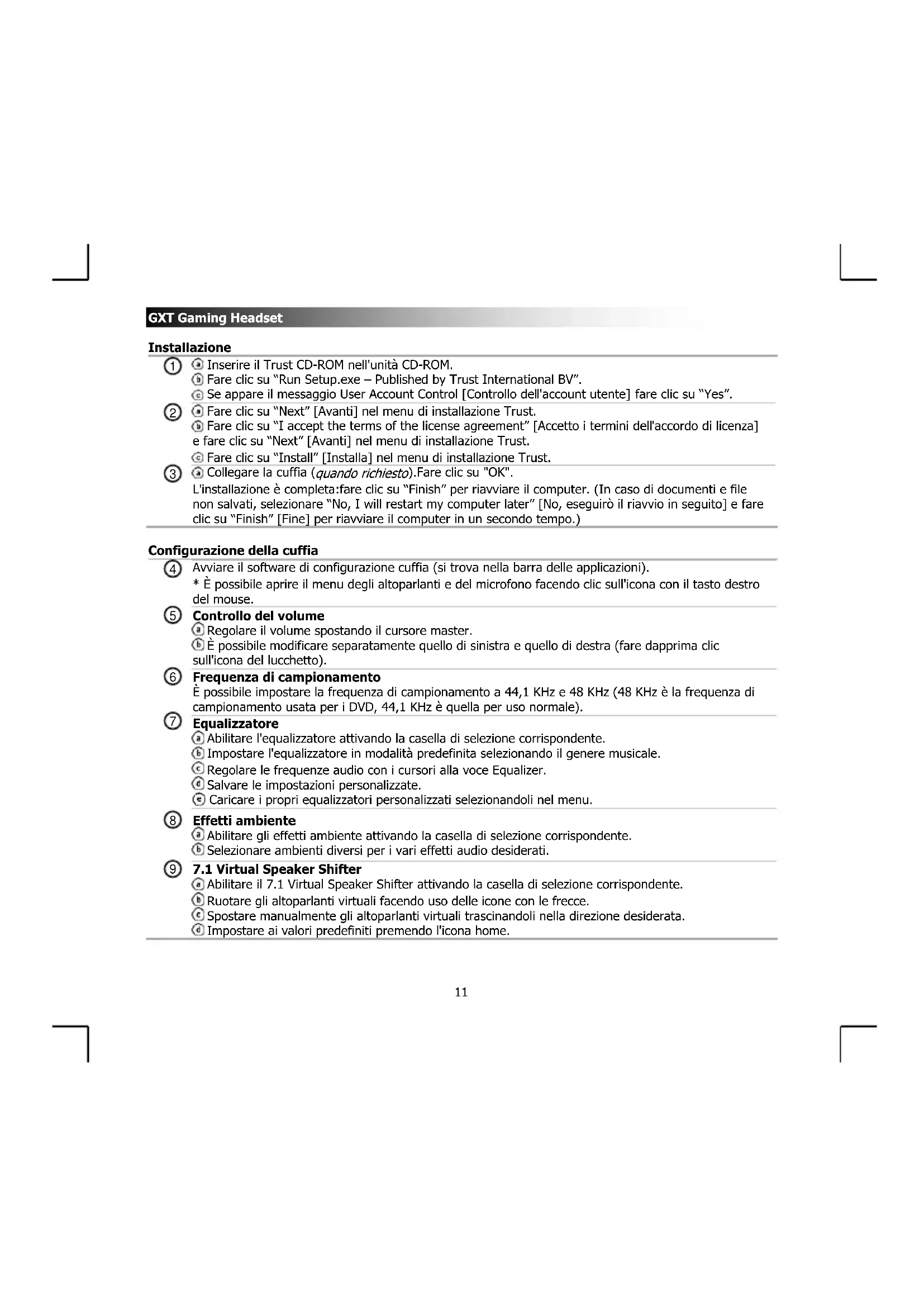


| Marca | Trust |
| Modello | 7.1 Bass Vibration Headset GXT 363 |
| Tipo di prodotto | Cuffie da gaming cablate con microfono |
| Connettività | USB |
| Audio surround | 7.1 virtuale (Xear Surround Max) |
| Vibrazione dei bassi | Sì, attivabile tramite telecomando |
| Microfono | Integrato, rimovibile, con funzione muto |
| Telecomando | Integrato nel cavo: volume, muto, vibrazione, luce, microfono muto |
| Illuminazione | Sì, attivabile tramite telecomando |
| Equalizzatore | Software con preimpostazioni e personalizzazione |
| Effetti audio | Ambientali, inversione canale, dissolvenza vocale, voce magica |
| Frequenza di campionamento | 44,1 kHz / 48 kHz |
| Alimentazione | USB (tramite computer) |
| Compatibilità | Windows (con driver specifico) |
| Lunghezza cavo | Circa 2 metri (stima) |
| Peso | Circa 350 g (stima) |
| Manutenzione | Pulire con un panno asciutto e morbido |
| Precauzioni | Non esporre all'umidità, evitare urti |
Domande frequenti - 7.1 Bass Vibration Headset GXT 363 TRUST
Domande degli utenti su 7.1 Bass Vibration Headset GXT 363 TRUST
0 domanda su questo apparecchio. Rispondi a quelle che conosci o fai la tua.
Fai una nuova domanda su questo apparecchio
Scarica le istruzioni per il tuo Cuffie in formato PDF gratuitamente! Trova il tuo manuale 7.1 Bass Vibration Headset GXT 363 - TRUST e riprendi in mano il tuo dispositivo elettronico. In questa pagina sono pubblicati tutti i documenti necessari per l'utilizzo del tuo dispositivo. 7.1 Bass Vibration Headset GXT 363 del marchio TRUST.
MANUALE UTENTE 7.1 Bass Vibration Headset GXT 363 TRUST
1) Inserire il Trust CD-ROM nell'unità CD-ROM.
Fare cli "Run Setup.exe - Published by Trust International BV".
Se appeare il messaggio User Account Control [Controllo dell'account utente] fare cli su "Yes".
Fare cli su "Next" [Avanti] nel menu di installatione Trust.
Fare cis su "I accept the terms of the license agreement" [Acceto i termini dell'accordo di licenza] e fare cis su "Next" [Avanti] nel menu di installatione Trust.
Fare ci su "Install" [Installa] nel menu di installmente Trust.
③ Collegare la cuffia (quando richiesto).Fare cig su "OK".
L'installazione è completinga:fare dialogo "Finish" per riavviare il computer. (In caso di documenti e file non salvati, selezioneare "No, I will restart my computer later" [No, eseguiro il riavvio in seguito] e fare dialogo "Finish" [Fine] per riavviare il computer in un secondo tempo.)
Configurazione della cuffia
4 Avviare il software di configurazione cuffia (si trova nella barra delle applicazioni).
- É possible après il menu degli altoparlanti e del microfono facendo cli cull'icona con il tasto destro del mouse.
⑤ Controllo del volume
Regolare il volume spostando il cursore master.
E possible modificare separamente quello di sinistra e quello di destra (fare daprima click sull'icona del lucchetto).
6 Frequenza di campionamento
É possible impostare la frequenza di campionamento a 44,1 KHz e 48 KHz (48 KHz è la frequenza di campionamento usata per i DVD, 44,1 KHz è quella per uso normale).
⑦ Equalizzatore
Abilitare l'equalizzatore attivando la casella di selezione corrispondente.
念 Impostare l'equalizzatore in modalità predefinita selezionando il genere musicale.
Regalore le frequenze audio con i cursori alla voce Equalizer.
Salvare le impostazioni personalizzate.
Caricare i propri equalizzatori personalizzati selezionandoli nel menu.
8 Effetti ambiente
品 Abilitare gli effetti ambiente attivando la casella di selezione corrispondente.
Selezionare ambienti diversi per i vari effetti audio desiderati.
7.1 Virtual Speaker Shifter
Abilitare il 7.1 Virtual Speaker Shifter attivando la casella di selezione corrispondente.
Ruotare gli altoparlanti virtuali facendo uso delle icone con le frece.
Spostare manualmente gli altoparlanti virtuali trascinandoli nella direzione desiderata.
④ Impostare ai valori predefiniti premendo l'icona home.
GXT Gaming Headset
Xear SingFX
Abilitare lo spostamento delle chiavi attivando la casella di selezione corrispondente.
b Modificare l'altezza spostando il cursore.
Abilitare l'attenuazione vocale attivando la casella di selezione corrispondente.
Filtrare le voci spostando il cursore.
Year Surround Max
Abilitare il surround attivando la casella di selezione corrispondente.
*Note: Xear Surround Max può essere abilitato solo se è attivatoanche lo Speaker Shifter.
Configurazione del microfono
Regolare il volume del microfono spostando i cursori.
Il controlo del microfono cui si èsso abilitato premendo l'icona di tacitazione.
Abilitare I'eco del microfono attivando la casella di selezione corrispondente.
Aggiungere un eco alla voce spostando il cursore.
Abilitare la voce magica attivando la casella di selezione corrispondente.
Deformare la因为你 premendo una di essere icone.
14 Abilitare il boost del microfono attivando la casella di selezione corrispondente.
Telecomando
Abilita la vibrazione dei bassi
Volume +
Mute [Muto]
Volume -
5 Abilita l'illuminazione
6 Tacitazione del microfono
GXT Gaming Headset
Risoluzione dei problemi
| Problema | Soluzione |
| Assenza di suono. | - Premere il tasto di tacitazione (vedere 3 nella pagina del telecomando). - La cuffia deve essere il dispositivo audio predefinito. (Vedere '15') - Collegare la cuffia a un'altra porta USB (è meglio una sul retro del PC). |
| Il mio film/gioco non è in audio surround 7.1. | - Configurare il software del gioco o del media player sull'output 5.1. - Abilitare la funzione di surround virtuale 7.1. (Vedere il punto 9.A.) |
| Il microfono non funziona. | - Premere il tasto di tacitazione del microfono. (Vedere 6 nella pagina del telecomando) - La cuffia deve essere il dispositivo di registrazione predefinito. (Vedere '16') - Aumentare il livello del microfono nella sua finestra delle proprietà. (Fare doppioERICULI microfono in proprietà di registrazione.) |
| Troppi bassi o bassi insufficienti. | - Impostare l'equalizzatore secondo le proprie preferenze. (Vedere il punto 7.C.) - Premere il tasto di vibrazione. (Vedere 1 nella pagina del telecomando) |
Se il problema persistsente, contattare il servizio di assistenza tecnica visitando il site www.trust.com/20407faq.
GXT Gaming Headset
Instalación



Marca : TRUST
Modello : 7.1 Bass Vibration Headset GXT 363
Categoria : Cuffie