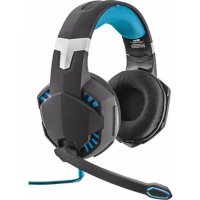
7.1 Bass Vibration Headset GXT 363 - Hodetelefoner TRUST - Gratis bruksanvisning og manual
Finn enhetens veiledning gratis 7.1 Bass Vibration Headset GXT 363 TRUST i PDF-format.



| Merke | Trust |
| Modell | 7.1 Bass Vibration Headset GXT 363 |
| Produkttype | Trådbundet gaming-headset med mikrofon |
| Tilkobling | USB |
| Surroundlyd | 7.1 virtuell (Xear Surround Max) |
| Bassvibrasjon | Ja, kan aktiveres via fjernkontrollen |
| Mikrofon | Innebygd, avtakbar, med dempefunksjon |
| Fjernkontroll | Integrert i kabelen: volum, demp, vibrasjon, lys, mikrofon demp |
| Belysning | Ja, kan aktiveres via fjernkontrollen |
| Utjevner | Programvare med forhåndsinnstillinger og tilpasning |
| Lydeffekter | Miljømessi ge, kanalinvertering, vokalfade, magisk stemme |
| Samplingsfrekvens | 44,1 kHz / 48 kHz |
| Strømforsyning | USB (via datamaskin) |
| Kompatibilitet | Windows (med spesifikk driver) |
| Kabellengde | Omtrent 2 meter (estimert) |
| Vekt | Omtrent 350 g (estimert) |
| Vedlikehold | Rengjør med en tørr og myk klut |
| Forholdsregler | Ikke utsett for fuktighet, unngå støt |
Ofte stilte spørsmål - 7.1 Bass Vibration Headset GXT 363 TRUST
Brukerspørsmål om 7.1 Bass Vibration Headset GXT 363 TRUST
0 spørsmål om dette apparatet. Svar på dem du kjenner, eller still ditt eget.
Still et nytt spørsmål om dette apparatet
Last ned instruksjonene for din Hodetelefoner i PDF-format gratis! Finn veiledningen din 7.1 Bass Vibration Headset GXT 363 - TRUST og ta den elektroniske enheten tilbake i hendene. På denne siden er alle dokumenter som er nødvendige for bruken av enheten din publisert. 7.1 Bass Vibration Headset GXT 363 av merket TRUST.
BRUKSANVISNING 7.1 Bass Vibration Headset GXT 363 TRUST
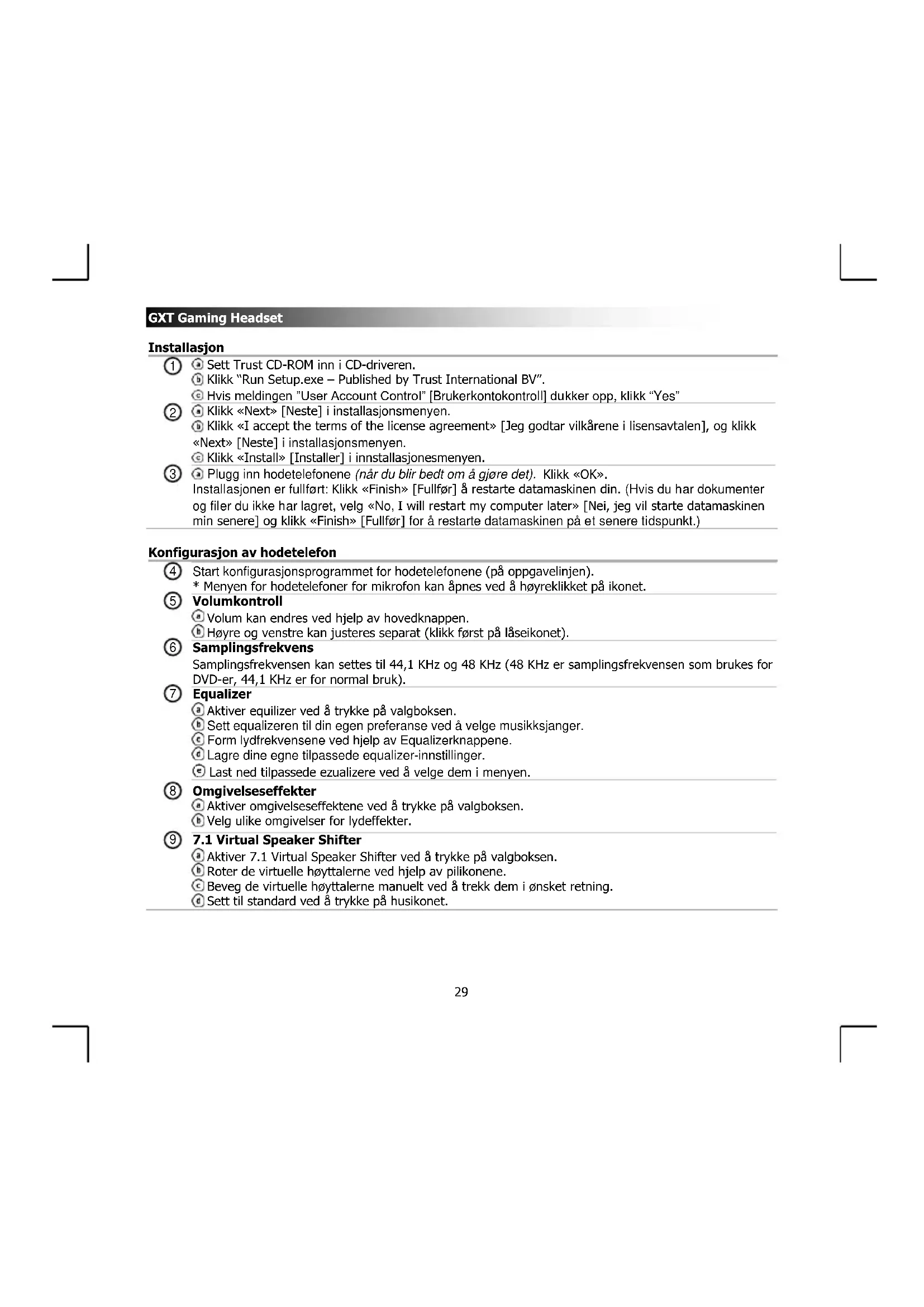
(2) Klik på "Next" [Næste] i Trust-installationsmenuen.
Klik på "I accept the terms of the license agreement" [Jeg accepterer vilkärene i licensaftalen], og klik på "Next" [Næste] i Trust-installationsmenuen.
Klik på "Install" [Installer] i Trust-installationsmenuen.
Tilslut hovedtelefonerne (när du bliver bedt om det). Klik på "OK".
Installationen er udført: Klik på "Finish" [Afslut] for at genstarte computeren. (Hvis du har dokumenter og filer, der/DDke er gemt, skal du vælgge"No, I will restart my computer later" [Nej, jeg vil genstarte min computer senere] og klikke på "Finish" [Afslut] for at genstarte computeren senere)
② Klikk «Next» [Neste] i installasjonsmenyen.
Klikk «I accept the terms of the license agreement» [Jeg godtar vilkarene i lisensavtalen], og klikk «Next» [Neste] i installationsmenyen.
Klikk «Install» [Installer] i installasjonesmenyen.
3 Plugg inn hodetelefonene (när du blir bedt om á gjore det). Klikk «OK». Installasjorden er fullført: Klikk «Finish» [Fullfor] à restarte datamaskinen din. (Hvis du har dokumenter og filr du ikke har lagret, velg «No, I will restart my computer later» [Nei, jeg vil starte datamaskinen min senere] og klikk «Finish» [Fullfor] for à restarte datamaskinen på et senere tidspunkt.)
Konfigurasjon av hodetelefon
4 Start konfigurasjonsprogrammet for hodetelefonene (på oppgavelinjen).
Menyen for hodetelefoner for mikrofon kan apnes ved a hwyreklikket pa ikonet.
⑤ Volumkontroll
Volum kan endres ved hjelp av hovedknappen.
Høyre og venstre kan justeres separat (klikk forst pI laseikonet).
6 Samplingsfrekvens
Samplingsfrekvensen kan settes til 44,1 KHz og 48 KHz (48 KHz er samplingsfrekvensen som brukes for DVD-er, 44,1 KHz er for normal bruk).
⑦ Equalizer
Aktiver equilizer ved a trykke pa valgboksen.
Sett equalizeren til din egen preferanse ved a velge musiksjanger.
Form lydfrekvensene ved hjelp av Equalizerknappene.
Lagredineegntilpassedeequalizer-innstillinger.
Lastnedtilpassedezualizereveda velge demimenyen.
Omgivelseseffekter
Aktiver omgivelseseffekteneveda trykke pa valgboksen.
Velg unlike omgivelser for lydeffekter.
7.1 Virtual Speaker Shifter
Aktiver 7.1 Virtual Speaker Shifter ved Å trykke pa valgboksen.
Roter de virtuelle hoyttalerne ved hjelp av pilikonene.
Beveg de virtuelle hoyttalerne manuelt ved a trekk dem i onsket retning.
Sett til standard ved Å trykke pa husikonet.
GXT Gaming Headset
Year SingFX
Aktiver equilizer ved a trykke pa valgboksen.
Juster tonehoyde ved a flytte glidebryteren.
Aktiver filtrering av stemmer med Å trykke på valgboksen.
Filterbortstemmermedgladebryteren.
Year Surround Max
Aktiver surroundlyd ved a trykke pa valgboksen.
*Merk: Xear Surround Max kan kun aktivieres när høytaler-shifter er aktivert.
Konfiguasjon av mikrofon
Volumet pa mirkofoen kan endres ved hjelp av hovedknappen gladebryterne.
Mikrofonmonitoren kan aktiveres ved a trykke pa dempeikonet.
Aktiver mikrofonekko ved a trykke pa valgboksen.
Legg ekko til stemmen din ved Å bevege glidebryteren.
Aktiver magic voice ved Å trykke på valgboksen.
Gjore om stemmen din ved a trykke pa et av ikonene.
Aktiver mikrofonstyrke ved Å trykke pa valgboksen.
Fjernkontroll
Aktivere bassvibrasjon
Volum +
③ Dempe
Volum -
5 Aktivere belysning
⑥ Mikrofondemping
GXT Gaming Headset
Feilsok
| Problem | Løsning |
| Ingen lyd. | - Trykk på dempeknappen (se 3 på sider om fjernkontroll). - Velge hodetelefonene som standard lydenhet. (Se '15') - Koble hodetelefonene til en annen USB-kontakt (fortrinnsvis på baksiden av PC-en). |
| Min film/spill har ikke surround 7.1. | - Konfigurer ditt spill eller mediaavspiller til 5.1 utgang. Aktiver 7.1 virtuell sourround-funksjon. (Se trinn 9.A) |
| Mikrofonen fungerer ikke. | - Trykk på dempeknappen på mikrofonen. (Se 6 på sider om fjernkontroll) - Velg hodetelefonene som din standard opptaksenhet. (Se '16') - Øk mikrofonnivået i egenskaper for opptak. (Dobbelklikk på din mikrofon i egenskaper for opptak) |
| Ikke nok eller for mye bass. | - Sett equalizer til din egen preferanse. (Se trinn 7.C) - Trykk på vibrasjonsknappen. (Se 1 på sider om fjernkontroll) |
Hvis ditt problem/DD er Iost, vennligst oppsk hjelp pa www.trust.com/20407faq.
GXT Gaming Headset
Installation
Satt in Trust CD-ROM-skivan i CD-enheten.
Klicka på "Run Setup.exe - Published by Trust International BV".
Om ett meddelande for kontroll av anvandarkonto visas, klicka pa "Yes" [Ja].
Konfiguration av headsetet
4 Starta programvara for konfiguration av headset (finns i uppgiftsfaltet).

Merke : TRUST
Modell : 7.1 Bass Vibration Headset GXT 363
Kategori : Hodetelefoner