7.1 Bass Vibration Headset GXT 363 - Hovedtelefoner TRUST - Gratis brugsanvisning og manual
Find enhedens vejledning gratis 7.1 Bass Vibration Headset GXT 363 TRUST i PDF-format.



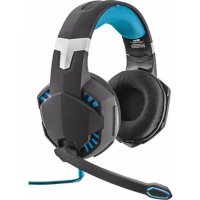
| Mærke | Trust |
| Model | 7.1 Bass Vibration Headset GXT 363 |
| Produkttype | Kablet gaming headset med mikrofon |
| Forbindelse | USB |
| Surroundlyd | 7.1 virtuel (Xear Surround Max) |
| Basvibration | Ja, kan aktiveres via fjernbetjening |
| Mikrofon | Indbygget, aftagelig, med mute-funktion |
| Fjernbetjening | Integreret i kablet: lydstyrke, mute, vibration, lys, mikrofon mute |
| Belysning | Ja, kan aktiveres via fjernbetjening |
| Equalizer | Software med forudindstillinger og tilpasning |
| Lydeffekter | Miljøeffekter, kanalombytning, vokal fade, magisk stemme |
| Samplingsfrekvens | 44,1 kHz / 48 kHz |
| Strømforsyning | USB (via computer) |
| Kompatibilitet | Windows (med specifik driver) |
| Kabellængde | Cirka 2 meter (estimat) |
| Vægt | Cirka 350 g (estimat) |
| Vedligeholdelse | Rengør med en tør, blød klud |
| Forsigtighedsregler | Må ikke udsættes for fugt, undgå stød |
Ofte stillede spørgsmål - 7.1 Bass Vibration Headset GXT 363 TRUST
Brugerspørgsmål om 7.1 Bass Vibration Headset GXT 363 TRUST
0 spørgsmål om dette apparat. Besvar dem du kender, eller stil dit eget.
Stil et nyt spørgsmål om dette apparat
Download vejledningen til din Hovedtelefoner i PDF-format gratis! Find din vejledning 7.1 Bass Vibration Headset GXT 363 - TRUST og tag din elektroniske enhed tilbage i hånden. På denne side er alle dokumenter nødvendige for brugen af din enhed offentliggjort. 7.1 Bass Vibration Headset GXT 363 af mærket TRUST.
BRUGSANVISNING 7.1 Bass Vibration Headset GXT 363 TRUST
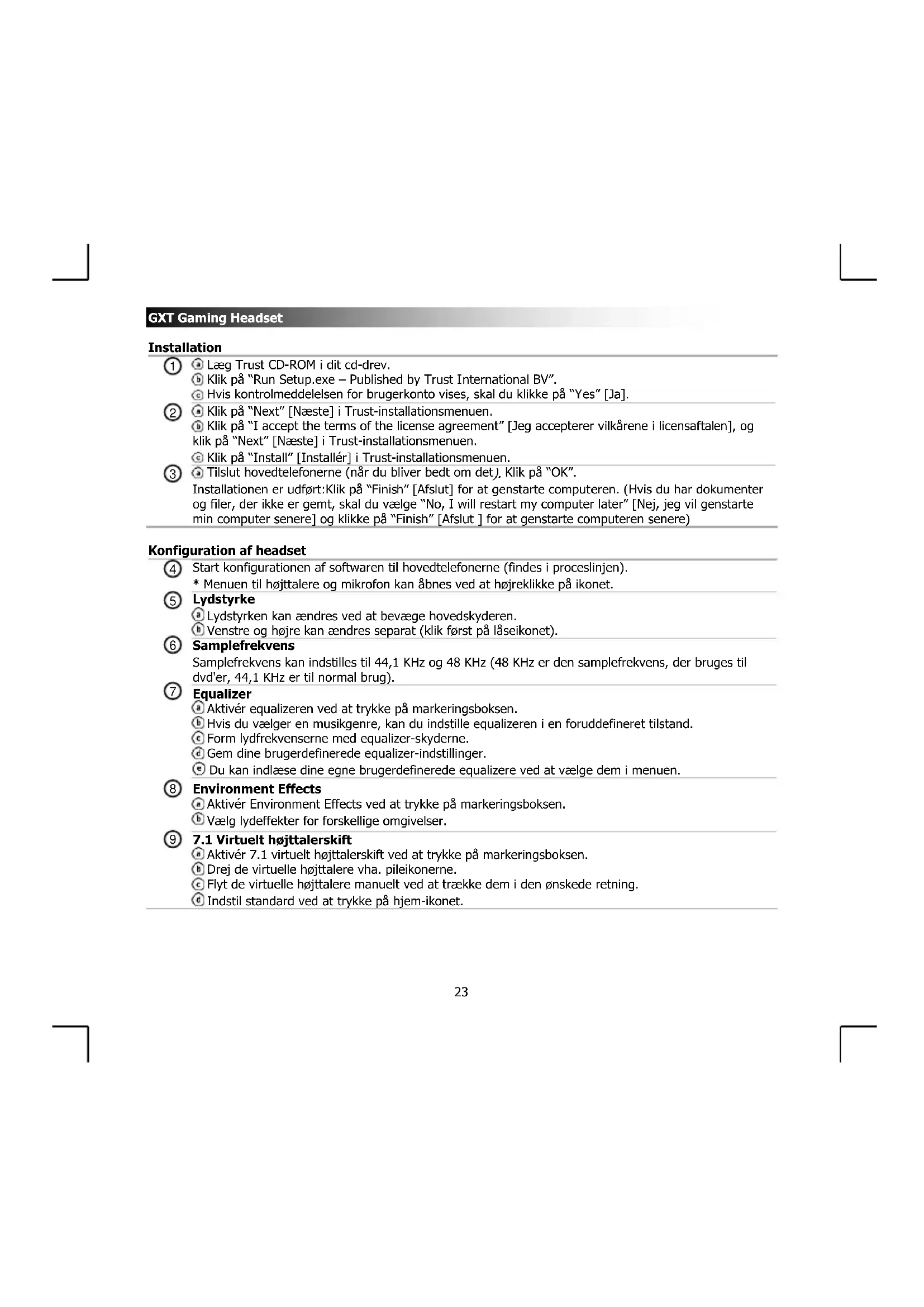
Konfiguration af headset
4 Start konfigurationen af softwaren til hovedtelefonerne (findes i proceslinjen).
- Menuen til højttalere og mikrofon kan Åbnes ved at hjreklikke på ikonet.
⑤ Lydstyrke
Lydstyrken kan aendres ved at bevage hovedskyderen.
Venstre og horekan aendres separat (klik forst paseikonet).
Samplefrekvens
Samplefrekvens kan indstilles til 44,1 KHz og 48 KHz (48 KHz er den samplefrekvens, der bruges tilDVD'er, 44,1 KHz er til normal brug).
⑦ Equalizer
Aktivé equalizeren ved at trykke pa markeringsboksen.
Hvis du vaelger en musikgenre, kan du indstille equalizeren i en foruddefineret tilstand.
Form lydfrekvenserne med equalizer-skyderne.
Gem dine brugerdefinerede equalizer-indstlinger.
Du kan indlaese dine egne brugerdefinerede equalizere ved at vaelge dem i menuen.
Environment Effects
Aktivér Environment Effects ved at trykke pa markeringsboksen.
Vaelg lydeffekter for forsellige omgivelser.
7.1 Virtuelt højttalerskift
Aktiver 7.1 virtuelt højttalerskift ved at trykke pa markeringsboksen.
Drej de virtuelle hjttilere vha. pileikonerne.
Flyt de virtuelle hjttilere manuelt ved at trakke dem i den onskede retning.
Indstil standard ved at trykke pahjem-ikonet.
GXT Gaming Headset
Year SingFX
Aktiver tasteskift ved at trykke markeringsboksen.
© Skift pitch ved at flytte skyderen.
Aktivér vocal-fading ved at trykke pa markeringsboksen.
Filtré stemmer ved at flytte skyderen.
Year Surround Max
Aktivér surround-lyden ved at trykke pa markeringsboksen.
*Bemerk: Xear Surround Max kan kun aktiveres, hvis der er taendt for hjttaliskifteren.
Konfiguration af mikrofon
Lydstyrken pa mikrofonen kan aendres ved at bevege skyderne.
Mikrofonovvergning kan aktiveres ved at trykke pa lydlo-s-ikonet.
Aktivér mikrofon-ekko ved at trykke pa markeringsboksen.
Tilfoj ekko til din stemme ved at flytte skyderen.
Aktiver magisk stemme ved at trykke pa markeringsboksen.
Forvraeng din stemme ved at trykke pa en af konerne.
Aktivér mikrofon-boost ved at trykke på markeringsboksen.
Fjernbetjening
1 Aktiver bas-vibration
② Lydstyrke +
③ Lyd fra
④ Lydstyrke -
Aktiv berlysning
6 Mikrofon - lydløs
GXT Gaming Headset
Fejlfinding
| Problem | Løsning |
| Ingen lyd. | - Tryk på lydløs-knappen (se 3 på fjernbetjeningssiden). - Gør hovedtelefonerne til standardlydenhed. (Se '15') - Slut hovedtelefonerne til en,anden USB-port (helst på bagsiden af pc'en). |
| Film/spil er ikke i surround 7.1-lyd. | - Konfigurer spel-ller medieafspillersoftware til 5.1 output. Aktivér 7.1 virtuel surround-funktion. (Se trin 9.A) |
| Mikrofon virker ikke. | - Tryk på lydløs-knappen til mikrofonden. (Se 6 på fjernbetjeningssiden) - Gør hovedtelefonerne til standardoptageenhed. (Se '16') - Forøg mikrofonniveauautet i mikrofonegenskaberne. (Dobbeltklik på mikrofonden i optageegenskaberne) |
| Ikke nok eller for meget bas. | - Indstil equalizeren til din præference. (Se trin 7.C) - Tryk på vibrationsknappen. (Se 1 på fjernbetjeningssiden) |
Hvis problemet/DDke bliver Iost, kan du kontakte helpdesk pa www.trust.com/20407faq.